
Come vedere quanta RAM consuma ogni scheda di Google Chrome
Google Chrome, adesso si può verificare facilmente quanta RAM consumano le singole tab. Come attivare la funzione CHROME per il consumo memoria di ogni pagina
 Riccardo Conti
Google Chrome consente di controllare quanta memoria RAM consuma ogni pagina web aperta
Su Google Chrome arriva una piccola ma interessante novità: dalla versione 119, infatti, il browser di Google permette agli utenti di vedere rapidamente quanta memoria RAM sta utilizzando ciascuna scheda aperta.
La funzionalità è presente su Chrome 119 nelle versioni desktop per Windows, Mac, Linux e ChromeOS.
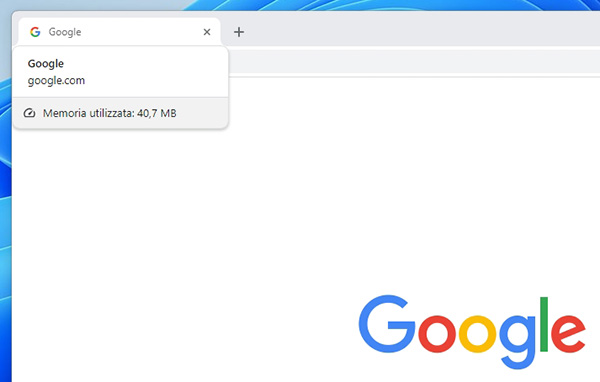
Per vedere quanta memoria RAM consuma ogni singola scheda di Google Chrome, è sufficiente lasciare il cursore del mouse sulla scheda che ci interessa.
Automaticamente viene mostrato il nome della scheda, il dominio e una nuova voce che indica la "Memoria RAM utilizzata".
Una novità davvero gradita
Penso che questa nuova funzione, seppur non indispensabile, sia molto comoda per capire velocemente quali sono le schede di Google Chrome che occupano più memoria e risorse del nostro sistema operativo.
In passato, infatti, per vedere queste informazioni era necessario passare attraverso il menu Altri strumenti e aprire il Task Manager, un'operazione decisamente più scomoda e macchinosa.
Adesso, invece, è sufficiente passare la freccia del mouse su una scheda di Google Chrome per vedere quanta memoria RAM consuma.
Non vedi ancora la memoria RAM consumata dalle schede di Google Chrome?
Ecco la soluzione semplice e veloce.
Prima di tutto assicurati che il tuo Google Chrome sia aggiornato alla versione 119.
Se hai già installato questo aggiornamento, puoi provare ad attivare manualmente la nuova funzione.
Per farlo, clicca su questo link:
A questo punto cerca la voce
- #memory-saver-memory-usage-in-hovercards
e attivala cliccando su Enabled with Update.
Riavvia Google Chrome e sarai pronto per usare la nuovissima funzione.
Cosa ne pensi di questa novità?
Fammelo sapere nei commenti a fine articolo.
L’obiettivo principale è chiaramente quello di aiutare gli utenti a ridurre il consumo di RAM da parte del browser, così da tenere sempre i propri dispositivi veloci e scattanti.
Dubbi o domande?
Lascia un commento a fine articolo e ti risponderò il prima possibile.
👉 Iscriviti al canale WhatsApp di YourLifeUpdated
Ricevi solo le notizie e le guide più importanti, senza spam.
Hai bisogno di aiuto o consigli rapidi?
💬 Supporto diretto: entra nel gruppo Telegram – CLICCA QUI
👥 In alternativa, unisciti al nostro Gruppo Facebook
🔥 Le migliori offerte tech, ogni giorno
💰 Unisciti al gruppo OFFERTE TECH (oltre 16.000 utenti)
Seleziono solo offerte davvero convenienti per farti risparmiare tempo e denaro.
Seguici anche qui:
📰 Google News o Facebook – per non perdere nessuna novità
🎥 YouTube – recensioni oneste, test e guide pratiche
💡 Vuoi risparmiare su Amazon?
🚀 Prova Amazon Prime gratis oppure
🛒 scopri le migliori offerte Amazon di oggi


