
Come velocizzare YouTube su Windows
Ecco la guida che permette di velocizzare YouTube su WindowsTutti voi utilizzate YouTube. Alcuni lo usano più spesso, altri più raramente, ma chiunque, almeno una volta al giorno, accede a YouTube o g...
 Riccardo Conti
Ecco la guida che permette di velocizzare YouTube su Windows
Tutti voi utilizzate YouTube. Alcuni lo usano più spesso, altri più raramente, ma chiunque, almeno una volta al giorno, accede a YouTube o guarda un video caricato nel portale di streaming video più famoso al mondo.
Come sappiamo, in Italia purtroppo abbiamo delle connessioni internet indecenti, lentissime, che impiegano anni a caricare i dati in rete.
Da qualche tempo a questa parte YouTube consente agli utenti di caricare in rete anche filmati in HD o in FullHD, che, a fronte di una qualità decisamente migliore rispetto a quella "base", richiedono però anche una connessione internet potente ed efficiente. Così capita che, mentre proviamo a guardare un video di YouTube in HD a 720p o 1080p, la riproduzione del filmato si blocchi, ci siano scatti, impuntamenti e sia necessario anche attendere svariati secondi per il caricamento (buffering) del video.
Ad esempio, io non riesco a guardare i video su YouTube oltre la definizione di 480p: a 720p o 1080p, infatti, la velocità di caricamento di YouTube è imbarazzante e guardare il video è impossibile.
Se anche voi avete lo stesso problema di lentezza di YouTube e volete provare a velocizzarlo, ecco una guida molto interessante. Non è detto che funzioni, ma tentar non nuoce, vero? Nel mio caso, ad esempio, ho riscontrato un leggero miglioramento. Niente di eccezionale, ma adesso almeno i video a 720p vanno decentemente, contrariamente a prima.
Dunque, YouTube va troppo lento? YouTube impiega troppo tempo a caricare i video? Ecco una possibile soluzione. Se volete velocizzare YouTube, provate questa guida.
Premessa: eseguite tutto a vostro rischio e pericolo. Assumetevi tutte le responsabilità del caso.
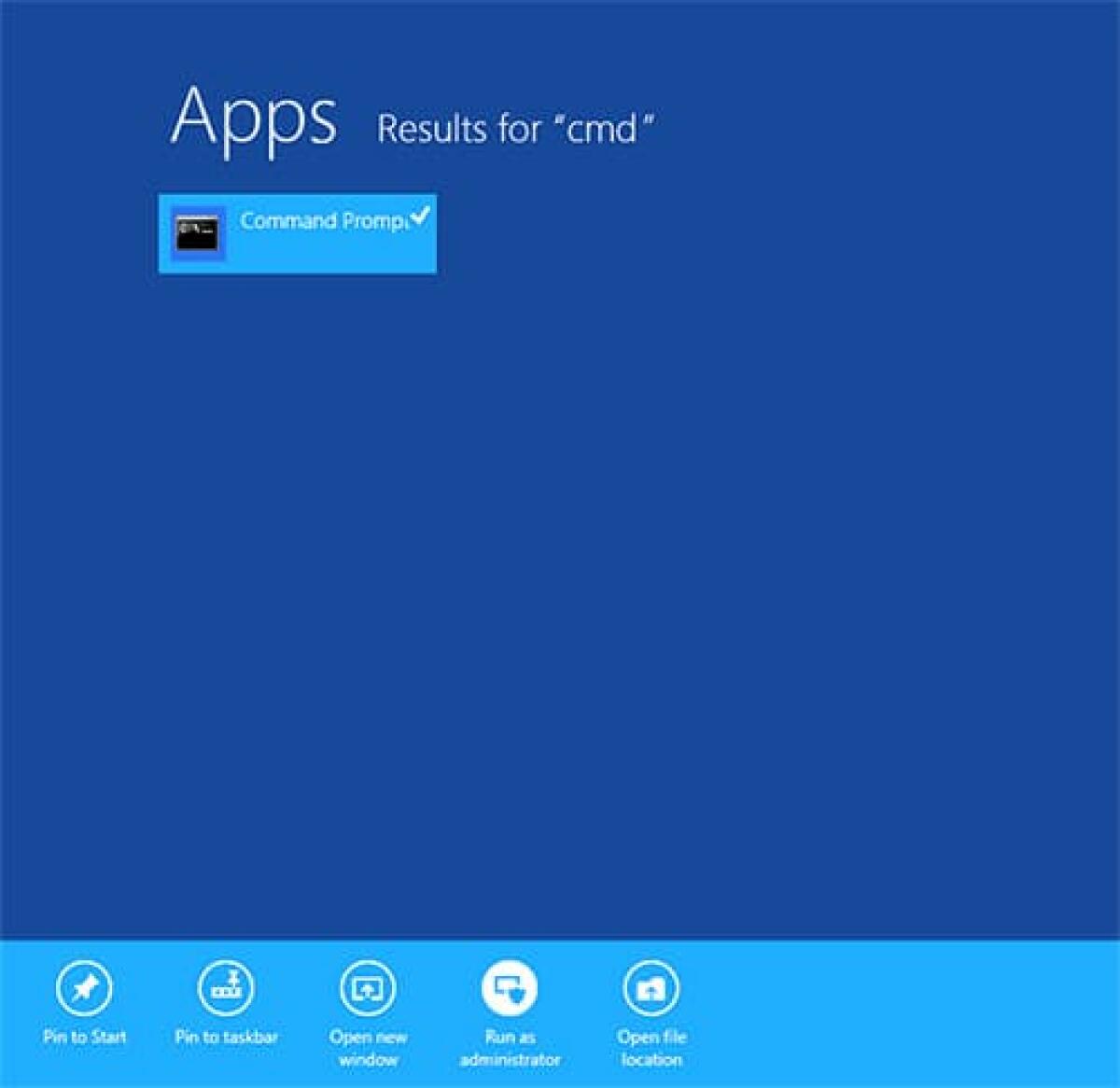
Detto questo, vediamo come velocizzare YouTube.Avviate il Propmt dei comandi di Windows: premete il pulsante "Windows" o "Start", digitate "cmd" nel campo di ricerca e avviate il programma che verrà trovato (avviatelo come amministratori, cliccando sull'icona con il tasto destro del mouse e selezionando la voce "Avvia come amministratore").
A questo punto si aprirà la finestra del propmt dei comandi di Windows.
Ora copiate questa stringa:
netsh advfirewall firewall add rule name="YouTubePerformanceHack" dir=in action=block remoteip=173.194.55.0/24,206.111.0.0/16 enable=yes
e incollatela in un qualsiasi punto del prompt dei comandi (cliccate nella schermata nera con il tasto destro del mouse e fate click su "incolla" nella finestra che si aprirà).
Cliccate INVIO e date il comando.
Se tutto è andato bene, comparirà questa schermata che segue.
Ora provate a caricare un video di YouTube nel vostro browser internet. Dovreste riscontare importanti miglioramenti. Come ho detto, a me ora i video a 720p funzionano abbastanza bene, mentre prima erano inguardabili.
Provate e fatemi sapere se avete notato qualche miglioramento!
Ma come si fa per tornare indietro? Come si annulla questa modifica?
Se volete tornare indietro e ripristinare la situazione precedente, il procedimento da seguire è lo stesso, ma in questo caso nel prompt dei comandi di Windows dovete digitare questa stringa:
netsh advfirewall firewall delete rule name="YouTubePerformanceHack"
Provate voi stessi e fatemi sapere se riuscite a velocizzare YouTube con questa semplice ma efficace guida.
Abbiamo visto in questa guida come velocizzare YouTube per guardare i video in HD senza troppi problemi. Fateci sapere nei commenti se anche nel vostro caso avete riscontrato miglioramenti.
👉 Iscriviti al canale WhatsApp di YourLifeUpdated
Ricevi solo le notizie e le guide più importanti, senza spam.
Hai bisogno di aiuto o consigli rapidi?
💬 Supporto diretto: entra nel gruppo Telegram – CLICCA QUI
👥 In alternativa, unisciti al nostro Gruppo Facebook
🔥 Le migliori offerte tech, ogni giorno
💰 Unisciti al gruppo OFFERTE TECH (oltre 16.000 utenti)
Seleziono solo offerte davvero convenienti per farti risparmiare tempo e denaro.
Seguici anche qui:
📰 Google News o Facebook – per non perdere nessuna novità
🎥 YouTube – recensioni oneste, test e guide pratiche
💡 Vuoi risparmiare su Amazon?
🚀 Prova Amazon Prime gratis oppure
🛒 scopri le migliori offerte Amazon di oggi


