Pubblicità sui Pixel: come disattivare le notifiche My Pixel
Notifiche pubblicitarie sull'app My Pixel? Ecco la guida passo passo per disattivare subito gli annunci commerciali sui Google Pixel
 Riccardo Conti
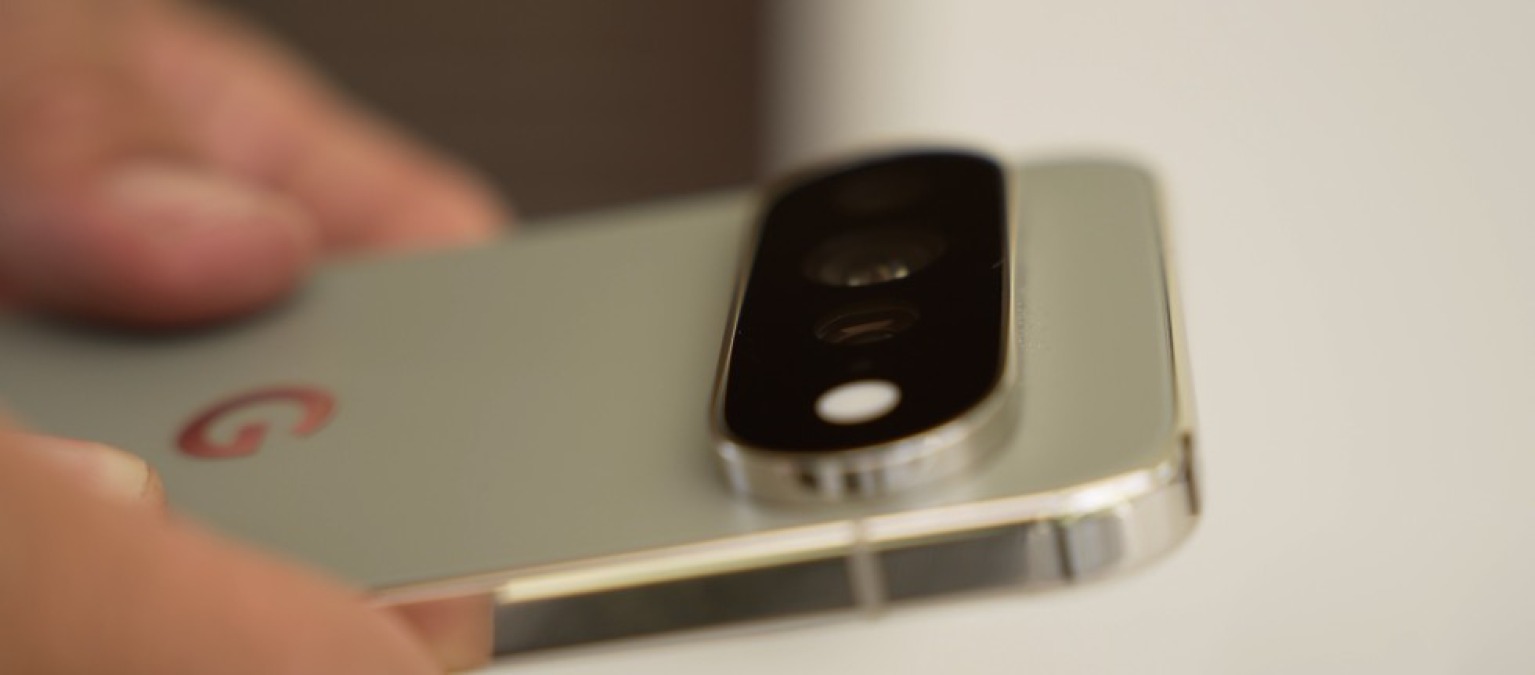
Chi sceglie uno smartphone Made by Google lo fa spesso per un motivo preciso: godersi un’esperienza software pulita, reattiva e completamente priva di bloatware o annunci pubblicitari invasivi. Un equilibrio che, purtroppo, rischia di incrinarsi.
Con il recente lancio della serie composta da Pixel 11, Pixel 11 Pro, Pixel 11 Pro XL e Pixel 11 Pro Fold, l'azienda ha iniziato a mostrare notifiche promozionali anche sui modelli delle generazioni precedenti.
Scopriamo cosa sta succedendo e qual è la procedura esatta per bloccare subito questi avvisi commerciali.
L'aggiornamento di My Pixel e l'arrivo dei messaggi promozionali
Tutto ruota attorno a My Pixel, l'applicazione di sistema precedentemente nota come Consigli per Pixel.
L'app è stata rinnovata da tempo (anche in Italia) con una nuova interfaccia, strumenti di assistenza integrati e l'accesso diretto al Google Store. Se sui nuovi flagship l'applicativo porta in dote alcune novità software al momento esclusive, sui modelli Pixel meno recenti ha iniziato a mostrare un comportamento decisamente meno gradito.
Diversi utenti in rete — tra cui la redazione di Android Authority, che ha rilevato il fenomeno su un dispositivo appena ripristinato alle impostazioni di fabbrica nel Regno Unito — segnalano la comparsa di notifiche push promozionali pensate per pubblicizzare proprio la nuova gamma Pixel 11.
Cliccando sul banner notificato, l'utente viene reindirizzato direttamente alla sezione "Store" presente nell'app.
Come disattivare le notifiche pubblicitarie dell'app My Pixel
Se la pratica dovesse prendere piede in maniera estesa anche in Italia, non serve disattivare completamente tutti gli avvisi dell'applicazione.
È infatti possibile disabilitare solo i canali di notifica commerciali, mantenendo attive le funzioni utili dell'app.
Ecco i passaggi da seguire direttamente dal proprio smartphone:
Effettua una pressione prolungata sull'icona dell'app My Pixel
Seleziona la voce Informazioni app (l'icona con la "i")
Entra nella sezione Notifiche
Tocca l'opzione Mostra le categorie inutilizzate
Seleziona la voce My Pixel
Disattiva l'interruttore accanto a "Nuovi prodotti e offerte".
Cosa aspettarsi per il futuro dell'hardware Google
Per adesso le segnalazioni riguardano esclusivamente gli avvisi dedicati ai Pixel 11, ma la presenza di questo canale promozionale apre la strada a scenari più ampi.
Nei prossimi mesi sono attesi nuovi dispositivi come i Googlebook, la nuova linea di wearable Fitbit e il futuro Google Pixel 11a. La speranza della community tech è che Mountain View non calchi la mano trasformando le notifiche di sistema in un cartellone pubblicitario perenne, o peggio, che non inizi a inserire annunci all'interno delle conversazioni con l'intelligenza artificiale Gemini.
Per verificare di avere installato l'ultima versione dell'applicazione (e gestire al meglio le impostazioni delle notifiche), basta aprire il Google Play Store, cercare la pagina dedicata all'app My Pixel ed eventualmente premere sul tasto Aggiorna.
👉 Iscriviti al canale WhatsApp di YourLifeUpdated
Ricevi solo le notizie e le guide più importanti, senza spam.
Hai bisogno di aiuto o consigli rapidi?
💬 Supporto diretto: entra nel gruppo Telegram – CLICCA QUI
👥 In alternativa, unisciti al nostro Gruppo Facebook
🔥 Le migliori offerte tech, ogni giorno
💰 Unisciti al gruppo OFFERTE TECH (oltre 16.000 utenti)
Seleziono solo offerte davvero convenienti per farti risparmiare tempo e denaro.
Seguici anche qui:
📰 Google News o Facebook – per non perdere nessuna novità
🎥 YouTube – recensioni oneste, test e guide pratiche
💡 Vuoi risparmiare su Amazon?
🚀 Prova Amazon Prime gratis oppure
🛒 scopri le migliori offerte Amazon di oggi
Fact Check
Prima della pubblicazione, la redazione ha verificato e consultato le fonti elencate di seguito per garantire l'accuratezza delle informazioni riportate.
Fonte:
- https://www.tuttoandroid.net/news/2026/08/25/my-pixel-notifiche-pubblicita-come-disattivare-1169000/
Verificato il: 27 agosto 2026