Disattivare/Attivare la Verifica in due Passaggi su Google
Come disattivare o attivare la Verifica in due Passaggi su Google e rimuovere Google Authenticator dal vostro accountDisattivare ed Attivare Verifica due passaggi Account GoogleLa sicurezza è tutto ed...
Come disattivare o attivare la Verifica in due Passaggi su Google e rimuovere Google Authenticator dal vostro account
Disattivare ed Attivare Verifica due passaggi Account GoogleLa sicurezza è tutto ed ormai esistono migliaia di account con relativi dati di accesso per permetterci di loggarci velocemente. Purtroppo un male intenzionato una volta conosciuti Username o Mail e Password di accesso ad un servizio ha le porte aperte per farsi gli affari tuoi.
Un metodo per aumentare la sicurezza ed attivare la verifica in due passaggi. Non tutti i servizi permettono di attivare questa funzione, che in pratica aggiunge la protezione di un codice inviato su un dispositivo personale come lo smartphone in modo da poter accedere ad un account non solo tramite username e password ma anche con l'aggiunta di questo codice.
Anche Google ha questa funzione ed oggi andremo a vedere come attivarle ed anche come disattivarla.
Come attivare Verifica due Passaggi Google
- Accesi alla pagina della verifica in due passaggi inserendo le credenziali del tuo account Google. Scorrendo in basso troverai la voce Verifica in due passaggi impostata su Off. Ora dovrai cliccarci su per iniziare la configurazione.

- Seleziona Inizia.
- Segui la procedura di configurazione dettagliata dove dovrai associare uno smartphone ed un numero di telefono dove ricevere la notifica di accesso.
Come disattivare Verifica due Passaggi Google
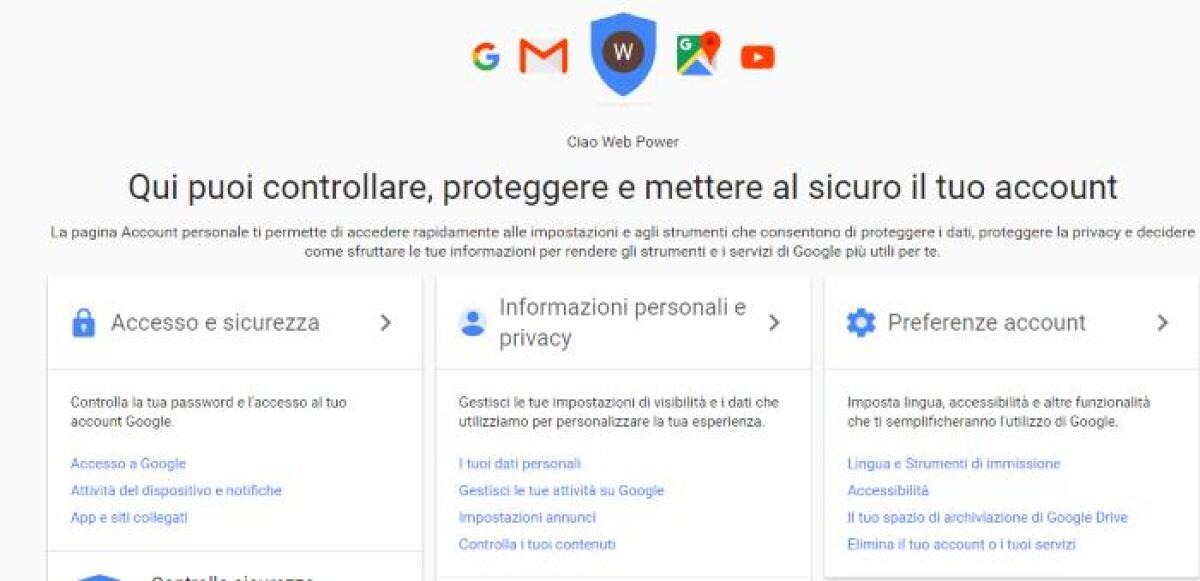
- Nella sezione Accesso e sicurezza presente alla pagina Account personal, troverai una voce Verifica in due passaggi e sarà visibile solo dopo esserti collegato con user e password al tuo account Google.
- Quindi seleziona la voce Disattiva.

- Si aprirà una finestra popup dove dovrai confermare la disattivazione selezionando Disattiva.
Tutto molto semplice e veloce. Il nostro consiglio è sempre di attivarla questa funzione di sicurezza aggiuntiva.
👉 Iscriviti al canale WhatsApp di YourLifeUpdated
Ricevi solo le notizie e le guide più importanti, senza spam.
Hai bisogno di aiuto o consigli rapidi?
💬 Supporto diretto: entra nel gruppo Telegram – CLICCA QUI
👥 In alternativa, unisciti al nostro Gruppo Facebook
🔥 Le migliori offerte tech, ogni giorno
💰 Unisciti al gruppo OFFERTE TECH (oltre 16.000 utenti)
Seleziono solo offerte davvero convenienti per farti risparmiare tempo e denaro.
Seguici anche qui:
📰 Google News o Facebook – per non perdere nessuna novità
🎥 YouTube – recensioni oneste, test e guide pratiche
💡 Vuoi risparmiare su Amazon?
🚀 Prova Amazon Prime gratis oppure
🛒 scopri le migliori offerte Amazon di oggi