
Ecco come fare un'installazione pulita (da zero) di Windows 8 con il supporto d'aggiornamento
Volete aggiornare Windows 8 da zero? Volete fare un'installazione pulita di Windows 8? Ecco la guida che vi spiega passo passo come farePochi minuti fa abbiamo visto insieme come aggiornare un qualsia...
 Riccardo Conti
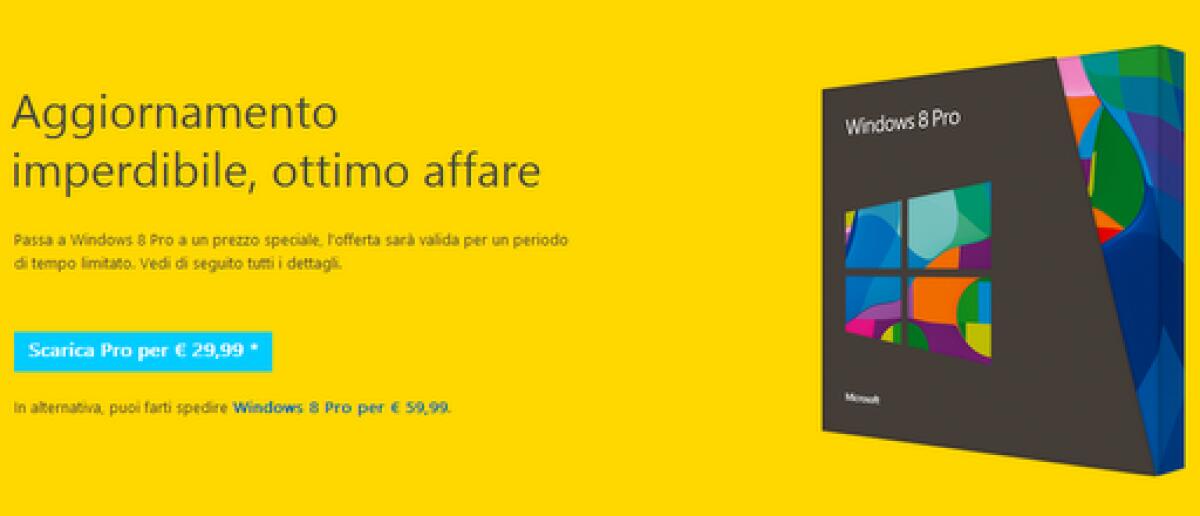
Volete aggiornare Windows 8 da zero? Volete fare un'installazione pulita di Windows 8? Ecco la guida che vi spiega passo passo come fare
Pochi minuti fa abbiamo visto insieme come aggiornare un qualsiasi PC a Windows 8 in modo semplice, veloce e automatico:
AGGIORNARE DA WINDOWS 7, VISTA O XP A WINDOWS 8: ECCO LA GUIDA COMPLETA
Adesso, invece, vediamo come fare un'installazione pulita di Windows 8, il nuovo sistema operativo di Microsoft per PC e tablet.
Iniziamo subito con la guida, che, ne sono sicuro, tornerà utile a tantissimi utenti che vogliono installare Windows 8 da zero sul proprio PC.

Per installare Windows 8 avete a disposizione due modalità:
aggiornamento da Windows 7, XP o Vista, che permette di mantenere tutte le impostazioni e i dati di sistema (aggiornando da Windows 7)
installazione da zero, consigliata agli utenti esperti, ma in grado di resettare eventuali problemi di Windows. Con Windows 8 risulta più semplice effettuare questa operazione e adesso vedremo come fare con questa chiarissima guida.
Per quanto possa essere noioso effettuare un backup dei dati, formattare tutto, per poi reinstallare da zero il software, effettuando un'installazione pulita si potrà avere un sistema molto più stabile. Come dicevamo, però, questa operazione è consigliata solo agli utenti più esperti.
Premessa: questa guida ha lo scopo di aiutarvi a ottenere il supporto d'aggiornamento (detto anche assistente per l'aggiornamento) per poi effettuare un'installazione pulita. Se avete una versione completa di Windows 8, vi consigliamo di effettuare direttamente l'installazione utilizzando l'unità disco DVD o flash in vostro possesso.
Il tempo richiesto, considerando l'acquisto, il download e la creazione del supporto di installazione, va dai 30 ai 90 minuti, a seconda della velocità della connessione Internet e del proprio PC.
Ecco i passaggi da seguire per fare un'installazione pulita di Windows 8.
Seguite la seguente guida
AGGIORNARE DA WINDOWS 7, VISTA O XP A WINDOWS 8: ECCO LA GUIDA COMPLETA
fino a quando non arriverete a questa schermata:
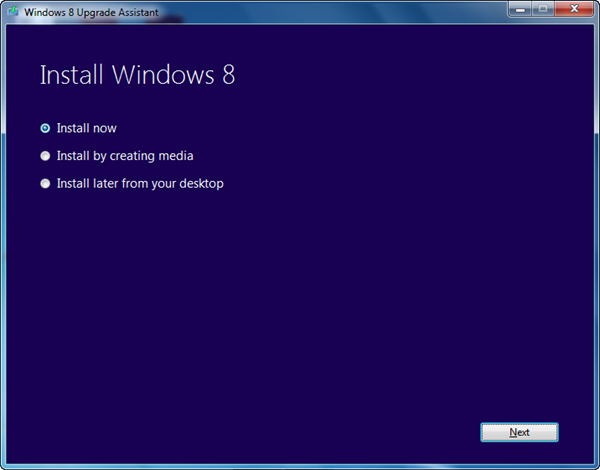
- Nella schermata di installazione di Windows 8, scegliere Installare con la creazione di supporto disco, quindi fare clic su Avanti.
- Nella pagina Scegliere quale supporto utilizzare sarà possibile scegliere tra unità flash USB oppure immagine disco che potrà poi essere masterizzata su un DVD. Se il computer non dispone di un'unità ottica (come nel caso di notebook di piccole dimensioni), o si preferisce installare Windows 8 con un unità flash USB, scegliere quest'ultima, e fare clic su Avanti, seguendo le relative istruzioni. Una volta completata questa fase potrete passare direttamente all'ultimo punto.
- Se si pensa di installare Windows 8 da un DVD, scegliere l'opzione relativa al file .ISO, e fare clic su Salva, e proseguire con il punto successivo. Un'immagine ISO è perfetta se si vuole avere un disco di installazione di Windows 8 Pro sempre a portata di mano.
- Dando per scontato che abbiate scelto la creazione di un'immagine .ISO, selezionate il percorso in cui salvare quest'ultima e fate clic su Salva.
- Attendere il download e la creazione del file .ISO: un file dal nomeWindows.iso verrà creato nel percorso scelto in precedenza.
- Successivamente il file verrà masterizzato automaticamente su un DVD.
- Procedere con l'installazione pulita di Windows 8 Pro.
L'immagine .ISO non verrà cancellata dopo essere stata masterizzata, e potrete conservarla, magari su un hard disk esterno o comunque un disco esterno, prima di procedere con l'installazione pulita, e quindi la formattazione del computer.
Per dubbi, problemi o domande potete usare i commenti.
👉 Iscriviti al canale WhatsApp di YourLifeUpdated
Ricevi solo le notizie e le guide più importanti, senza spam.
Hai bisogno di aiuto o consigli rapidi?
💬 Supporto diretto: entra nel gruppo Telegram – CLICCA QUI
👥 In alternativa, unisciti al nostro Gruppo Facebook
🔥 Le migliori offerte tech, ogni giorno
💰 Unisciti al gruppo OFFERTE TECH (oltre 16.000 utenti)
Seleziono solo offerte davvero convenienti per farti risparmiare tempo e denaro.
Seguici anche qui:
📰 Google News o Facebook – per non perdere nessuna novità
🎥 YouTube – recensioni oneste, test e guide pratiche
💡 Vuoi risparmiare su Amazon?
🚀 Prova Amazon Prime gratis oppure
🛒 scopri le migliori offerte Amazon di oggi


