
Eliminare account GMail: ecco come fare
Come cancellare o eliminare un account Gmail: ecco la guida e le istruzioniTi sei stancato del tuo account GMail? Vuoi cancellare, eliminare e disabilitare per sempre il tuo account GMail o il tuo acc...
 Riccardo Conti
Come cancellare o eliminare un account Gmail: ecco la guida e le istruzioni
Ti sei stancato del tuo account GMail? Vuoi cancellare, eliminare e disabilitare per sempre il tuo account GMail o il tuo account Google? Nessun problema. Oggi, infatti, vedremo insieme come fare per cancellare ed eliminare per sempre l'account GMail. La guida è semplice e veloce da seguire e sicuramente è alla portata di tutti.
Nella guida, però, vedremo anche come cancellare ed eliminare l'account Google: forse non lo sai, ma puoi anche eliminare solo l'account GMail senza eliminare l'account Google, tutto dipende dalle tue esigenze.
Se anche tu hai deciso di abbandonare Gmail e chiudere definitivamente il tuo account Google, questa guida fa sicuramente per te. Di seguito, infatti, trovi la procedura da seguire per eliminare o cancellare il tuo indirizzo Gmail e il tuo account Google. Chiaramente, insieme all'account GMail, saranno cancellati ed eliminati tutti i dati collegati a quest’ultimo, come i messaggi email, i contatti nella rubrica di Google e tutto quello che hai archiviato su Google Drive proveniente da GMail. Se elimini il tuo account Google, invece, perderai tutti i dati archiviati su GMail, Google Drive, Google Calendar e tutti gli altri servizi di Google.
Dunque, pensaci bene prima di cancellare completamente il tuo account GMail o Google e, per sicurezza, fatti un backup dei dati o delle cose che potrebbero ancora servirti: dopo che avrai cancellato o eliminato l'account GMail, infatti, non potrai più recuperare i dati.
Ci tengo a sottolineare, comunque, che cancellare l'account GMail è diverso da cancellare l'account Google: è infatti possibile cancellare, disattivare ed eliminare l'account GMail senza disattivare l'account Google. Ma vediamo come fare nel dettaglio.
Come cancellare, eliminare e disattivare account GMail (non l'account Google)
Per cancellare un account Gmail (lasciando attivo quello Google) bisogna prima di tutto andare sulla pagina principale accedere alla tua casella Gmail. Da qui devi cliccare sulla tua foto che si trova in alto a destra e selezionare l’account da eliminare dal menu che compare (ovviamente se hai solo un account GMail ti basterà selezionare il tuo).
Ora clicca nuovamente sulla tua foto oppure sull’indirizzo Gmail collocato in alto a destra e seleziona la voce "Account" dal riquadro che compare. A questo punto sarai reindirizzato in automatico verso la pagina di riepilogo di Google, dove troverai tutte le informazioni sul profilo.
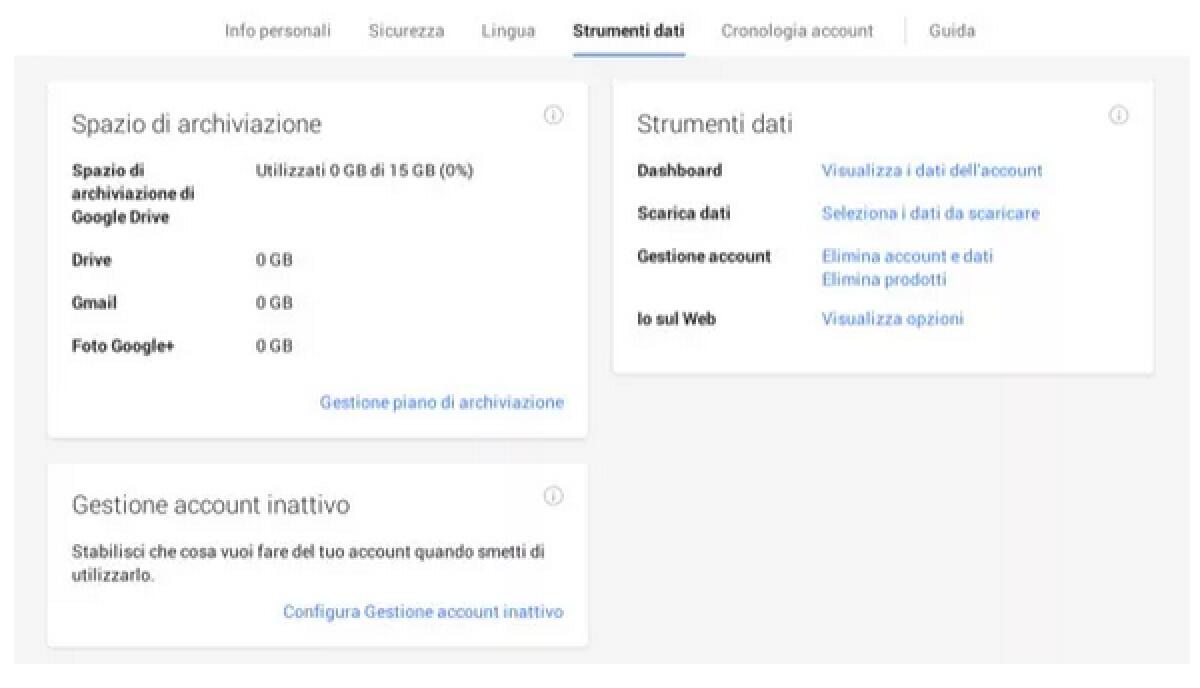
Vai ora nella scheda "Strumenti e dati" del pannello per la gestione del profilo Google e clicca sulla voce "Elimina prodotti". Ora fai click sul collegamento "Rimuovi Gmail in modo definitivo" e, nella pagina che si apre, metti il segno di spunta accanto alla voce "Sì, voglio eliminare definitivamente [tuo indirizzo Gmail] e rimuoverlo dal mio account Google".
Per concludere, fornisci il nuovo indirizzo email con cui vuoi continuare ad accedere al tuo account Google. Entro due giorni lavorativi l’indirizzo e tutti i dati della tua casella di posta Gmail verranno eliminati definitivamente.
Come cancellare, eliminare e disattivare account GMail e l'account Google
Per cancellare un account Gmail e il profilo Google ad esso collegato bisogna prima di tutto andare sulla pagina principale accedere alla tua casella Gmail. Da qui devi cliccare sulla tua foto che si trova in alto a destra e selezionare l’account da eliminare dal menu che compare (ovviamente se hai solo un account GMail ti basterà selezionare il tuo).
Ora clicca nuovamente sulla tua foto oppure sull’indirizzo Gmail collocato in alto a destra e seleziona la voce "Account" dal riquadro che compare. A questo punto sarai reindirizzato in automatico verso la pagina di riepilogo di Google, dove troverai tutte le informazioni sul profilo.
Da questa pagina, per eliminare definitivamente l’account Gmail, vai nella scheda "Strumenti e dati", scegli l’opzione "Elimina account e dati" ed effettua nuovamente l’accesso al tuo profilo quando richiesto.
Fortunatamente Google è intelligente: se non hai fatto un backup del tuo account GMail, Google ti chiederà di farlo. Ti consiglio caldamente di farlo per avere un backup completo di tutti i messaggi di posta elettronica, i file conservati su Google Drive e gli eventi del calendario su Google Calendar. Ovviamente la procedura, a seconda della mole di dati da elaborare, potrebbe richiedere anche parecchi minuti/ore/giorni in base alla quantità di dati che Google dovrà esportare o salvare.
Quando il backup dell'account GMail sarà completato, riceverai il link dell’archivio con tutti i dati di Google e potrai scaricarlo sul tuo PC. Ora puoi procedere con la cancellazione del tuo account GMail e dell'account Google.
Ti basterà mettere la spunta accanto alle due voci in basso e cliccare sul pulsante "Elimina account" per dire addio al tuo profilo Google.
Bene, direi che è tutto. Abbiamo visto insieme come fare per cancellare ed eliminare l'account GMail e quello di Google in modo facile e veloce. Per dubbi o domande non esitare a lasciare un commento a fine articolo.
👉 Iscriviti al canale WhatsApp di YourLifeUpdated
Ricevi solo le notizie e le guide più importanti, senza spam.
Hai bisogno di aiuto o consigli rapidi?
💬 Supporto diretto: entra nel gruppo Telegram – CLICCA QUI
👥 In alternativa, unisciti al nostro Gruppo Facebook
🔥 Le migliori offerte tech, ogni giorno
💰 Unisciti al gruppo OFFERTE TECH (oltre 16.000 utenti)
Seleziono solo offerte davvero convenienti per farti risparmiare tempo e denaro.
Seguici anche qui:
📰 Google News o Facebook – per non perdere nessuna novità
🎥 YouTube – recensioni oneste, test e guide pratiche
💡 Vuoi risparmiare su Amazon?
🚀 Prova Amazon Prime gratis oppure
🛒 scopri le migliori offerte Amazon di oggi



