
Eliminare la coda di Stampa bloccata
Qualche giorno fa mi sono trovato di fronte al problema che la mia stampante non stampava più nulla e da una prima analisi ho visto che il problema era dovuto alla coda di stampa che era piena di docu...
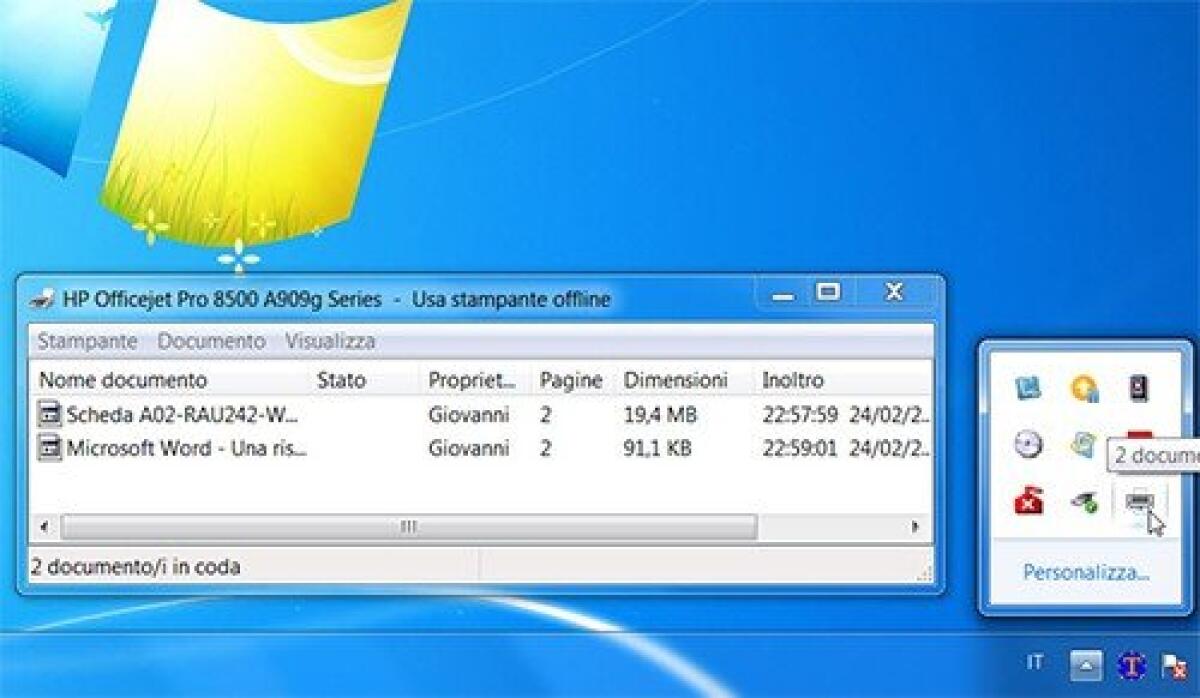
Qualche giorno fa mi sono trovato di fronte al problema che la mia stampante non stampava più nulla e da una prima analisi ho visto che il problema era dovuto alla coda di stampa che era piena di documenti non stampati. Procedo alla cancellazione dei documenti aprendo le proprietà della mia stampante ma dei 10 documenti in coda, 1 non riesco proprio a cancellarlo. Ecco che vado nella cartella dello Spooler di stampa, sotto C:\Windows\System32\spool\PRINTERS e cancello tutti i file presenti ma sempre uno non riesco a cancellarlo.
Questo è l'indice che le code di stampa sono bloccate e vi impediranno di stampare qualsiasi altro documento, neanche un riavvio del PC vi salverà in alcuni casi e dunque dovete procedere a stoppare il processo dello spooler di stampa e cancellare la coda. Per farlo dovete digitare dal DOS, cercate CMD.EXE sotto Start ed avviatelo come amministratore e digitate in sequenza questi comandi:
net stop spooler
del /q %windir%\system32\spool\printers\*.*
net start spooler
In pratica con il primo comando fermerete il servizio spooler, il secondo comando cancella tutti i file presente nella cartella Printers ed infine lo ri-avviate. Se non volete fare nulla vi basterà scaricare il seguente file BAT ed avviarlo. Seguendo questa procedura liberate la coda di stampa e potete stampare finalmente tranquillamente.
👉 Iscriviti al canale WhatsApp di YourLifeUpdated
Ricevi solo le notizie e le guide più importanti, senza spam.
Hai bisogno di aiuto o consigli rapidi?
💬 Supporto diretto: entra nel gruppo Telegram – CLICCA QUI
👥 In alternativa, unisciti al nostro Gruppo Facebook
🔥 Le migliori offerte tech, ogni giorno
💰 Unisciti al gruppo OFFERTE TECH (oltre 16.000 utenti)
Seleziono solo offerte davvero convenienti per farti risparmiare tempo e denaro.
Seguici anche qui:
📰 Google News o Facebook – per non perdere nessuna novità
🎥 YouTube – recensioni oneste, test e guide pratiche
💡 Vuoi risparmiare su Amazon?
🚀 Prova Amazon Prime gratis oppure
🛒 scopri le migliori offerte Amazon di oggi


