
Gestire da Remoto PC Windows, MAC ma anche iOS ed Android
Chrome Remote Desktop permette di comandare a distanza qualsiasi dispositivo che sia un PC Windows, MAC, iPhone ed iPad con iOS ed anche smartphone e tablet Android. ProvatelaGestire da Remoto PC Wind...
Chrome Remote Desktop permette di comandare a distanza qualsiasi dispositivo che sia un PC Windows, MAC, iPhone ed iPad con iOS ed anche smartphone e tablet Android. Provatela
Gestire da Remoto PC Windows, MAC ma anche iOS ed AndroidE' uno dei problemi che mi capitano più spesso, quello di riuscire a guidare una persona quando ha necessità di una data procedura o assistenza.
Ecco che la possibilità di accedere in remoto su qualsiasi postazione e dispositivo può diventare necessario per chi vuole fornisce assistenza ma purtroppo non è facilissimo e sopratutto si deve fornire un'applicazione fatta ad hoc in base al dispositivo da comandare.
Se il dispositivo ha almeno il browser Google Chrome avete risolto tutti i vostri problemi, perché con l'estensione Chrome Remote Desktop, potrete prendere possesso di tutti i dispositivi esistenti.
Chrome Remote Desktop, compatibile con Google Chrome, e dunque con tutti i dispositivi come computer con Windows, notebook e computer con macOS ma anche con iPhone ed iPad che usano iOS e smartphone e tablet Android, quindi a conti fatti potrete accedere in remoto su qualsiasi dispositivo solamente installando l'estensione Chrome Remote Desktop sul browser Google Chrome.
Guida Accesso remoto su Windows, MAC, iOS e Android
Per accedere in remoto a tutti i dispositivi compatibili con Google Chrome dovete:
- Scaricare Chrome Remote Desktop Cliccando QUI.
- Cliccare su Aggiungi.
- Aspettare che l'app venga installata.
- Ora si aprirà una finestra dove aggiungere l'account Google (Quello di GMail o dello smartphone Android).
- Ora apri Chrome e nella barra degli indirizzi scrivi chrome://apps.
- Dal box in alto bianco cerca Chrome Remote Desktop e poi clicca su Inizia.
- Fai un click su Attiva connessioni remote.
- In automatico verrà scaricato un file che sarà da aprire.
- Al termine dell'installazione potrete accedere a Chrome Remote Desktop.
- Inserire l'account Google.
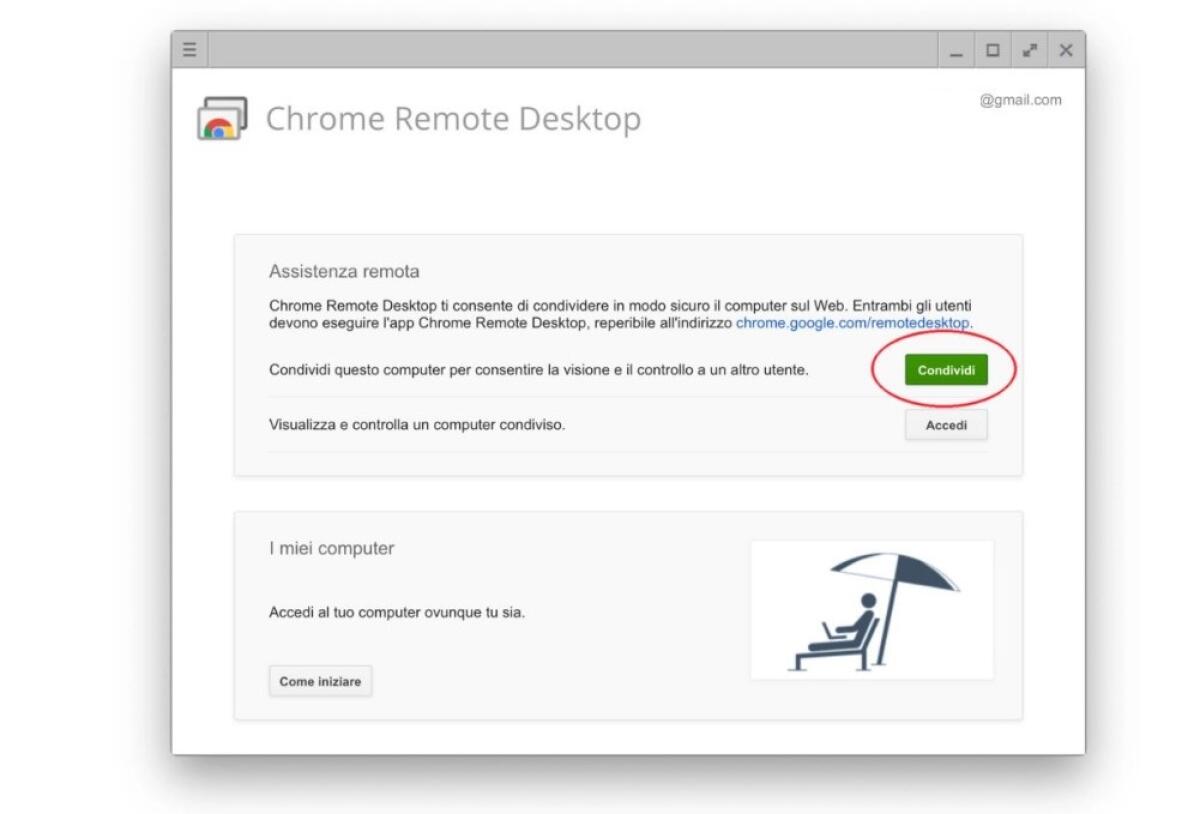
- Cliccare su Condividi per attivare la condivisione del vostro dispositivo in remoto (Vi verrà restituito un codice a video).
- Questo numero dovremo comunicarlo alla persona che dovrà prendere possesso del nostro dispositivo.
- Se vogliamo terminare la condivisione è sufficiente premere su Interrompi condivisione.
- Scegliendo invece l'altra opzione sotto Condividi, quindi Accedi, dovremo sempre loggarci con il nostro account Google e poi inserire il codice fornito dalla persona sul dispositivo da comandare.
Scaricare Chrome Remote Desktop
Potete scaricare l'estensione Chrome Remote Desktop per il browser Google Chrome cliccando sul link seguente che vi farà installare l'addon per Chrome per il controllo remoto di qualsiasi dispositivo.
Download Chrome Remote Desktop
👉 Iscriviti al canale WhatsApp di YourLifeUpdated
Ricevi solo le notizie e le guide più importanti, senza spam.
Hai bisogno di aiuto o consigli rapidi?
💬 Supporto diretto: entra nel gruppo Telegram – CLICCA QUI
👥 In alternativa, unisciti al nostro Gruppo Facebook
🔥 Le migliori offerte tech, ogni giorno
💰 Unisciti al gruppo OFFERTE TECH (oltre 16.000 utenti)
Seleziono solo offerte davvero convenienti per farti risparmiare tempo e denaro.
Seguici anche qui:
📰 Google News o Facebook – per non perdere nessuna novità
🎥 YouTube – recensioni oneste, test e guide pratiche
💡 Vuoi risparmiare su Amazon?
🚀 Prova Amazon Prime gratis oppure
🛒 scopri le migliori offerte Amazon di oggi


