[Guida] Come ripristinare, aggiornare o flashare un firmware stock su Smartphone LG
Come ripristinare, aggiornare o flashare un firmware stock su Smartphone LGAbbiamo acquistato l'LG G3 e sebbene sia un telefono potente, soffre di alcuni problemi di surriscaldamento e di scarsa rice...
![[Guida] Come ripristinare, aggiornare o flashare un firmware stock su Smartphone LG -](https://cdn11.webmaster360.it/2014/07/covers/bJhC042b2lHysWQrS6gVu3dcxTbQrdA8brYb2Yc2.jpg)
[Guida] Come ripristinare, aggiornare o flashare un firmware stock su Smartphone LG

Abbiamo acquistato l'LG G3 e sebbene sia un telefono potente, soffre di alcuni problemi di surriscaldamento e di scarsa ricezione, stiamo provando in tutti i modi per cercare di trovare una soluzione a questi problemi ed oggi dopo diversi tentativi abbiamo deciso di ripristinare l'LG G3 con il firmware originale Italiano per vedere se il problema potesse dipendere dalla ROM estera installata sul mio dispositivo.
Abituato sui Samsung, che con ODIN è facilissimo flashare un firmware con gli LG ho scoperto che è facile flashare un firmware Stock semplicemente utilizzando FlashTool che è un piccolo programmino molto facile da usare.
Guida come flashare un firmware stock su LG G3, G2 e molti altri smartphone LG
Materiale Necessario
- Download FlashTool
- Download Driver LG
- Cercate e estraete i file .TOT e .DLL per la vostra versione (Scorrete nella pagine interne per trovare il vostro dispositivo)
Guida flashare smartphone LG
- Per prima cosa dovete installare FlashTool e i Driver LG
- Poi copiate il file Megalock.dll nella cartella di installazione di FlashTool (C:\LG\LGFlashtool)
- Ora avviate il vostro smartphone LG in Download Mode (Spegnete lo smartphone e avviatelo premendo contemporaneamente il tasto Volume Su e il Tasto Power)
- Ora collegate il vostro LG al PC con il cavo USB
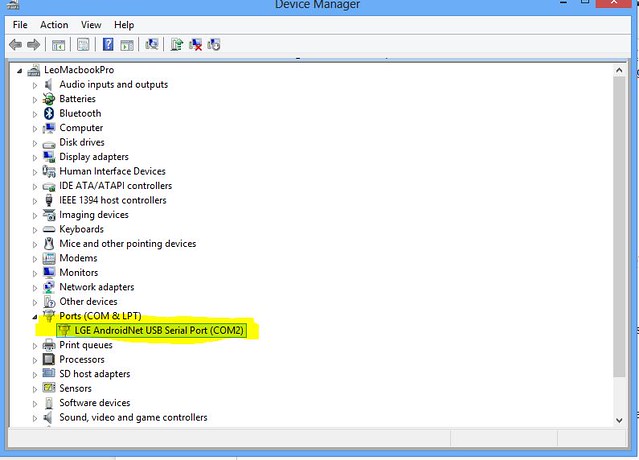
- Ora andate nelle impostazioni di Gestione Periferiche e selezionate la voce LGE AndroidNet USB Serial Port (COM_) e cliccate con il pulsante destro del mouse su Proprietà
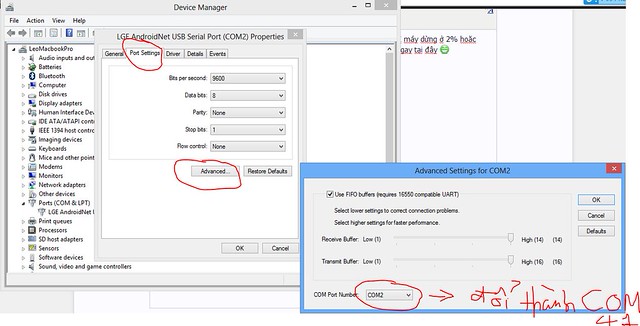
- Ora dirigetevi nella tab Port settings selezionate Advanced ed inserite sotto COM Port Number la porta COM41
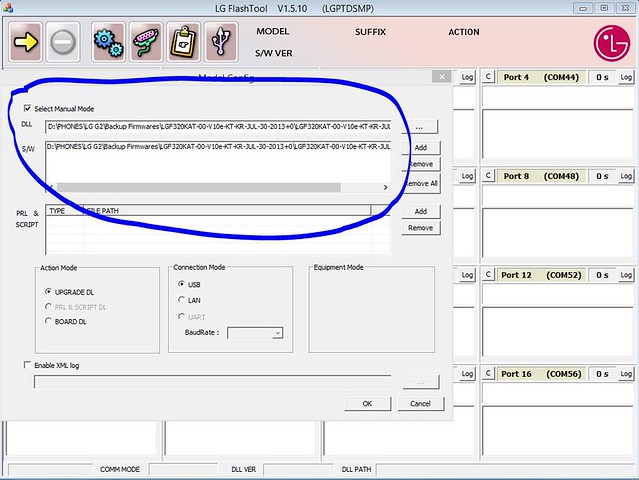
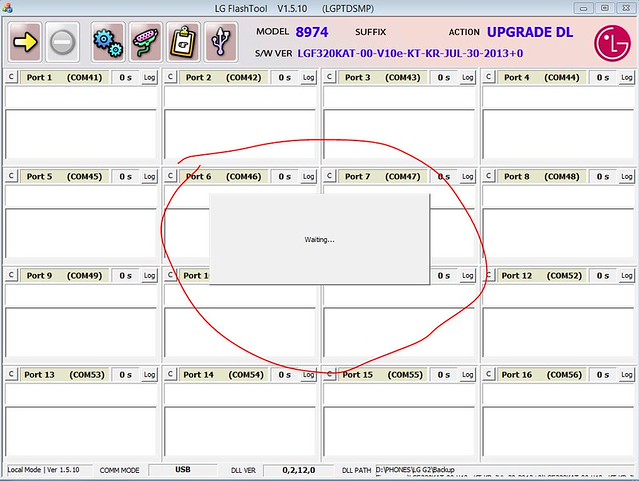
- Ora aprite FlashTool e selezionate il file .dll (Sotto DLL) e .tot (Sotto S/W) scaricati precedentemente e premete sulla freccia gialla in alto a sinistra per continuare con la procedura per 3 volte fino a che non viene riconosciuto correttamente il nostro smartphone
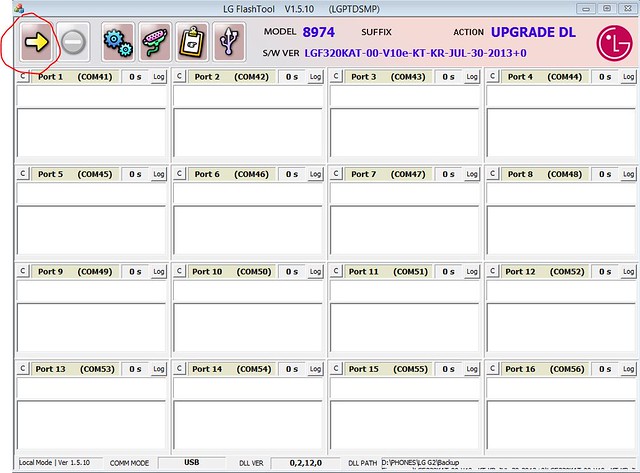
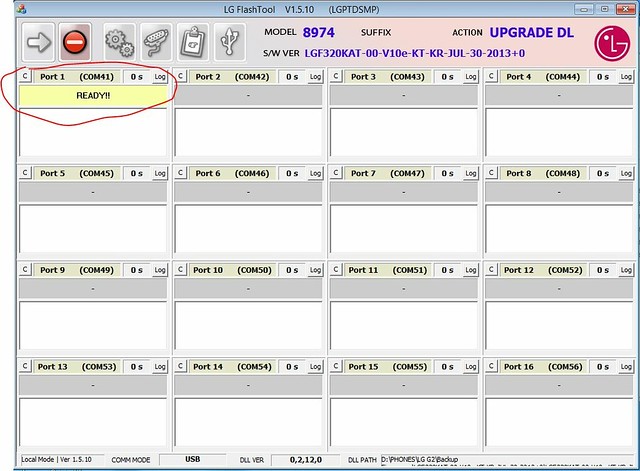
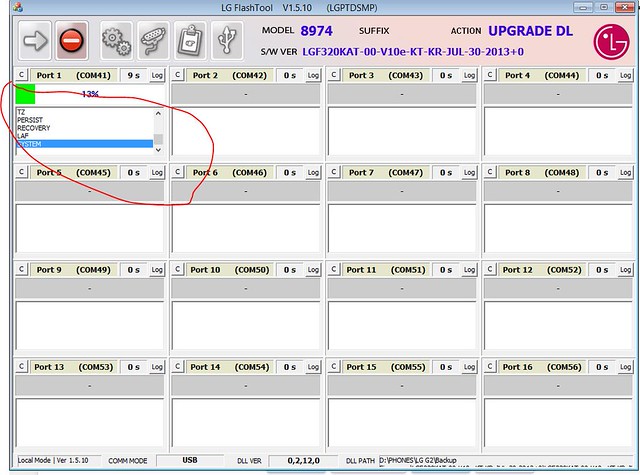
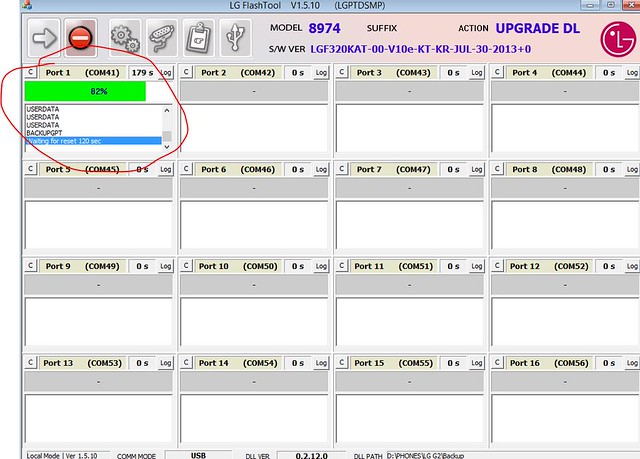
- Quando su FlashTool sarà visualizzata la scritta Ready, dovrete scollegare il cavo USB per 5 secondi e poi reinserirlo nel PC e quindi il flash del firmware inizierà in modo automatico fino al completamento (100%)
Per dubbi o chiarimenti scrivete pure nei commenti e vi risponderemo appena possibile.
👉 Iscriviti al canale WhatsApp di YourLifeUpdated
Ricevi solo le notizie e le guide più importanti, senza spam.
Hai bisogno di aiuto o consigli rapidi?
💬 Supporto diretto: entra nel gruppo Telegram – CLICCA QUI
👥 In alternativa, unisciti al nostro Gruppo Facebook
🔥 Le migliori offerte tech, ogni giorno
💰 Unisciti al gruppo OFFERTE TECH (oltre 16.000 utenti)
Seleziono solo offerte davvero convenienti per farti risparmiare tempo e denaro.
Seguici anche qui:
📰 Google News o Facebook – per non perdere nessuna novità
🎥 YouTube – recensioni oneste, test e guide pratiche
💡 Vuoi risparmiare su Amazon?
🚀 Prova Amazon Prime gratis oppure
🛒 scopri le migliori offerte Amazon di oggi