
Guida per convertire video .mkv in .mp4
Guida completa e dettagliata per convertire video .mkv in .mp4Vi segnalo oggi una guida molto interessante in cui vi spiego come convertire video .mkv in .mp4.La guida, molto semplice, andrà ad utiliz...
 Riccardo Conti
Guida completa e dettagliata per convertire video .mkv in .mp4
Vi segnalo oggi una guida molto interessante in cui vi spiego come convertire video .mkv in .mp4.
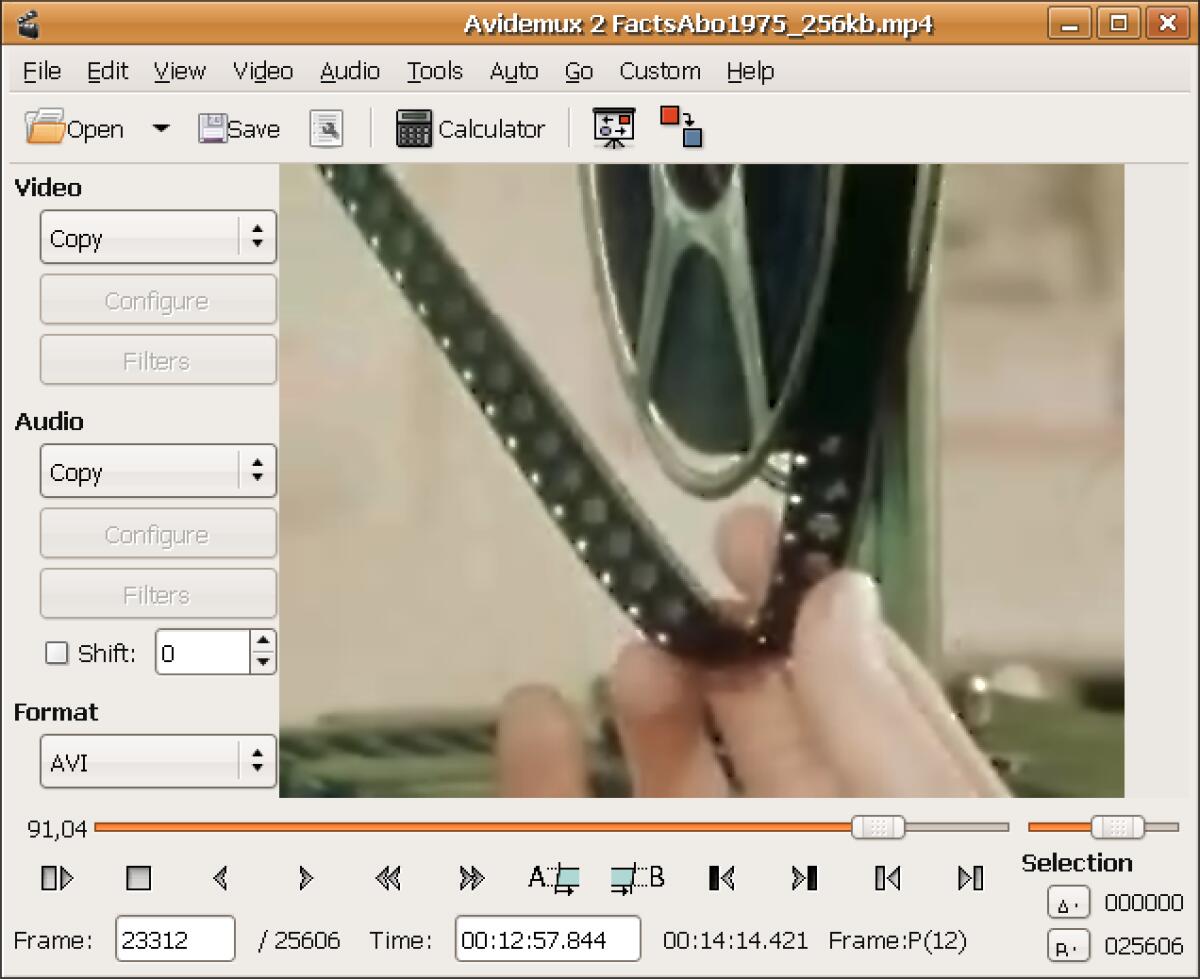
La guida, molto semplice, andrà ad utilizzare il programma AviDemux per convertire i vostri filmati dal formato MKV a quello MP4, decisamente più semplice da fare digerire ai vari dispositivi mobili, come smartphone, tablet e console portatili.
Prima di iniziare con la guida, vediamo qualche informazione su questi formati video.
Cosa è il formato MKV?
Per chi non lo sapesse, il formato mkv è uno dei cosiddetti formati multimediali contenitore: al suo interno possono essere memorizzati files con varie codifiche (mpeg2, 3 e 4, RealVideo, Theora per il video e PCM, mp2, mp3, mp4 per l’audio).
Nonostante Matroska (nome completo della codifica mkv) sia rilasciato sotto licenza GPL, si tratta di un formato non compatibile con tutti i dispositivi oggi in commercio. Spesso, infatti, alcuni device non riescono a leggere e riprodurre correttamente i file video in formato MKV.
Proprio per questo oggi vedremo come convertire video con estensione .mkv in file video con estensione .mp4.
Il formato MP4 è decisamente più diffuso e la sua compatibilità con i dispositivi portatili è molto più ampia. Qualsiasi smartphone, console o tablet in commercio riesce infatti a leggere e riprodurre senza problemi un qualsiasi video in formato MP4.
Vediamo quindi come procedere per convertire video da MKV a MP4.
Il procedimento è semplicissimo: ci basterà avere a disposizione il programma AviDemux. E' compatibile con Windows e Linux ed è completamente gratuito sia per il download che per l'utilizzo.
Convertire video .mkv in .mp4 utilizzando AviDemux
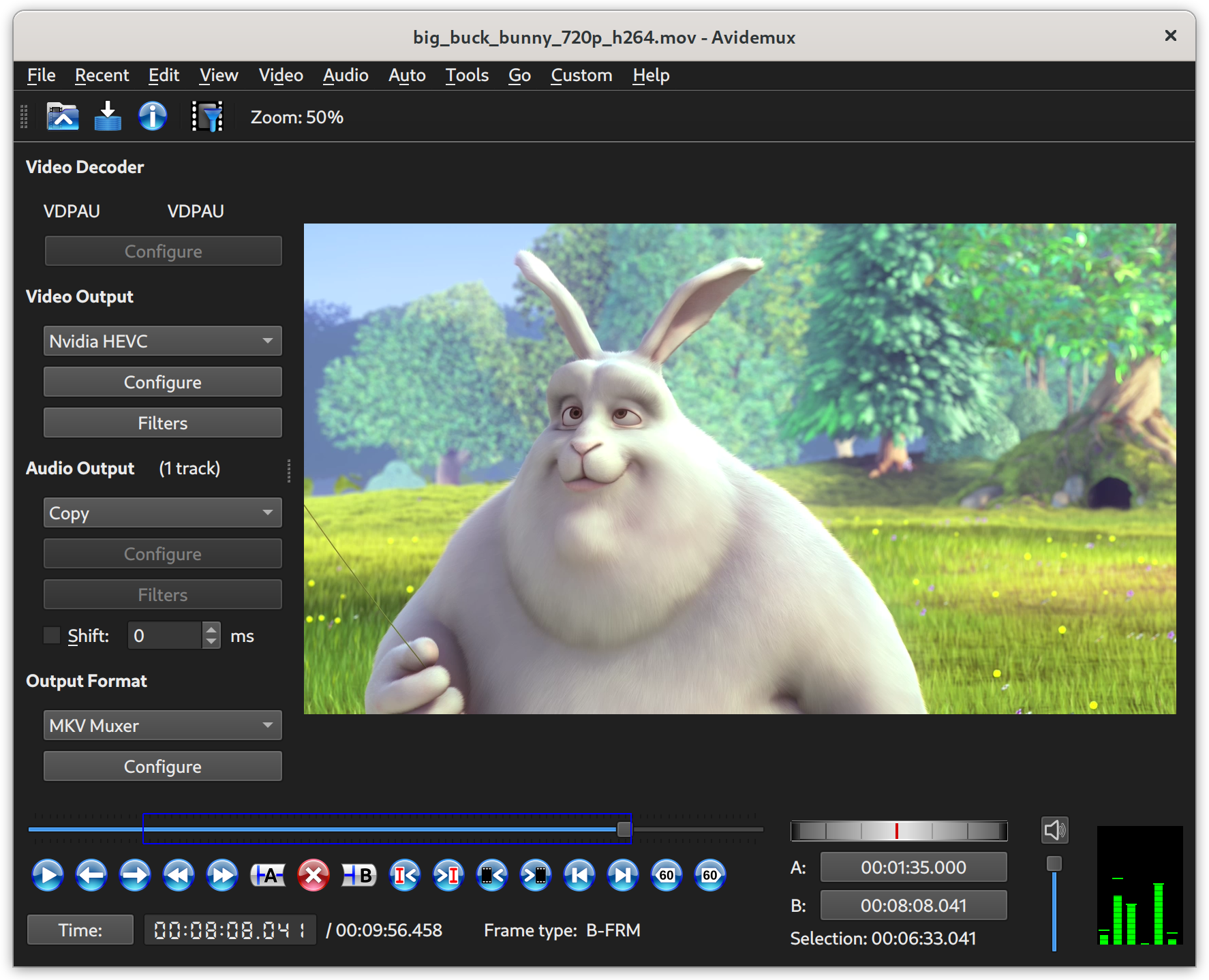
Iniziamo con l’aprire Avidemux, accedere al menu File > Apri ed aprire il video in .mkv da convertire.
Da qui configuriamo il programma come segue:
- in corrispondenza di Video lasciamo Copia;
- in corrispondenza di Audio selezioniamo il formato AAC (Faac);
- in corrispondenza di formato selezioniamo MP4.
Abbiamo terminato. Ora non dovremo fare altro che andare in File > Salva > Salva Video (oppure premere la combinazione di tasti CTRL+S) e salvare il video nella posizione che desideriamo utilizzando l’estensione .mp4.
A questo punto dovete solo attendere la fine della conversione del video. Il tempo di conversione varia ovviamente in base a tanti fattori:
- dimensioni video
- potenza PC
- eventuali impostazioni personalizzate
Semplice, no?
ATTENZIONE: se avete uno smartphone Android, vi consiglio caldamente di scaricare questo programma:
http://yourlifeupdated.it/android/guardare-video-e-film-su-android-con-vplayer-video-player-full-v3-1-4/
che vi permette di riprodurre qualsiasi file video su Android, compresi file MKV e tantissimi altri formati. In questo modo potrete guardare qualsiasi video su Android senza doverlo convertire.
👉 Iscriviti al canale WhatsApp di YourLifeUpdated
Ricevi solo le notizie e le guide più importanti, senza spam.
Hai bisogno di aiuto o consigli rapidi?
💬 Supporto diretto: entra nel gruppo Telegram – CLICCA QUI
👥 In alternativa, unisciti al nostro Gruppo Facebook
🔥 Le migliori offerte tech, ogni giorno
💰 Unisciti al gruppo OFFERTE TECH (oltre 16.000 utenti)
Seleziono solo offerte davvero convenienti per farti risparmiare tempo e denaro.
Seguici anche qui:
📰 Google News o Facebook – per non perdere nessuna novità
🎥 YouTube – recensioni oneste, test e guide pratiche
💡 Vuoi risparmiare su Amazon?
🚀 Prova Amazon Prime gratis oppure
🛒 scopri le migliori offerte Amazon di oggi


