Guida per masterizzare una cartella Video_TS e Audio_TS su DVD con ImgBurn
Ecco come usare il programma ImgBurn per masterizzare una cartella Video_TS e Audio_TS su DVD con ImgBurnOggi andremo a vedere come masterizzare su DVD una cartella Video_TS e una Audio_TS in modo sem...
 Riccardo Conti
Ecco come usare il programma ImgBurn per masterizzare una cartella Video_TS e Audio_TS su DVD con ImgBurn
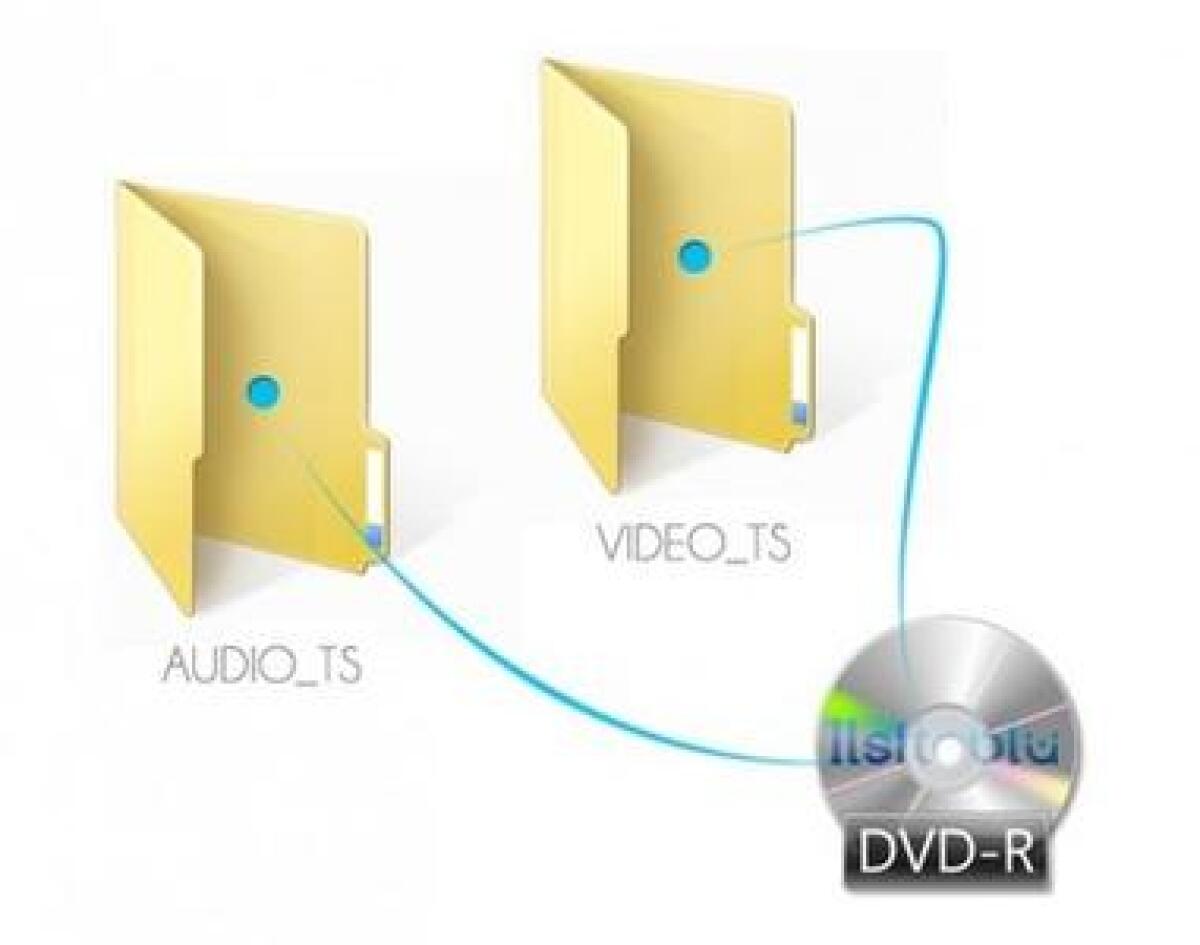
Oggi andremo a vedere come masterizzare su DVD una cartella Video_TS e una Audio_TS in modo semplice e veloce usando il programma ImgBurn, lo stesso che usiamo per masterizzare i giochi Xbox 360 su DVD.
La guida è molto semplice e vi permette di creare dei DVD perfetti con i vostri film.

La guida in questione tornerà molto utile a tutti gli utenti che hanno rippato un DVD originale sul disco fisso e ne hanno già rimosso le eventuali protezioni presenti. Dopo aver eseguito il rip, infatti, il DVD potrà facilmente essere masterizzato e le cartelle Audio_TS e Video_TS potranno essere scritte velocemente sul DVD.
Vediamo come fare tutto questo grazie a una semplice e rapida procedura e adoperando per la masterizzazione il popolare programma gratuito ImgBurn.
Guida per masterizzare una cartella Video_TS e Audio_TS su DVD con ImgBurn
Prima di tutto è necessario scaricare il programma e installarlo sul PC Windows. Ora procedete come segue.
1. Inserire il DVD vergine nel masterizzatore del PC. Nella schermata iniziale di ImgBurn come metodo di masterizzazione selezionare Write files/folders to disc.
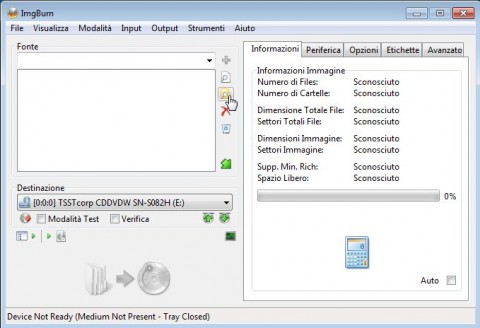
2. Andare nelle impostazioni del software. Nella barra degli strumenti cliccare la voce Mode e nel menu attivare la modalità Build. Dunque per aggiungere la cartella Video_TS al DVD, cliccare il pulsante di ricerca evidenziato di seguito con il mouse
Prima di procedere, assicuriamoci anche che il nostro supporto ottico sia abbastanza capiente per contenere il video che verrà generato.
Adesso cliccare il pulsante calcolatrice in basso a destra per assicurarsi che il contenuto della cartella Video_TS indicata riesca a stare tutto e senza problemi all’interno del DVD vergine.
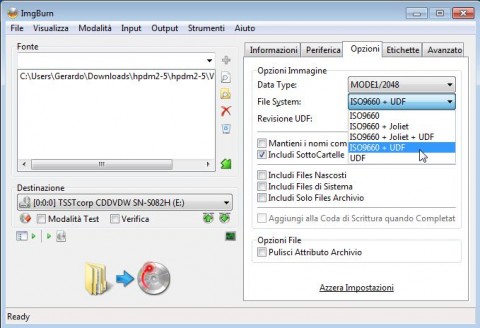
In basso a sinistra in Destination assicurarsi che il masterizzatore del computer sia selezionato. Spostarsi nella schedaOptions e assicurarsi che come File System sia selezionata la modalità ISO9660 + UDF. Nella scheda Labels, nel campo UDF digitare un nome da dare al DVD che si andrà a creare.
3. Non resta altro che avviare la masterizzazione cliccando il pulsante Build.
A questo punto verrà visualizzata una finestra che riassume il contenuto che andrà scritto sul DVD e le impostazioni apportate al progetto di masterizzazione appena creato. Ora per iniziare la scrittura sul disco dovete confermare cliccando OK.
Il processo impiegherà pochi minuti e al termine avrete masterizzato su DVD la cartella Video_TS.
A questo punto non dovrete fare altro che inserire il vostro DVD in un qualsiasi lettore per iniziare la riproduzione in modo automatico.
Ricordo che il programma ImgBurn è compatibile con Windows: Dalla versione 95 a Windows 8
👉 Iscriviti al canale WhatsApp di YourLifeUpdated
Ricevi solo le notizie e le guide più importanti, senza spam.
Hai bisogno di aiuto o consigli rapidi?
💬 Supporto diretto: entra nel gruppo Telegram – CLICCA QUI
👥 In alternativa, unisciti al nostro Gruppo Facebook
🔥 Le migliori offerte tech, ogni giorno
💰 Unisciti al gruppo OFFERTE TECH (oltre 16.000 utenti)
Seleziono solo offerte davvero convenienti per farti risparmiare tempo e denaro.
Seguici anche qui:
📰 Google News o Facebook – per non perdere nessuna novità
🎥 YouTube – recensioni oneste, test e guide pratiche
💡 Vuoi risparmiare su Amazon?
🚀 Prova Amazon Prime gratis oppure
🛒 scopri le migliori offerte Amazon di oggi