
Guida su Come Disattivare la Scheda Video integrata
Volete utilizzare tutta la potenza della Scheda Video Esterna sul vostro computer ma avete anche una scheda Video Integrata? Ecco come DisattivarlaGuida su Come Disattivare la Scheda Video integrataVo...
Volete utilizzare tutta la potenza della Scheda Video Esterna sul vostro computer ma avete anche una scheda Video Integrata? Ecco come Disattivarla
Guida su Come Disattivare la Scheda Video integrata
Volete sfruttare tutta la potenza della scheda video esterna, la scheda video interna è rotta e vi crea problemi al PC come blocchi o riavvi? Beh con questo articolo vi diremo come disabilitare definitivamente la scheda video integrata sui vostri computer con Windows, MAC o Linux.
Le ragioni di una disattivazione possono essere molteplici, dalla sostituzione o potenziamento della componente video, di conflitti hardware e software o la necessità di sfruttare solo la potenza della scheda grafica esterna.
Disabilitare la Scheda Video integrata su un Computer
Una volta installata una scheda video esterna, in alcuni casi, quella integrata può rimanere attiva per gestire alcuni compiti precisi decisi dal sistema operativo, ma se vogliamo disabilitarla completamente, ecco come fare.
Disabilitare la Scheda Video integrata dalle Impostazioni
Una volta acceso il vostro PC con Windows per disabilitare la scheda video dovete:
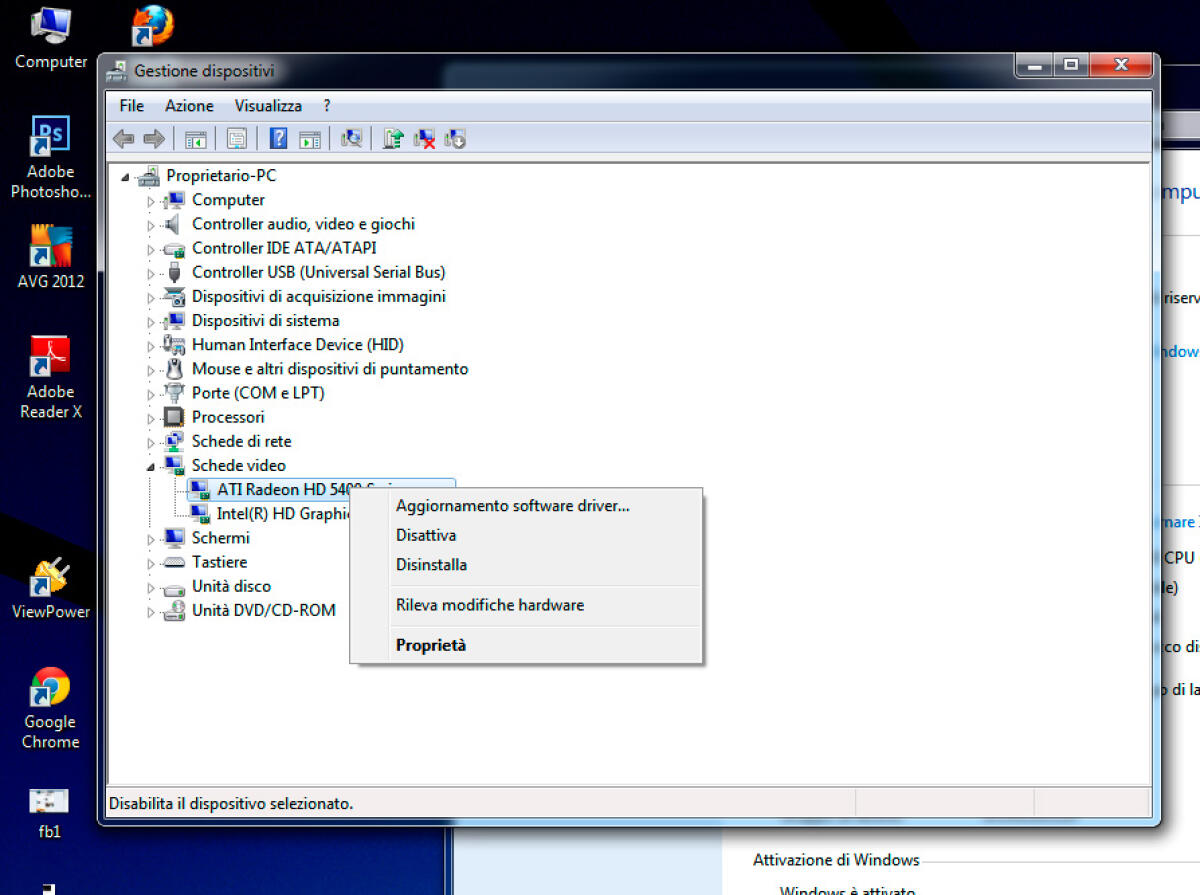
- Aprire la parte Gestione Dispositivi premendo Windows+R e poi digitare nel box di ricerca devmgmt.msc. Si aprirà la pagina con Gestione Dispositivi.
- Da qui dovete trovare la voce Scheda video
- In elenco troverete due schede video, quella Esterna che avrà un nome e l'altra che sarà una Intel (molto probabile) o AMD.
- Per disabilitarla dovete fare un click con il destro del mouse e selezionare su Disabilita o Disabilita dispositivo.
Disabilitare la Scheda Video integrata dal BIOS
Potete disabilitare la scheda video integrata anche dal BIOS e per farlo dovete entrare nel BIOS, e siccome la procedura cambia da dispositivo a dispositivo, cercate su Google "Come entrare nel BIOS su - Marca e modello del vostro Computer -".
Una volta entrati nel BIOS o UEFI dovete spulciare nelle impostazioni e trovare le voci seguenti per disabilitare la scheda video interna:
- Cercare la voce Advanced e nella sezione Onboard Device Configuration, Integrated Peripherals o simili c'è una sezione dove dovrete modificare la voce Primary Graphics Adapter, Primary Video Controller, Initiate Graphic Adapter, Display Boot Priority o simile. Li dovete assegnare alla scheda video integrata la voce più bassa.
- Con altri BIOS o UEFI la voce da cercare è Onboard Graphics o Internal Graphics dove sarà da impostare su Disable.
- Uscite dal BIOS o UEFI e salvate le modifiche.
- Così avrete disabilitato la scheda video interna.
Ovviamente per entrambe le guide, per riabilitare la scheda video interna, dovete ripetere le procedure descritte precedentemente.
👉 Iscriviti al canale WhatsApp di YourLifeUpdated
Ricevi solo le notizie e le guide più importanti, senza spam.
Hai bisogno di aiuto o consigli rapidi?
💬 Supporto diretto: entra nel gruppo Telegram – CLICCA QUI
👥 In alternativa, unisciti al nostro Gruppo Facebook
🔥 Le migliori offerte tech, ogni giorno
💰 Unisciti al gruppo OFFERTE TECH (oltre 16.000 utenti)
Seleziono solo offerte davvero convenienti per farti risparmiare tempo e denaro.
Seguici anche qui:
📰 Google News o Facebook – per non perdere nessuna novità
🎥 YouTube – recensioni oneste, test e guide pratiche
💡 Vuoi risparmiare su Amazon?
🚀 Prova Amazon Prime gratis oppure
🛒 scopri le migliori offerte Amazon di oggi


