
Guide Windows 10: Come mantenere lo Schermo sempre Acceso
Ecco un piccolo trucco per tenere sempre acceso lo schermo del PC con Windows 10 se per lavoro o per qualche motivo vi serve che non si spenga Guide Windows 10: Come mantenere lo Schermo sempre Acceso...
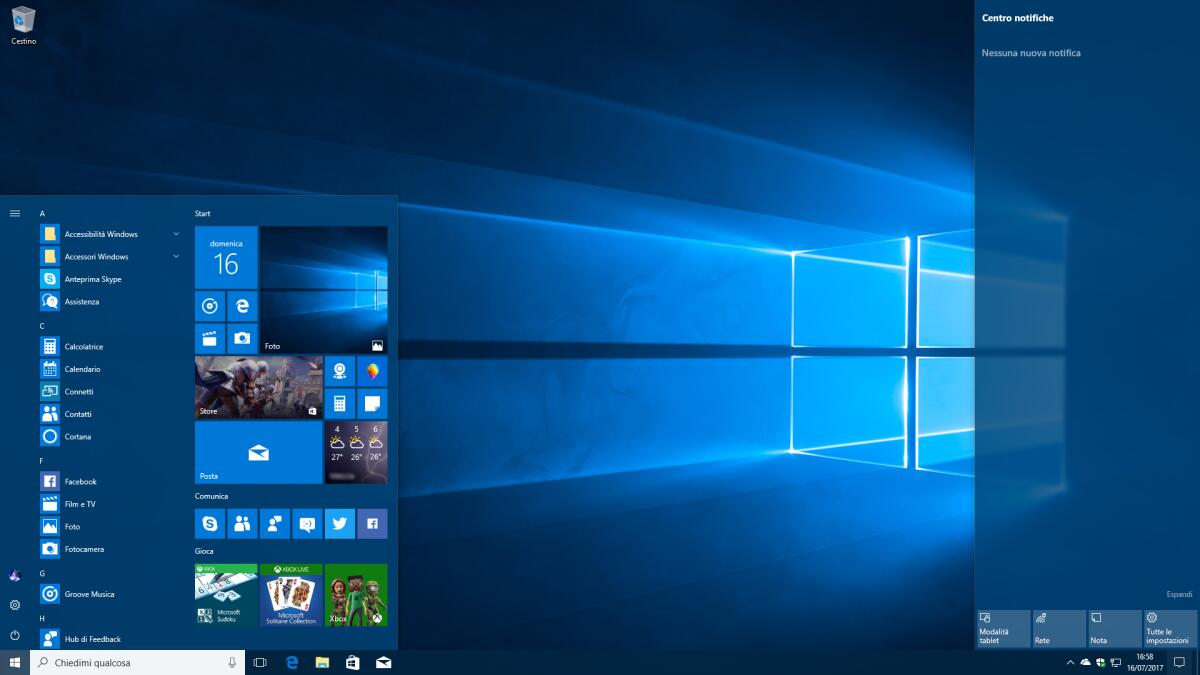
Ecco un piccolo trucco per tenere sempre acceso lo schermo del PC con Windows 10 se per lavoro o per qualche motivo vi serve che non si spenga
Guide Windows 10: Come mantenere lo Schermo sempre Acceso
Windows per impostazione predefinita dopo qualche minuto di inattività spegne lo schermo o va in modalità di ibernazione/sospensione per risparmio energetico. Se però volete tenerlo attivo per un qualsiasi motivo ed impedire che lo schermo si spenga dopo qualche minuto di inattività, ecco come farlo su Windows 10 senza l'utilizzo di programmi esterni.
Come Mantenere lo schermo acceso su Windows 10
Ecco come impedire lo spegnimento del display e tenerlo sempre acceso seguendo i seguenti passi:
- Andate in Impostazioni.
- Sistema.
- Alimentazione e sospensione.
- Andante nella sezione Schermo e sotto la voce se collegato alla rete elettrica, disattiva dopo dovete aumentare i tempi selezionando la voce in fondo Mai.
- Nei notebook invece trovate anche la voce Se alimentato a batteria, disattiva dopo e selezionate sempre la voce in fondo Mai.
Come ritardare la sospensione del PC
Se volete solo ritardare la sospensione del PC o spegnimento del display dovete:
- Andare in Impostazioni.
- Sistema.
- Alimentazione e sospensione.
- Nella sezione Sospensione.
- Sotto la voce Se collegato alla rete elettrica, il PC passa allo stato di sospensione dopo dovete scegliere un intervallo di tempo.
- Cliccate su OK per salvare la configurazione.
Questo è tutto, così avrete impedito che il display del vostro PC si spenga dopo un tot di minuti, di solito le impostazioni di default sono di 5 minuti a batteria e 10 minuti ad alimentazione a rete elettrica, mentre la sospensione del PC è sui 15 minuti.
👉 Iscriviti al canale WhatsApp di YourLifeUpdated
Ricevi solo le notizie e le guide più importanti, senza spam.
Hai bisogno di aiuto o consigli rapidi?
💬 Supporto diretto: entra nel gruppo Telegram – CLICCA QUI
👥 In alternativa, unisciti al nostro Gruppo Facebook
🔥 Le migliori offerte tech, ogni giorno
💰 Unisciti al gruppo OFFERTE TECH (oltre 16.000 utenti)
Seleziono solo offerte davvero convenienti per farti risparmiare tempo e denaro.
Seguici anche qui:
📰 Google News o Facebook – per non perdere nessuna novità
🎥 YouTube – recensioni oneste, test e guide pratiche
💡 Vuoi risparmiare su Amazon?
🚀 Prova Amazon Prime gratis oppure
🛒 scopri le migliori offerte Amazon di oggi


