
Impossibile stampare PDF "Programma non risponde": Ecco la soluzione
Se quando lanciate in stampa un PDF o un altro documento e vi compare l'errore Nome programma non risponde noi vi forniamo la soluzione per risolvere definitivamenteImpossibile stampare PDF ed altri d...

Se quando lanciate in stampa un PDF o un altro documento e vi compare l'errore Nome programma non risponde noi vi forniamo la soluzione per risolvere definitivamente
Impossibile stampare PDF ed altri documenti perchè compare app non risponde su WindowsDi recente mi è capitato di dover stampare alcuni documenti PDF, non sono molto contento ma ogni tanto stampo anche io, ma se posso evitare evito di stampare, e dopo aver letto il mio documento PDF clicco su File in alto a sinistra e poi su Stampa.
Subito noto un certo rallentamento del PC, l'applicazione di Adobe Reader si blocca e non c'è verso di stampare il PDF. Continuo a riaprire il file, riavvio il sistema, ma nulla, non riesco proprio a stamparlo.
Allora apro un file Word, (DOC e DOCX) e provo a stampare. Sempre stesso errore, l'applicazione si blocca e compare la scritta, Adobe Reader non risponde o Word non risponde e l'unica azione da fare è chiudere il programma.
Cercando in rete non ho trovato nulla e voglio condividere con voi la mia soluzione.
La soluzione è molto semplice e prevede la cancellazione della coda di stampa. Io avevo un documento di Febbraio ancora pendente e quindi appena cliccavo su Stampa su qualsiasi documento o file, il sistema andava in crash.
Come cancellare la coda di stampa manualmente
- Spegnere la stampante.
- Salvare i documento e chiudere il documento PDF o Word.
- Ora dobbiamo accedere ai servizi di Windows cercando servizi o services.msc nel pulsante di Cortana o Cerca programmi e file oppure premi il tasto Windows (
 ) + R e digita services.msc nel box bianco.
 - Ora devi trovare nella mega lista di servizi la voce Spooler di stampa.
- Fare clic con il pulsante destro del mouse e selezionare la voce Interrompi.
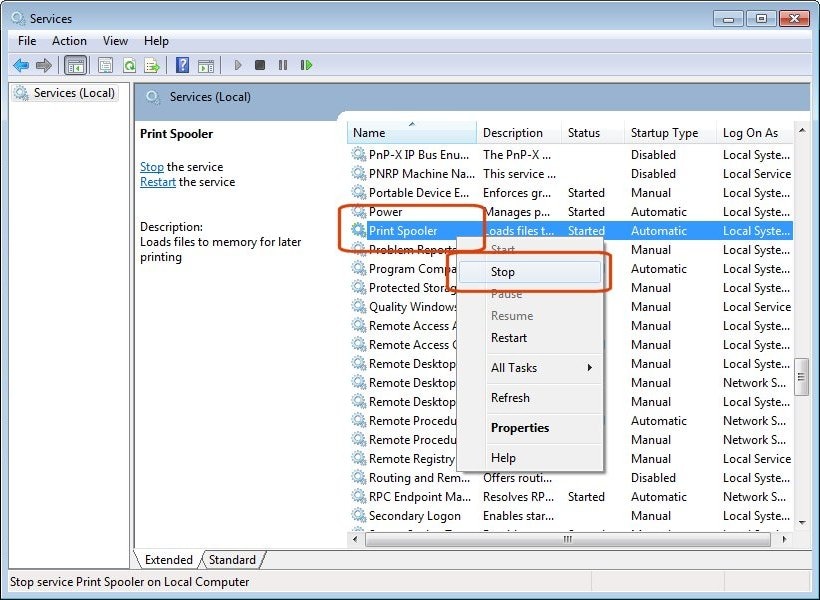
- Al termine dell'arresto dello Spool di Stampa aprite la cartella C:\Windows\System32\Spool\PRINTERS.
- E procedete ad eliminare tutti i documenti presenti nella cartella STAMPANTI.
- Riavviare il computer (non necessario ma è sempre meglio).
- Ora puoi ricollegare o accendere la stampante ed il gioco è fatto.
Dunque la soluzione è davvero semplice ed ora potrete stampare tutti i documenti che volte. Se però non risolvete allora non è questo il problema ed il mio consiglio è di reinstallare l'applicazione che va in crash (Ad esempio Adobe Reader o Word).
👉 Iscriviti al canale WhatsApp di YourLifeUpdated
Ricevi solo le notizie e le guide più importanti, senza spam.
Hai bisogno di aiuto o consigli rapidi?
💬 Supporto diretto: entra nel gruppo Telegram – CLICCA QUI
👥 In alternativa, unisciti al nostro Gruppo Facebook
🔥 Le migliori offerte tech, ogni giorno
💰 Unisciti al gruppo OFFERTE TECH (oltre 16.000 utenti)
Seleziono solo offerte davvero convenienti per farti risparmiare tempo e denaro.
Seguici anche qui:
📰 Google News o Facebook – per non perdere nessuna novità
🎥 YouTube – recensioni oneste, test e guide pratiche
💡 Vuoi risparmiare su Amazon?
🚀 Prova Amazon Prime gratis oppure
🛒 scopri le migliori offerte Amazon di oggi


