
Inserire un video da YouTube su PowerPoint
Hai bisogno di mettere un video da YouTube in una presentazione di PowerPoint? Ecco come fare! Video da YouTube a PowerPoint su Windows e MacEmbed video YouTube in PowerPointIn questo articolo vedremo...
 Riccardo Conti
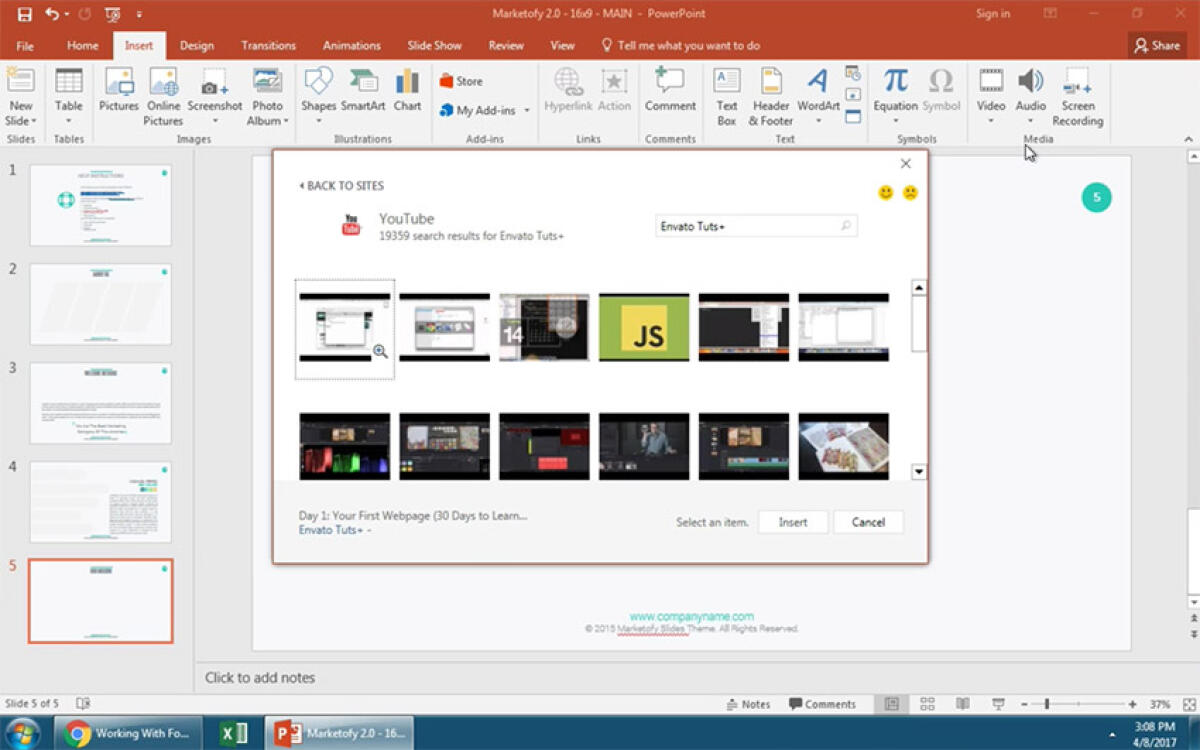
Hai bisogno di mettere un video da YouTube in una presentazione di PowerPoint? Ecco come fare! Video da YouTube a PowerPoint su Windows e Mac
Embed video YouTube in PowerPoint
In questo articolo vedremo insieme un semplice modo per inserire i video di YouTube in PowerPoint.
Ultimamente alcuni lettori di YourLifeUpdated mi hanno contattato per chiedere alcune informazioni relative a PowerPoint.
In particolare gli utenti avevano bisogno di inserire un video da YouTube all'interno della presentazione di PowerPoint, ma non sapevano di preciso come fare.
Per aiutarli ho deciso di pubblicare una guida, in cui spiego come fare per embeddare (cioè inserire) un video da YouTube all'interno di PowerPoint. In pochi e semplici passaggi, leggendo questa guida, riuscirai a mettere il video che ti interessa all'interno della tua presentazione.
Non perdiamoci in inutili chiacchiere e passiamo subito all'azione.
Come mettere un video di YouTube in PowerPoint
Ovviamente in PowerPoint è possibile inserire o collegare un video di YouTube e quindi riprodurlo durante la presentazione. Bisogna solo capire come farlo esattamente.
Prima di procedere con la guida, però, voglio ricordarti che:
- il video viene riprodotto direttamente dal sito Web e ha i controlli di YouTube per la riproduzione, pausa, volume e così via
- le caratteristiche di riproduzione (dissolvenza, segnalibro, assetto e così via) in PowerPoint non si applicano ai video online
- dato che il video si trova in un sito Web anziché nella presentazione stessa, è necessario essere connessi a Internet per poterlo riprodurre.
Detto questo, vediamo come procedere per raggiungere il tuo obiettivo.
Aggiungere un filmato a una diapositiva PowerPoint attraverso l’apposito programma per PC e Mac non è affatto difficile: basta sapere dove mettere le mani, ma di seguito ti spiego chiaramente cosa fare e dove andare.
Inserire un video da YouTube su PowerPoint - Windows
Segui questi passaggi:
- Nel Web browser (Internet Explorer, Safari, Chrome..) devi prima di tutto trovare il video desiderato
- A questo punto devi copiare l'URL della pagina web dalla barra degli indirizzi del browser (sarà qualcosa di simile:
- Ora devi tornare a PowerPoint
- Selezionare la diapositiva in cui vuoi inserire il video
- Nella scheda Inserisci della barra multifunzione devi selezionare Video > Video online
- Nella finestra di dialogo Video online devi incollare l'URL copiato nel passaggio 2
Seleziona quindi la voce Inserisci.
Inserire un video da YouTube su PowerPoint - Mac
Segui questi passaggi
- Nel Web browser (Internet Explorer, Safari, Chrome..) devi prima di tutto trovare il video desiderato
- A questo punto devi copiare l'URL della pagina web dalla barra degli indirizzi del browser (sarà qualcosa di simile:
- Ora devi tornare a PowerPoint
- Seleziona la diapositiva in cui vuoi inserire il video
- Nel gruppo Elementi multimediali che si trova all'estrema destra della scheda Inserisci della barra multifunzione devi fare clic su Video quindi seleziona Filmato online.
- Nella finestra di dialogo devi incollare l'URL copiato nel passaggio 2
- Il video viene aggiunto alla diapositiva
- Per visualizzare in anteprima il video, devi fare clic sul pulsante Riproduci visualizzato in alto nel video.
Ecco fatto, niente di troppo complicato, vero?
Riprodurre video
Una volta che hai inserito un video, è possibile riprodurlo in Visualizzazione normale o Presentazione.
- Nella Visualizzazione normale, nel video, è presente un pulsante Riproduci. Cliccaci sopra per avviare la riproduzione
- In modalità Presentazione è possibile interagire con i video come in un Web browser.
Conclusioni
Abbiamo concluso con questo articolo relativo a YouTube e PowerPoint.
Come anticipato, la guida funziona su tutte le versioni di PowerPoint per Windows e Mac.
In caso di dubbi o problemi, lascia un commento a fine articolo e ti risponderemo il prima possibile.
👉 Iscriviti al canale WhatsApp di YourLifeUpdated
Ricevi solo le notizie e le guide più importanti, senza spam.
Hai bisogno di aiuto o consigli rapidi?
💬 Supporto diretto: entra nel gruppo Telegram – CLICCA QUI
👥 In alternativa, unisciti al nostro Gruppo Facebook
🔥 Le migliori offerte tech, ogni giorno
💰 Unisciti al gruppo OFFERTE TECH (oltre 16.000 utenti)
Seleziono solo offerte davvero convenienti per farti risparmiare tempo e denaro.
Seguici anche qui:
📰 Google News o Facebook – per non perdere nessuna novità
🎥 YouTube – recensioni oneste, test e guide pratiche
💡 Vuoi risparmiare su Amazon?
🚀 Prova Amazon Prime gratis oppure
🛒 scopri le migliori offerte Amazon di oggi


