
Installare estensioni Chrome su Microsoft Edge
Microsoft Edge installare le estensioni di Google Chrome dal Chrome Web Store. Come scaricare, installare e usare le estensioni di Chrome su Microsoft EdgeEstensioni Chrome Microsoft EdgeNelle ultime...
 Riccardo Conti
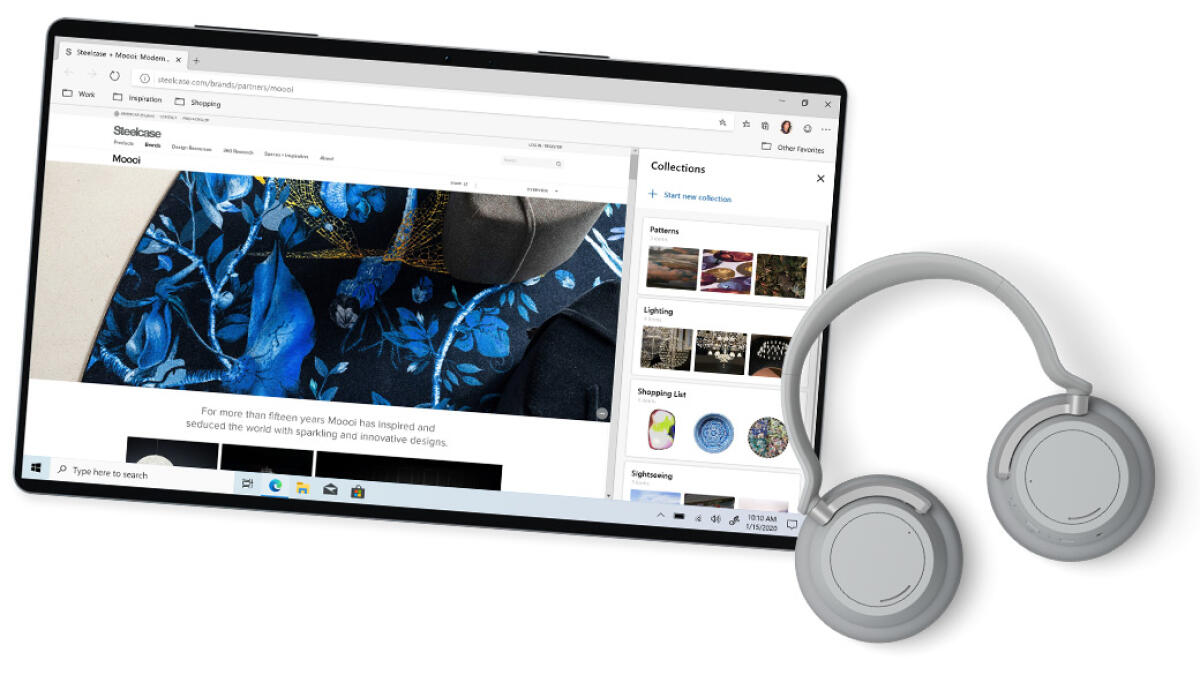
Microsoft Edge installare le estensioni di Google Chrome dal Chrome Web Store. Come scaricare, installare e usare le estensioni di Chrome su Microsoft Edge
Estensioni Chrome Microsoft Edge
Nelle ultime settimane, stanco della pesantezza del browser internet Chrome, che consumava troppa batteria e troppa RAM sul mio pc portatile, ho deciso di provare a scaricare Microsoft Edge e di usarlo come alternativa al browser di Google. E, se devo essere sincero, ho notato importanti miglioramenti passando dal vecchio al nuovo browser.
Contrariamente al passato, quando Microsoft Edge era un browser internet lento, con poche funzionalità e scomodo da usare, il nuovo Edge è stato completamente rinnovato, non solo graficamente, ma anche a livello di "motore".
E proprio il motore è la principale novità del nuovo browser di Microsoft, visto che il software ora si basa su Chromium, lo stesso motore che spinge Google Chrome.
Tra i tanti vantaggi introdotti dal motore Chromium, sicuramente uno dei più apprezzati è quello legato al fatto di poter usare le estensioni di Google Chrome direttamente su Microsoft Edge.
Proprio così: se scarichi e usi il browser Microsoft Edge, puoi tranquillamente scaricare e usare le estensioni che si trovano sul Chrome Web Store. Un bel vantaggio, considerando che Chrome può contare su una quantità veramente assurda di estensioni da scaricare e installare gratuitamente.
Prima di poter sfruttare questa funzionalità su Edge, però, devi "sbloccare" una funzionalità dalle Impostazioni del browser. E se non sai come fare, te lo spieghiamo di seguito. Ti basteranno pochi e semplici passaggi per iniziare a scaricare tutte le estensioni che vuoi su Microsoft Edge e in particolare tutte quelle disponibili sul Chrome Web Store.
Detto questo, direi di non perderci in chiacchiere e di passare all'azione.
Installare le estensioni di Chrome in Microsoft Edge
Prima di partire, ti posso garantire che installare le estensioni di Chrome nel browser Microsoft Edge è molto semplice.
Devi semplicemente abilitare anche l’installazione di estensioni da Store di terze parti dalle Impostazioni del browser. E per farlo devi seguire queste indicazioni.
Prima di tutto assicurati di usare l'ultimissima versione di Microsoft Edge, basata su Chromium, che puoi scaricare da QUI.
Dopo aver installato l’ultima versione del browser di Microsoft, segui questi passaggi:
- Apri Microsoft Edge
- Clicca sul menu ellissi (…) in alto a destra > Estensioni (in inglese Extensions)
- Nel menu laterale, abilita la voce Consenti estensioni da altri store (in inglese Allow extensions from other stores)
- Alla finestra pop-up che si aprirà, clicca su Permetti (in inglese Allow)
- Apri il Chrome Web Store da QUI
- Sceglie l’estensione o le estensioni che vuoi installare in Microsoft Edge e clicca su Aggiungi > Aggiungi estensione (in inglese Add extension)
In pochi secondi l’estensione verrà scaricata in Microsoft Edge, verrà installata nel browser e potrai utilizzarla come un’estensione nativa
Ecco fatto, abbiamo concluso.
Le estensioni per Microsoft Edge
Prima di terminare con questo articolo, ti ricordo che il nuovo Microsoft Edge dispone di una pagina tutta nuova dedicata alle estensioni del browser e denominata Microsoft Edge Addons.
All’interno della pagina puoi trovare una comoda barra di ricerca e un elenco di categorie che raccoglie un totale di circa 200 estensioni da scaricare e provare gratis.
Oltre a quelle di Chrome, dunque, puoi scaricare e installare le estensioni appositamente sviluppate per il browser di Microsoft. Se devo essere sincero, però, preferisco di gran lunga utilizzare quelle di Chrome, che sono molte di più.
Conclusioni
Allora, hai visto quanto è facile scaricare e installare le estensioni di Chrome su Microsoft Edge?
Adesso puoi divertirti ad usare il tuo nuovo browser che funziona quasi allo stesso modo di Chrome, ma risulta nettamente più leggero e veloce (almeno sul mio PC portatile).
Con questa guida abbiamo concluso.
In caso di dubbi, domande, problemi o commenti, scrivici nell'apposito spazio a fine articolo, ti risponderemo il prima possibile!
👉 Iscriviti al canale WhatsApp di YourLifeUpdated
Ricevi solo le notizie e le guide più importanti, senza spam.
Hai bisogno di aiuto o consigli rapidi?
💬 Supporto diretto: entra nel gruppo Telegram – CLICCA QUI
👥 In alternativa, unisciti al nostro Gruppo Facebook
🔥 Le migliori offerte tech, ogni giorno
💰 Unisciti al gruppo OFFERTE TECH (oltre 16.000 utenti)
Seleziono solo offerte davvero convenienti per farti risparmiare tempo e denaro.
Seguici anche qui:
📰 Google News o Facebook – per non perdere nessuna novità
🎥 YouTube – recensioni oneste, test e guide pratiche
💡 Vuoi risparmiare su Amazon?
🚀 Prova Amazon Prime gratis oppure
🛒 scopri le migliori offerte Amazon di oggi


