
Installare Windows 10 anche sui tablet con processore Intel Atom
Installare Windows 10 anche sui tablet con processore Intel AtomSe avete un vecchio tablet o anche nuovo che hanno la CPU Atom di Intel probabilmente avrete notato che non è possibile installare Windo...
Installare Windows 10 anche sui tablet con processore Intel Atom
Se avete un vecchio tablet o anche nuovo che hanno la CPU Atom di Intel probabilmente avrete notato che non è possibile installare Windows 10. Noi vi diciamo come fare.
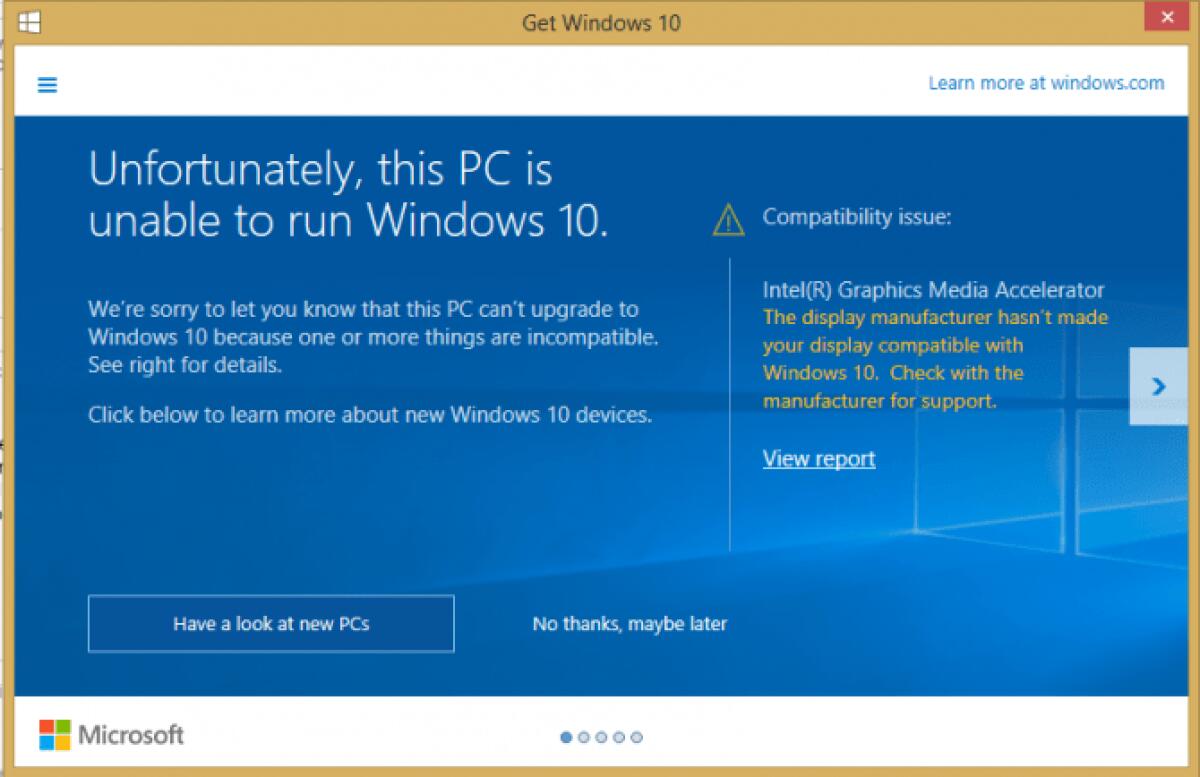
In giro esistono tantissimi tablet con Windows 8 o Windows 8.1 ma per limiti tecnici del processore Atom, che è installato a bordo di tanti tablet di questa categoria, Microsoft ha disabilitato la possibilità di installate Windows 10.
Se però volete installare Windows 10 anche su tablet con processore Atom e visualizzerete un errore di compatibilità continuate a leggere per aggirare il problema.
Infatti il processore Atom dai nostri test regge benissimo Windows 10 ma comunque Microsoft ha deciso di bloccare le installazioni per i dispositivi non performanti o con limiti hardware. Ecco che per chi ha un tablet o un notebook con SoC Intel Atom, l'aggiornamento a Windows 10 non è possibile per incompatibilità e tra questi rientrano diversi prodotti molto venduti come l'Asus VivoTab Smart, il Samsung ATIV, l'HP Envy x2 ed Elitepad, il Dell Latitude 10 e anche l'Acer Iconia.
Questo perchè la Intel Graphics Media Accelerator non è supportata da Windows 10 e dunque non è possibile aggiornare ma modificando una semplice voce nel registro di sistema potremo effettuare l'aggiornamento.
Guida come forzare aggiornamento a Windows 10 per tablet e notebook con processore ATOM
- Aprire il registro di sistema digitando REGEDIT nel campo esegui e cercare la voce [HKEY_LOCAL_MACHINE \ SOFTWARE \ Microsoft \ Windows \ CurrentVersion \ WindowsUpdate \ OSUpgrade]
- Se la chiave non esiste dovete creare una nuova con valore DWORD (32-bit) con Name = AllowOSUpgrade e se esiste già dovete impostare il valore a 1 o valore esadecimale 0x00000001.
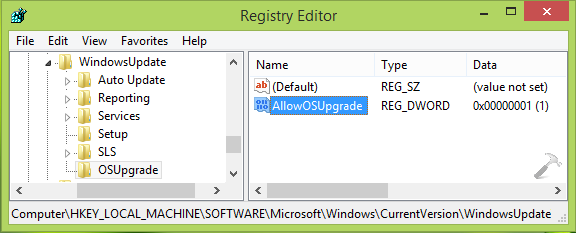
- Una volta fatto andare al pannello di controllo e verificare la presenza di aggiornamenti in Windows Update dove ora avrete la possibilità di aggiornare a Windows 10.
Installate Windows 10 e godetevi le potenzialità del nuovo sistema operativo di Microsoft.
👉 Iscriviti al canale WhatsApp di YourLifeUpdated
Ricevi solo le notizie e le guide più importanti, senza spam.
Hai bisogno di aiuto o consigli rapidi?
💬 Supporto diretto: entra nel gruppo Telegram – CLICCA QUI
👥 In alternativa, unisciti al nostro Gruppo Facebook
🔥 Le migliori offerte tech, ogni giorno
💰 Unisciti al gruppo OFFERTE TECH (oltre 16.000 utenti)
Seleziono solo offerte davvero convenienti per farti risparmiare tempo e denaro.
Seguici anche qui:
📰 Google News o Facebook – per non perdere nessuna novità
🎥 YouTube – recensioni oneste, test e guide pratiche
💡 Vuoi risparmiare su Amazon?
🚀 Prova Amazon Prime gratis oppure
🛒 scopri le migliori offerte Amazon di oggi


