
Installare Windows 10 su macchina virtuale con VirtualBox
Guida per installare e provare Windows 10 su macchina virtuale con VirtualBox. Come usare VirtualBox per installare e provare Windows 10 su PC e MacPREMESSA: la guida seguente vale sia per PC Windows...
 Riccardo Conti
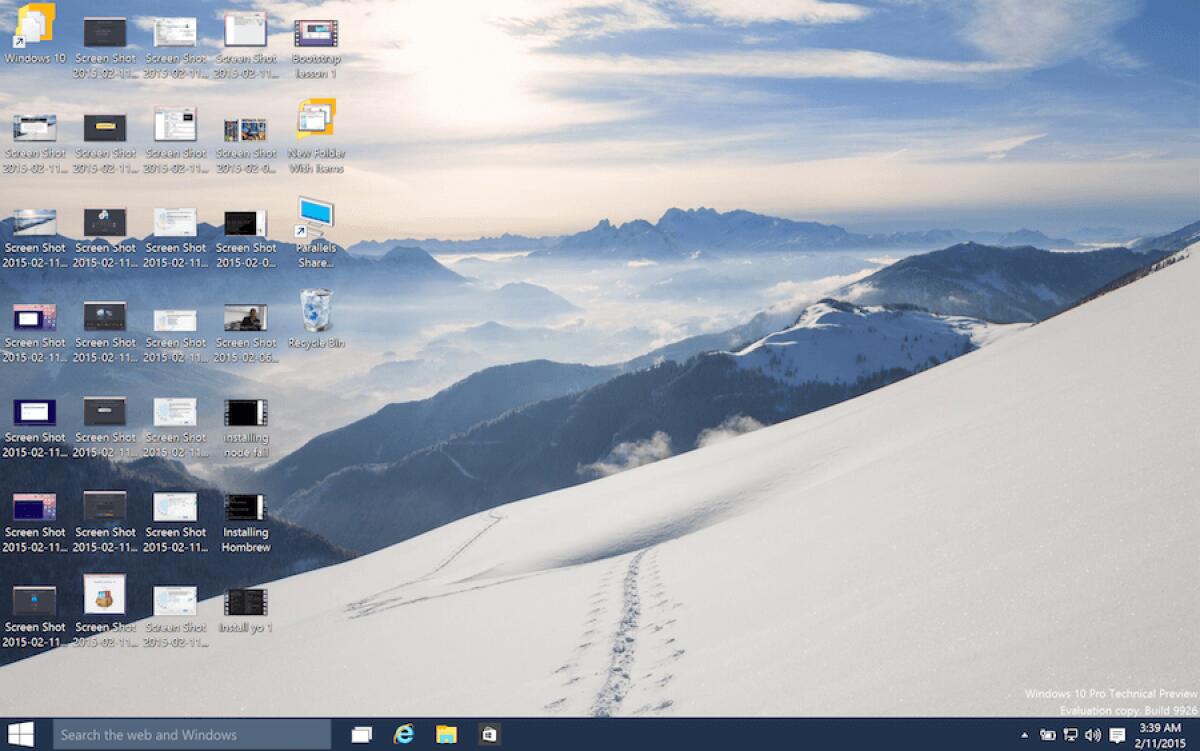
Guida per installare e provare Windows 10 su macchina virtuale con VirtualBox. Come usare VirtualBox per installare e provare Windows 10 su PC e Mac
PREMESSA: la guida seguente vale sia per PC Windows che per Mac.
Ecco la guida completa per scaricare, usare e configurare VirtualBox su PC Windows e Mac. Come usare VirtualBox. Come configurare VirtualBox. Come si usa VirtualBox?
Volete provare Windows 10 ma non avete un secondo PC su cui provarlo? Volete provare a usare VirtualBox ma non sapete come fare? Non sapete come si usa VirtualBox su PC Windows? Nessun problema: in questa guida vedremo insieme come usare VirtualBox per scaricare, installare e provare Windows 10 su macchina virtuale.
Oggi, infatti, vi spiegheremo come si usa VirtualBox, un ottimo programma che crea una macchina virtuale sul vostro PC Windows e vi permette di scaricare, provare e installare Windows 10 (e altri sistemi operativi) in modo "virtuale" sul vostro computer. In questo modo potrete installare un secondo sistema operativo sul vostro computer senza intaccare in nessun modo il sistema operativo originale.
In pratica, se volete provare Windows 10 senza installare il sistema operativo accanto a quello attuale, usare VirtualBox è la soluzione perfetta. In questo modo infatti potrete provare Windows 10 come se fosse un semplice programma, da avviare in una finestra: potrete avviare e chiudere Windows 10 come se fosse un qualsiasi altro programma per PC Windows, in modo facile, veloce e immediato. Ovviamente usare Windows 10 su VirtualBox (cioè su macchina virtuale) non garantirà le stesse prestazioni di un'installazione pulita del sistema operativo, ma in questo modo potrete provare Windows 10 senza dover installare il sistema operativo da zero.
Detto questo, vediamo insieme come installare VirtualBox e come usare VirtualBox per provare Windows 10 e qualsiasi altro sistema operativo. La guida è molto semplice da seguire, ma vi servirà un pò di tempo per attuare tutti i passaggi. Quindi prendetevi qualche minuto, leggetela tutta e, se siete convinti, mettete in atto i passaggi per installare e configurare VirtualBox per provare Windows 10 sul vostro PC.
In questa guida useremo il programma VirtualBox per installare Windows 10 su macchina virtuale in quanto questo software è attualmente il migliore per creare una macchina virtuale su PC Windows. Esistono software alternativi, è vero, ma questo è gratuito e funziona alla grande senza alcun problema.
Detto questo, iniziamo con la guida.
Installare VirtualBox su PC Windows: ecco come fare

Prima di tutto scaricate VirtualBox e installatelo seguendo le indicazioni del programma. Questa è indubbiamente la parte più semplice.
Installare Windows 10 su VirtualBox: ecco come fare con la nostra guida
Ora arriva la parte più complessa. Prima di tutto, per poter installare Windows 10 su VirtualBox, dovrete scaricare l'immagine ISO del nuovo sistema operativo di Microsoft. Per scaricare un'immagine ISO di Windows 10 dovete andare sul sito di Microsoft QUI.
Ora che avete la vostra immagine ISO di Windows 10, potete procedere con la guida.
Avviate VirtualBox e selezionate la voce "New" in alto a sinistra.

Qui dovete dare un nome alla vostra macchina virtuale (mettete "Windows 10") e selezionate Windows 8 (32 o 64 bit) in quanto Windows 10 ancora non compare nel menù a tendina di VirtualBox. Scegliete 32 o 64 bit in base all'immagine ISO di Windows 10 che avete scaricato. Poi potete procedere.

Ora dovrete decidere quanta memoria allocare a Windows 10: di base ci sono 2GB, ma potete scendere fino a 1GB se il vostro computer è vecchio. Io consiglio di usare almeno 2GB, ma potete fare anche di più se volete stare comodi.

Ora dovrete creare una partizione virtuale sul vostro hard disk, che è lo spazio su cui verrà installato Windows 10. Di base ci sono 25GB: se volete solo provare Windows 10 lasciate questa impostazione, altrimenti impostate 40-50GB. Poi continuate.

Nel tipo di hard disk, selezionate "VirtualBox Disk Image" e premete su Continua.
Ora dovete avviare la vostra macchina virtuale e selezionare dove installare Windows 10, selezionando l'immagine ISO che avete scaricato in precedenza.
Configurare l'installazione di Windows 10 su VirtualBox

Questo passaggio è molto semplice e quasi completamente automatico: dovete solo seguire le indicazioni su schermo per installare correttamente Windows 10 su VirtualBox. Seguite le indicazioni a video, non dovrete praticamente fare niente.
Bene, direi che è tutto. Avete correttamente scaricato e installato VirtualBox e successivamente avete anche installato Windows 10 in VirtualBox.
Come potete notare, non è niente di troppo complicato: in pochi e semplici passaggi potete fare tutto. Serve solo un pò di tempo e pazienza.
Se volete provare Windows 10 su VirtualBox e non sapete come fare, questa guida è perfetta per voi.
👉 Iscriviti al canale WhatsApp di YourLifeUpdated
Ricevi solo le notizie e le guide più importanti, senza spam.
Hai bisogno di aiuto o consigli rapidi?
💬 Supporto diretto: entra nel gruppo Telegram – CLICCA QUI
👥 In alternativa, unisciti al nostro Gruppo Facebook
🔥 Le migliori offerte tech, ogni giorno
💰 Unisciti al gruppo OFFERTE TECH (oltre 16.000 utenti)
Seleziono solo offerte davvero convenienti per farti risparmiare tempo e denaro.
Seguici anche qui:
📰 Google News o Facebook – per non perdere nessuna novità
🎥 YouTube – recensioni oneste, test e guide pratiche
💡 Vuoi risparmiare su Amazon?
🚀 Prova Amazon Prime gratis oppure
🛒 scopri le migliori offerte Amazon di oggi



