
La grande guida di ComboFix
Lo uso nei casi di emergenza, si chiama ComboFix ed è un potente programma di sicurezza per scansionare il computer alla ricerca di malware rimuovendo eventuali infezioni in modo automatico.Il program...

Lo uso nei casi di emergenza, si chiama ComboFix ed è un potente programma di sicurezza per scansionare il computer alla ricerca di malware rimuovendo eventuali infezioni in modo automatico.
Il programma è continuamente aggiornato con le nuove firme di virus ma permette di rimuovere anche infezioni comuni che sono proprio quelle che a volte creano più problemi in assoluto. Se dunque avete il PC che non parte, è lentissimo oppure vi compaiono sempre pubblicità forse vi siete beccati un bel virus e se il vostro normale antivirus non l'ha beccato dovete passare alle maniere forti con ComboFix.
Se da un lato ComboFix è potente dall'altro lato è difficile da usare ed è per questo che vogliamo aiutarvi con la grande guida a ComboFix.
Guida ComboFix
La prima cosa da fare è stampare questa guida, in quanto dovrete chiudere tutte le finestre ed i programmi aperti compreso il browser Web prima di usarlo. A questo punto dovrete:
- Chiudere tutte le finestre aperte inclusa questa
- Chiudere applicazioni Antivirus, Antispyware e Firewall o disabilitarne le protezioni in tempo reale in quanto potrebbero interferire con il corretto funzionamento di ComboFix. Istruzioni sul come farlo potete trovarle qui.
Completati questi due passaggi, fate doppio click sull'icona di ComboFix sul desktop.
Avviso di Protezione Apertura File di Windows
Questo avviso è normale compaia in quanto ComboFix non dispone di una firma digitale; clickate sul pulsante Esegui per continuare. Utilizzando Windows Vista o Windows 7 comparirà invece l'avviso dell'UAC dove si chiede se si desidera continuare a utilizzare il programma; in questo caso occorre premere il pulsante Consenti.
Una volta avviato ComboFix non fate alcuna attività con il computer e lasciate che il programma termini le operazioni, altrimenti potreste bloccarlo.
La prima schermata che vedrete comparire sarà quella sotto riportata
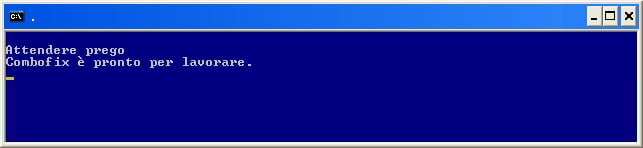
ComboFix sta preparando la scansione
dove si viene avvisati che ComboFix si sta preparando alla scansione. A preparazione ultimata ComboFix creerà un Punto di Ripristino ed il backup del Registo di Sistema, in modo che qualora si verificassero problemi durante l'utilizzo del programma sia possibile ripristinare la configurazione precedente.
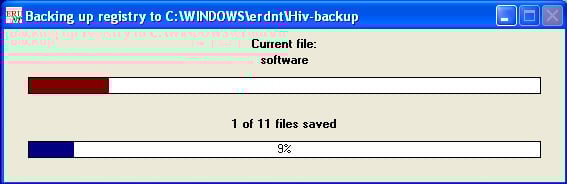
ComboFix sta creando il backup del Registro di Windows
Una volta completate le operazioni di backup del Registro, ComboFix cercherà di determinare se la Console di Ripristino di Windows è installata. Nel caso lo fosse, continuate da qui, in caso contrario vedrete comparire l'avviso sotto riportato.
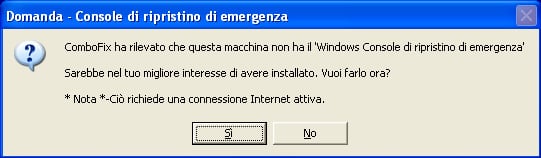
Installazione della Console di Ripristino
Clickate sul pulsante Si per continuare e seguite le istruzioni che vi compariranno a video per consentire a ComboFix di completare l'installazione della Console di Ripristino. Terminata l'installazione, comparirà l'avviso sotto riportato.
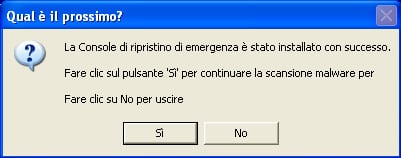
Installazione della Console di Ripristino terminata
Clickate sul pulsante Si per continuare. Se durante l' installazione della Console di Ripristino compare un messaggio di errore indicante la non riucita dell' operazione, lasciate che ComboFix continui con la scansione del computer. Quando avrà finito ed avrà creato il log, potrete procedere con l' installazione manuale della Console di Ripristino seguendo quanto descritto qui.
A questo punto ComboFix scollegherà il computer da Internet, pertanto eventuali avvisi relativi alla mancanza di connessione rientrano nella normalità. La connessione Internet sarà ripristinata una volta terminate le operazioni. Fatto questo, ComboFix inizierà la scansione del computer alla ricerca delle infezioni conosciute. La scansione durerà alcuni minuti.
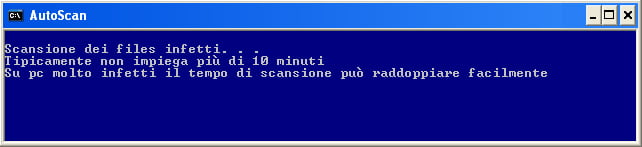
ComboFix inizia la scansione alla ricerca di infezioni
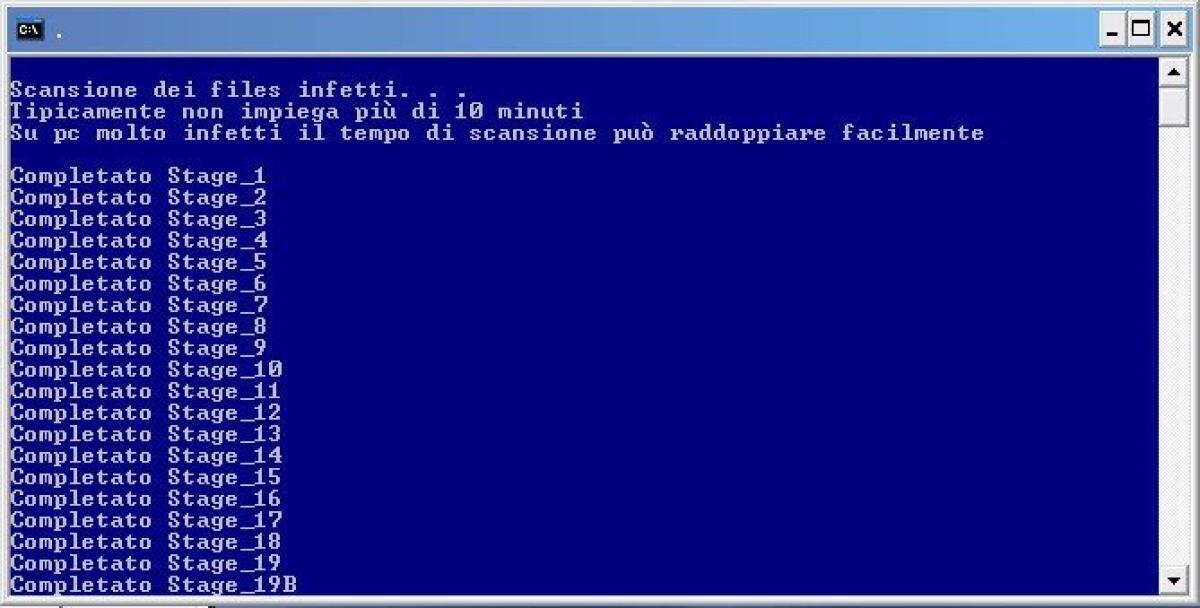
Durante la scansione ComboFix cambierà anche le impostazioni dell'orologio, che verranno poi ripristinate al termine delle operazioni. Con il procedere della scansione verrà visualizzato anche l'avanzamento delle varie fasi di scansione come nell'immagine di seguito riportata.
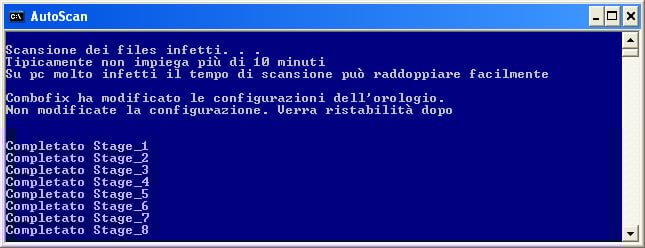
Fasi della scansione di ComboFix
Al momento della redazione di questa guida ci sono un totale di 50 fasi. Qualora si riscontri un numero di fasi diverso non c'è da preoccuparsi in quanto il numero di fasi può variare con l'evoluzione del programma.

Avanzamento della scansione di ComboFix
Terminata la scansione verrà visualizzata la schermata sotto riportata dove ComboFix avviserà che sta preparando il log.
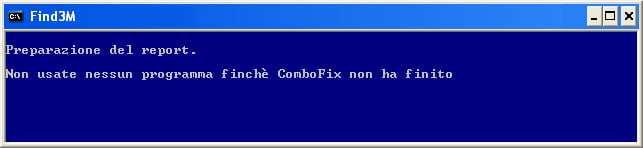
ComboFix sta preparando il log
Questa operazione richiederà un pò di tempo e durante la stessa il desktop di Windows potrebbe scomparire, per poi venire ripristinato subito dopo. A questo punto vedrete una nuova schermata come nell' immagine sotto riportata dove si verrà avvisati che il programma ha quasi finito e successivamente che il file di log, o report, si trova in C:ComboFix.txt.
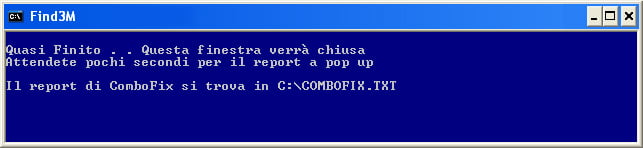
ComboFix ha quasi finito
Terminate le operazioni, ComboFix si chiuderà automaticamente, riporterà il vostro orologio al suo formato originale e ripristinerà la connessione internet. Il log verrà visualizzato automaticamente come nella figura sottostante.
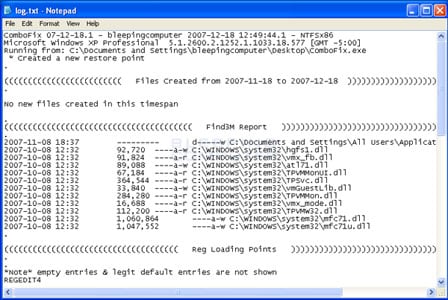
Log di ComboFix
Si dovrebbe ora inserire questo file di log nella discussione in cui è stato richiesto in modo da poterlo far analizzare da chi vi sta aiutando e consigliare di conseguenza. Nel caso si presentino problemi di connessione a Internet dopo aver eseguito ComboFix, si prega di vedere qui.
È possibile che ComboFix già al primo utilizzo risolva i problemi riscontrati. Si consiglia tuttavia di inserire ugualmente il log nella discussione nella quale si sta ricevendo aiuto, poichè potrebbero esserci ancora infezioni che richiedono ulteriori analisi ed interventi.
Attualmente ComboFix è compatibile con Windows XP, Windows Vista (32-bit/64-bit), Windows 7 (32-bit/64-bit) e Windows 8 (32-bit/64-bit). ComboFix è disponibile gratuitamente ed al momento l'ultima versione disponibile è la 15.10 che potete scaricare cliccando sul link seguente:
Download ultima versione ComboFix
👉 Iscriviti al canale WhatsApp di YourLifeUpdated
Ricevi solo le notizie e le guide più importanti, senza spam.
Hai bisogno di aiuto o consigli rapidi?
💬 Supporto diretto: entra nel gruppo Telegram – CLICCA QUI
👥 In alternativa, unisciti al nostro Gruppo Facebook
🔥 Le migliori offerte tech, ogni giorno
💰 Unisciti al gruppo OFFERTE TECH (oltre 16.000 utenti)
Seleziono solo offerte davvero convenienti per farti risparmiare tempo e denaro.
Seguici anche qui:
📰 Google News o Facebook – per non perdere nessuna novità
🎥 YouTube – recensioni oneste, test e guide pratiche
💡 Vuoi risparmiare su Amazon?
🚀 Prova Amazon Prime gratis oppure
🛒 scopri le migliori offerte Amazon di oggi


