Liberare spazio su Gmail gratis: come non pagare Google One
Spazio Gmail pieno? Libera gigabyte gratis con i comandi di ricerca avanzati ed evita l'abbonamento a Google One. Ecco la guida
 Riccardo Conti
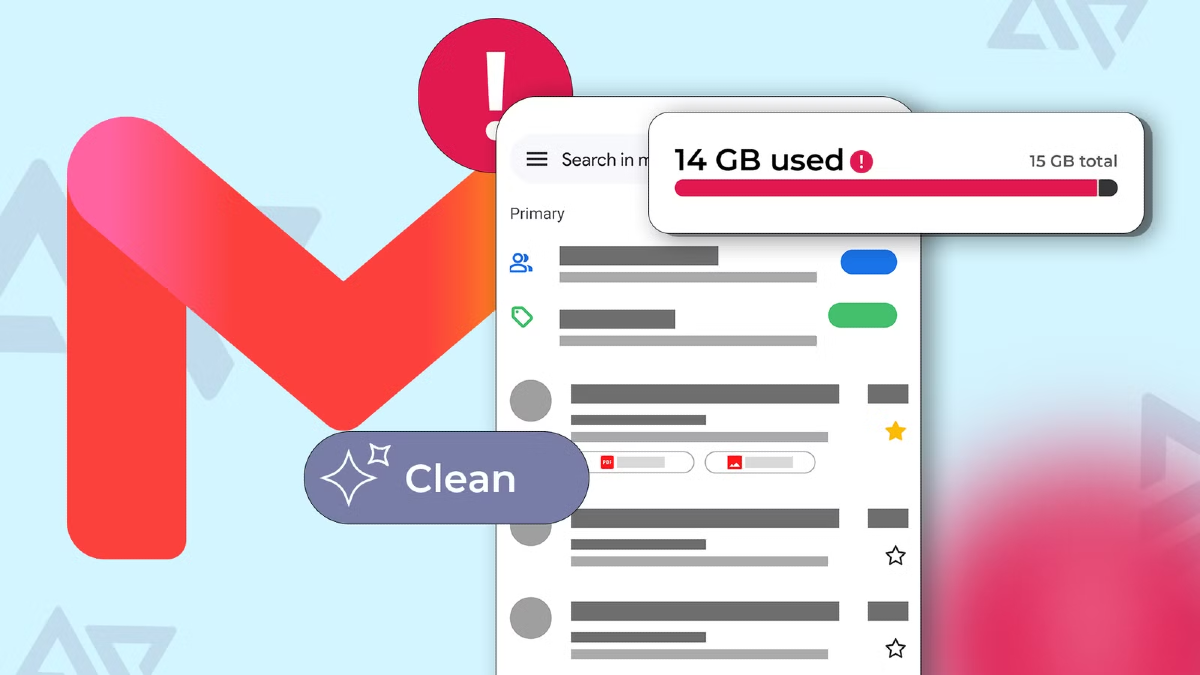
Ricevere l'avviso di spazio di archiviazione Gmail quasi pieno è un problema comune.
La reazione istintiva è spesso quella di cedere alla notifica di Google e attivare un abbonamento a pagamento Google One. Tuttavia, prima di acquistare ulteriore storage, conviene analizzare cosa stia davvero occupando i 15 GB di memoria gratuiti condivisi tra Gmail, Google Drive e Google Foto.
Nella maggior parte dei casi il problema non è il numero complessivo di email ricevute, ma la tipologia di contenuti accumulati nel tempo: allegati pesanti, vecchie newsletter mai lette e file archiviati e dimenticati.
Utilizzando una serie di filtri di ricerca avanzati e una strategia di pulizia mirata, puoi liberare gigabyte di spazio in pochissimi minuti.
Se anche tu sei incappato in questo problema molto diffuso, di seguito trovi la guida passo passo per fare pulizia nella casella di posta e ripristinare la memoria disponibile senza spendere un euro.
Senza perderci in chiacchiere, iniziamo!
1. Individuare ed eliminare gli allegati più pesanti
Cancellare centinaia di email di solo testo ha un impatto ridottissimo sullo storage.
Per liberare spazio su Gmail in modo rapido, la priorità assoluta va data ai messaggi che contengono file voluminosi come report in PDF, presentazioni, immagini o video.
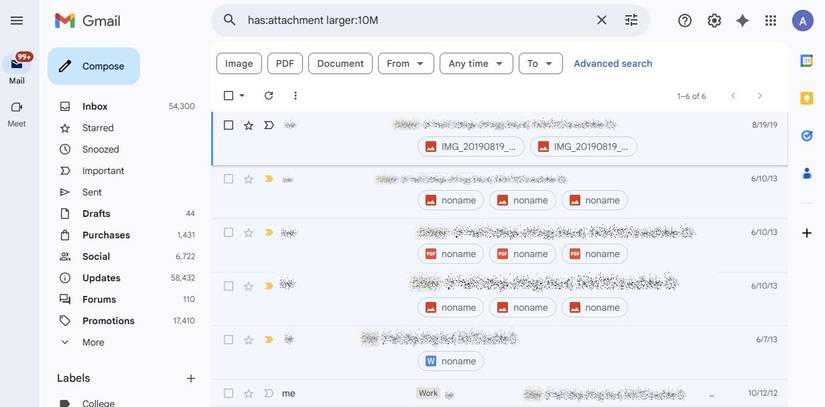
Gmail integra comandi di ricerca avanzati per isolarli all'istante. Nella barra di ricerca in alto, digita il comando:
has:attachment larger:10M
Questo filtro mostra tutti i messaggi con allegati superiori a 10 Megabyte.
Personalizzazione: Puoi modificare la dimensione in base alle tue esigenze (ad esempio
larger:5Mper trovare file da 5 MB olarger:20Mper quelli più ingombranti)Cosa cercare: Troverai vecchi documenti di lavoro, scansioni ad alta risoluzione o file multimediali ormai inutili
I vantaggi: Eliminare anche solo una decina di questi elementi libera molto più spazio rispetto alla cancellazione di centinaia di email standard
2. Pulizia massiva delle promozioni e dei social
La scheda Promozioni e le notifiche dei social network tendono ad accumulare migliaia di messaggi spazzatura nel tempo. Rimuoverli uno ad uno richiede troppo tempo; è molto più efficace ricorrere all'eliminazione di massa basata sull'anzianità delle email.
Cancellare le promozioni obsolete
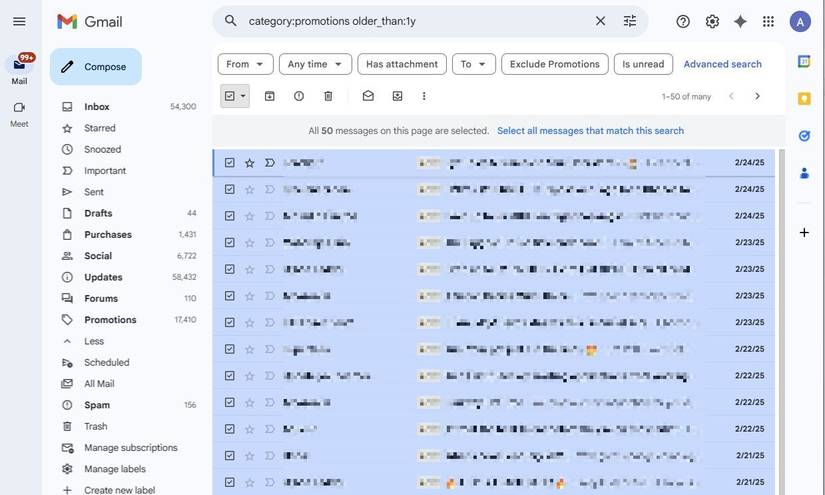
Incolla nella barra di ricerca di Gmail questo comando:
category:promotions older_than:1y
Il filtro mostrerà le email promozionali ricevute più di un anno fa. Per eliminarle tutte insieme:
Spunta la casella di selezione in alto a sinistra (sopra l'elenco dei messaggi)
Clicca sulla voce "Seleziona tutte le conversazioni che corrispondono a questa ricerca" (passaggio fondamentale per selezionare l'intero archivio e non solo la prima pagina)
Clicca sull'icona del Cestino
Pulire le notifiche social datate
Ripeti lo stesso procedimento per i social network digitando:
category:social older_than:1y
Pochi click permettono di cancellare centinaia di vecchie notifiche in un solo colpo.
3. Disiscrizione attiva dalle newsletter superflue
Svuotare le schede promozionali risolve il problema solo temporaneamente se si continua a ricevere la stessa mole di posta. Per mantenere la casella di posta pulita, è fondamentale bloccare la fonte all'origine.
Pulsante in alto: Per la maggior parte dei mittenti di marketing, Gmail mostra l'opzione "Annulla iscrizione" direttamente in alto, accanto al nome del mittente
Link in basso: Se la voce in alto non compare, scorri l'email fino al piè di pagina e cerca il link Unsubscribe o Disiscriviti
Bloccare i mittenti richiede pochissimi secondi e impedisce allo spazio di archiviazione Google di riempirsi di nuovo in futuro.
4. Ricerca mirata per estensione e formato di file
Dopo aver eliminato gli allegati generici più pesanti, è utile filtrare la posta in base a specifiche estensioni di file che spesso occupano memoria inutilmente.
Attraverso l'operatore filename: puoi scovare direttamente i formati più ingombranti inserendo questi termini nella barra di ricerca di Gmail:
filename:pdf(per documenti e moduli scansionati)filename:zip(per archivi compressi)filename:ppt(per presentazioni aziendali o scolastiche)filename:mp4(per file video e registrazioni)
Questo metodo selettivo permette di individuare al volo materiali già salvati sul PC o sul telefono che non serve mantenere sul server di posta.
5. Svuotare Cestino e Spam per recuperare subito lo spazio
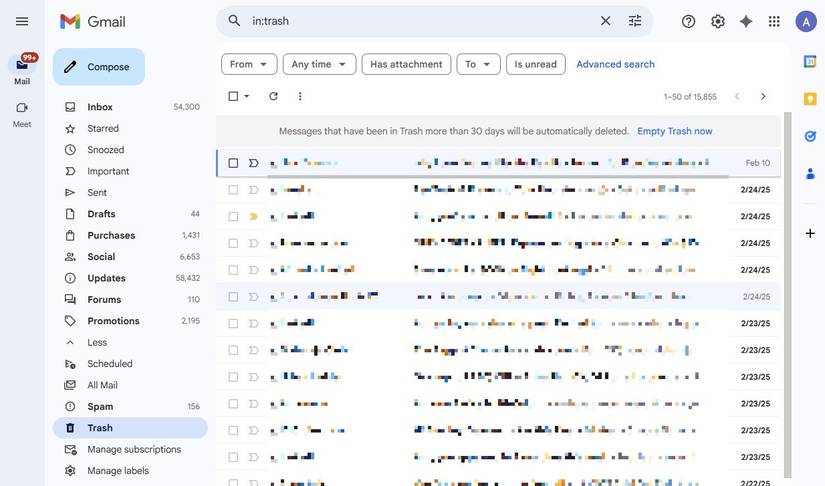
Questo è un passaggio critico spesso dimenticato: spostare un'email nel Cestino non libera immediatamente lo storage. I file eliminati restano nella cartella Cestino per 30 giorni prima di essere cancellati definitivamente. La stessa regola vale per la cartella Spam.
Per azzerare l'occupazione di memoria all'istante:
Vai nel menu laterale di sinistra e apri il Cestino, poi clicca su "Svuota il Cestino adesso"
Apri la cartella Spam e clicca su "Elimina tutti i messaggi spam adesso"
In questo modo lo spazio libero Gmail verrà ripristinato immediatamente senza dover attendere un mese.
Buone abitudini per non riempire di nuovo la memoria

Dopo aver completato la bonifica della posta elettronica, bastano poche semplici abitudini per evitare che la memoria di archiviazione torni a saturarsi:
Evitare l'uso della mail principale per tutto: Non usare l'indirizzo Gmail principale per registrazioni veloci su e-commerce, sconti o download occasionali
Scaricare ed eliminare gli allegati: Quando ricevi un file importante e lo salvi sul dispositivo, elimina subito l'email originale con l'allegato
Pulizia periodica delle promozioni: Esegui il comando
category:promotions older_than:1yogni due o tre mesi per tenere pulito l'archivioDisiscrizione immediata: Se noti di non aprire le email di un servizio per più di due volte di fila, usa subito il tasto per annullare l'iscrizione
In conclusione
L'avviso di memoria esaurita su Gmail non ti costringe necessariamente ad acquistare un abbonamento a Google One.
Sfruttando gli operatori di ricerca corretti, l'eliminazione massiva e lo svuotamento manuale di Cestino e Spam, puoi recuperare vari gigabyte di spazio a costo zero e mantenere la tua casella di posta efficiente.
👉 Iscriviti al canale WhatsApp di YourLifeUpdated
Ricevi solo le notizie e le guide più importanti, senza spam.
Hai bisogno di aiuto o consigli rapidi?
💬 Supporto diretto: entra nel gruppo Telegram – CLICCA QUI
👥 In alternativa, unisciti al nostro Gruppo Facebook
🔥 Le migliori offerte tech, ogni giorno
💰 Unisciti al gruppo OFFERTE TECH (oltre 16.000 utenti)
Seleziono solo offerte davvero convenienti per farti risparmiare tempo e denaro.
Seguici anche qui:
📰 Google News o Facebook – per non perdere nessuna novità
🎥 YouTube – recensioni oneste, test e guide pratiche
💡 Vuoi risparmiare su Amazon?
🚀 Prova Amazon Prime gratis oppure
🛒 scopri le migliori offerte Amazon di oggi
Fact Check
Prima della pubblicazione, la redazione ha verificato e consultato le fonti elencate di seguito per garantire l'accuratezza delle informazioni riportate.
Fonte:
Verificato il: 19 settembre 2026