
Migliori App Android ed iOS per rallentare i Video
Migliori Applicazioni Android per rallentare i Video. Migliori Applicazioni iOS per rallentare i Video. Come rallentare i video con lo smartphone: Migliori AppMigliori App Android ed iOS per rallentar...
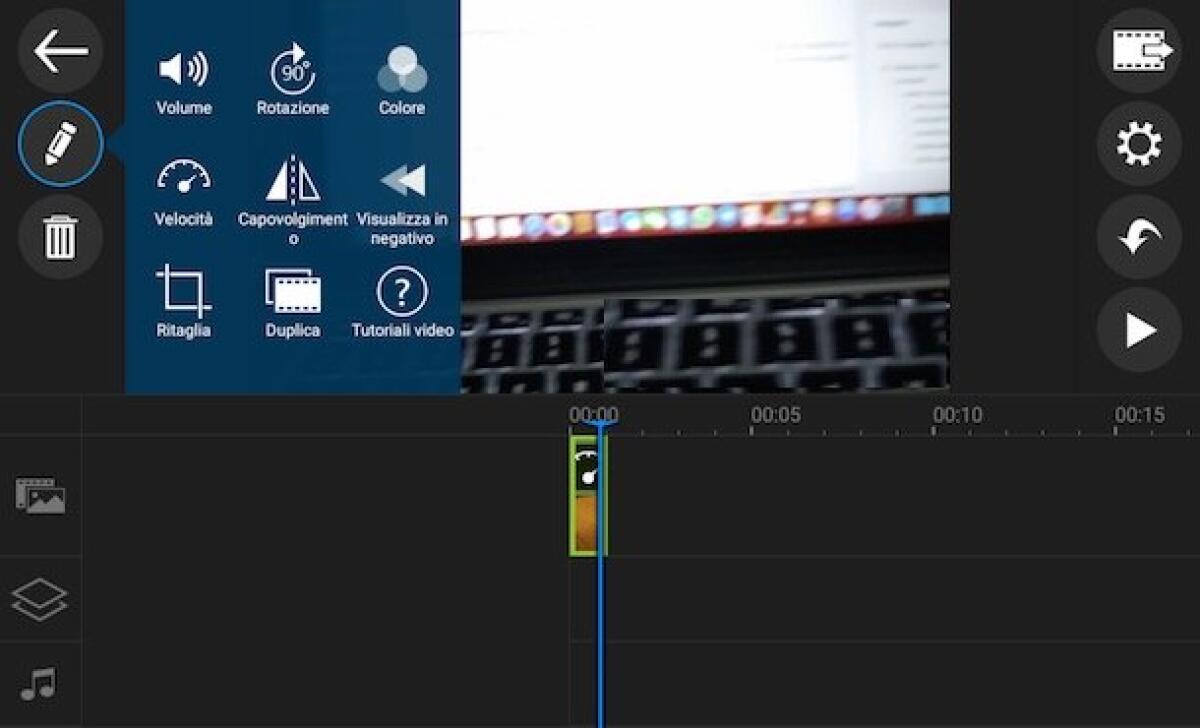
Migliori Applicazioni Android per rallentare i Video. Migliori Applicazioni iOS per rallentare i Video. Come rallentare i video con lo smartphone: Migliori App
Migliori App Android ed iOS per rallentare i Video
I più moderni smartphone permettono di registrare video a FPS, Frames Per Second, incredibilmente elevati, arrivando quasi a 1000 FPS quindi con tantissime Frame catturati. Questo permette di catturare tutti i dettagli di ogni singolo movimento dell'azione, anche a velocità sostenuta, così da vedere tutti i minimi dettagli del video registrato.
Dovete però sapere che esistono diverse applicazioni, sia per Android che per iOS, che vi permettono di rallentare qualsiasi video, così da ottenere lo stesso risultato, più o meno perché sarà meno definito dei modelli di fascia alta ma andrà bene lo stesso per un utilizzo non professionale.
Noi abbiamo selezionato le migliori App Android ed iOS per rallentare un video.
App per Rallentare Video Android
- VideoShow Download per Android
- VideoShop Download per Android
- KineMaster Download per Android
- CyberLink PowerDirector Download per Android
- Video Maker Download per Android
- GoPro Quik Download per Android
App per Rallentare Video su iOS
- VideoShow Download per iOS
- VideoShop Download per iOS
- KineMaster Download per iOS
- iMovie Download per iOS
- Slo Mo Video Download per iOS
- GoPro Quik Download per iOS
- SloPro Download per iOS
- Slow Motion Download per iOS
Di seguito trovate invece le guide per rallentare video sia su Android che su iOS con i tra migliori programmi che usiamo noi di frequente, con i passaggi descritti passo per passo.
Guida per Rallentare Video con VideoShow
Vi ricordo che nella versione Free (Gratis) viene applicata una Filigrana, rimovibile acquistando la versione completa.
- Avviate l'app dopo averla installata (Link in alto).
- Cliccate su Modifica video dalla Home.
- Poi su Video -> Selezionate il filmato che volete rallentare.
- Poi su Prossimo e in Editor selezionate l'opzione Modifica.
- Su Modifica clip e Velocità e selezionate una delle 4 opzioni.
- Cliccanto sull'occhio visualizzerete un'anteprima del video.
- Dopo un attimo di conversione cliccate su ✓ per ritornare alla schermata di Modifica.
- Ora clicchiamo su Esporta in alto a destra e poi su Condividi e Salva in Galleria.
- Come opzioni di Esportazione video scegliete Modalità rapida o Modalità HD (HD è la qualità maggiore) e date Ok per iniziare il salvataggio del video rallentato.
Guida per Rallentare Video con VideoShop
Anche questa nella versione Free (Gratis) viene applicata una Filigrana, rimovibile acquistando la versione completa.
- Avviate l'app dopo averla installata (Link in alto).
- Tap su Import Clip dalla schermata Start a new video.
- Ora selezionare il filmato che volete rallentare e poi su Done in alto a destra.
- Selezionate la voce Speed e con il cursore impostare una velocità inferiore a 1x (0.5x la velocità sarà dimezzata).
- Ora cliccate su Done in basso a destra e poi su Next in alto a destra.
- Ora potete modificare l'autore, titolo o data ed infine cliccate sull'icona condivisione in alto a destra.
- Ora dovete scegliere la risoluzione 360p, 720p o 1080p, con il numero più grande vuol dire che si vede meglio, il frame rate tra 30 o 60 FPS e la durata del filmato che può essere di Completa, 10, 15, 20, 30, 45 o 60 secondi.
- Infine cliccate su Save to -> Gallery o altra come Facebook o Instagram per salvare il filmato.
Guida per Rallentare Video con KineMaster
Anche questa nella versione Free (Gratis) viene applicata una Filigrana, rimovibile acquistando la versione completa.
- Avviate l'app dopo averla installata (Link in alto).
- Tap su + dalla Home e poi su Media.
- Navigate nella memoria del telefono per selezionare il filmato da rallentare e cliccate su ✓ in alto a destra per importare il tutto in KineMaster.
- Ora selezionate il video e nel menu di destra comparirà anche Controllo di velocità.
- Ora spostate la velocità preferita inferiore ad 1x fino ad un minimo di 0.25x (vuol dire rallentato 4 volte).
- Tap su ✓ in alto a destra ed infine selezionate l'icona condivisione e poi risoluzione e sotto Esporta e condividi un valore tra 360p, SD 540p, HD 720p, FHD 1080p, QHD 1440p e 4K 2160p, con il valore più alto indica che si vedrà meglio.
- Impostate il frame rate ed il bitrate e fate un Export.
- Nella finestra successiva cliccate su No grazie, salva con filigrana.
- Finita la conversione andate nella galleria per vedere il filmato rallentato.
👉 Iscriviti al canale WhatsApp di YourLifeUpdated
Ricevi solo le notizie e le guide più importanti, senza spam.
Hai bisogno di aiuto o consigli rapidi?
💬 Supporto diretto: entra nel gruppo Telegram – CLICCA QUI
👥 In alternativa, unisciti al nostro Gruppo Facebook
🔥 Le migliori offerte tech, ogni giorno
💰 Unisciti al gruppo OFFERTE TECH (oltre 16.000 utenti)
Seleziono solo offerte davvero convenienti per farti risparmiare tempo e denaro.
Seguici anche qui:
📰 Google News o Facebook – per non perdere nessuna novità
🎥 YouTube – recensioni oneste, test e guide pratiche
💡 Vuoi risparmiare su Amazon?
🚀 Prova Amazon Prime gratis oppure
🛒 scopri le migliori offerte Amazon di oggi


