
Non riesco a caricare video su IGTV: COME RISOLVERE
IGTV caricamento non riuscito: ecco come risolvere l'errore. IGTV non carica video? Ecco cosa devi controllare per risolvere il problemaIGTV pubblicazione non riuscitaStai provando a pubblicare un vid...
 Riccardo Conti
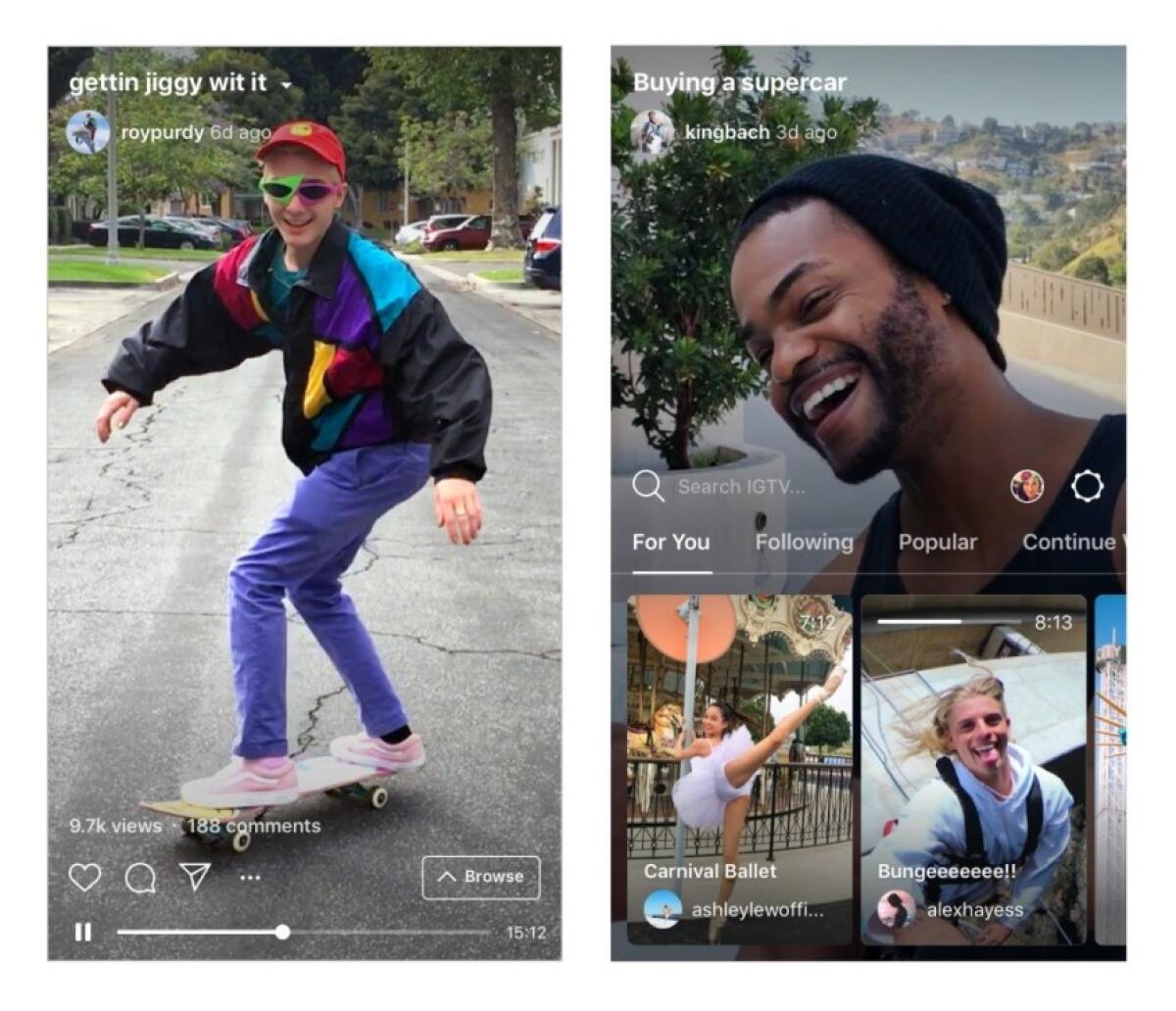
IGTV caricamento non riuscito: ecco come risolvere l'errore. IGTV non carica video? Ecco cosa devi controllare per risolvere il problema
IGTV pubblicazione non riuscita
Stai provando a pubblicare un video su IGTV ma non riesci a portare a termine l'operazione? Durante il caricamento di un video su IGTV compare l'errore "pubblicazione non riuscita" o "caricamento non riuscito"?
Tranquillo, non ti agitare.
E' un errore comune, che compare spesso quando si prova a pubblicare un video sul social network e che può essere risolto in pochi e semplici passaggi.
Ti basterà mantenere la calma e leggere tutti i punti di questa guida: nel giro di pochi minuti riuscirai a caricare correttamente il tuo filmato su IGTV e sarai pronto per condividerlo con amici, parenti, conoscenti e follower.
Ma non perdiamo tempo e iniziamo subito con la guida.
Instagram non mi fa caricare un IGTV
Procediamo per step e cerchiamo di isolare il problema.
Controlla la connessione internet
Prima di tutto, ovviamente, bisogna controllare che la connessione ad internet funzioni nel modo corretto (sia quella WiFi che quella dati del tuo telefono).
Dunque ti consiglio di provare a caricare il tuo video su IGTV sia con che senza WiFi, giusto per assicurarci che il problema non sia della tua connessione WiFi o della tua connessione dati.
Se il problema si risolve in questo modo, molto bene: era tutto legato ad un problema di rete.
Se invece il problema persiste, passiamo al secondo step della guida.
Controlla il formato del tuo video
Se non riesci a caricare un video su IGTV, devi sapere che nel 99% dei casi il problema è il tuo video.
IGTV infatti richiede che i video rispettino un determinato formato (dimensioni, peso, risoluzione..) e se il video che stai provando a caricare non rispetta questi requisiti, Instagram ti blocca il caricamento.
Ma quali sono i requisiti per i video IGTV? Quali sono i requisiti per i video da caricare su IGTV?
Eccoli di seguito.
Durata del video
I video devono avere una durata minima di un minuto. La durata massima del video può essere:
- 15 minuti, se caricato da un dispositivo mobile
- 60 minuti, se caricato dal web
Tipo di file video
I video devono essere in formato MP4.
Dimensioni e risoluzione del video
- Puoi caricare un video verticale con un rapporto larghezza/altezza di 9:16 o un video orizzontale con un rapporto larghezza/altezza 16:9
- I video devono avere una frequenza dei fotogrammi minima di 30 FPS (fotogrammi al secondo) e una risoluzione minima di 720 pixel
- La dimensione massima dei video con durata pari o inferiore a 10 minuti è di 650 MB. La dimensione massima dei video con durata fino a 60 minuti è pari a 3,6 GB.
Dimensioni dell'immagine di copertina
Le dimensioni consigliate per le immagini di copertina sono 420x654 pixel (rapporto 1:1.55). Al momento, non è possibile modificare l'immagine di copertina dopo averla caricata.
Ti consiglio di leggere bene tutti questi requisiti e di assicurarti che il tuo video li rispetti TUTTI!
Basta che il video che vuoi caricare su IGTV non ne rispetti anche solo uno, ed ecco che non riuscirai a pubblicare il filmato sul social network.
Come scoprire formato, dimensione e risoluzione del video?
Ora che hai letto i requisiti del video da caricare su IGTV, il problema potrebbe essere quello di capire se il tuo filmato li rispetta o meno.
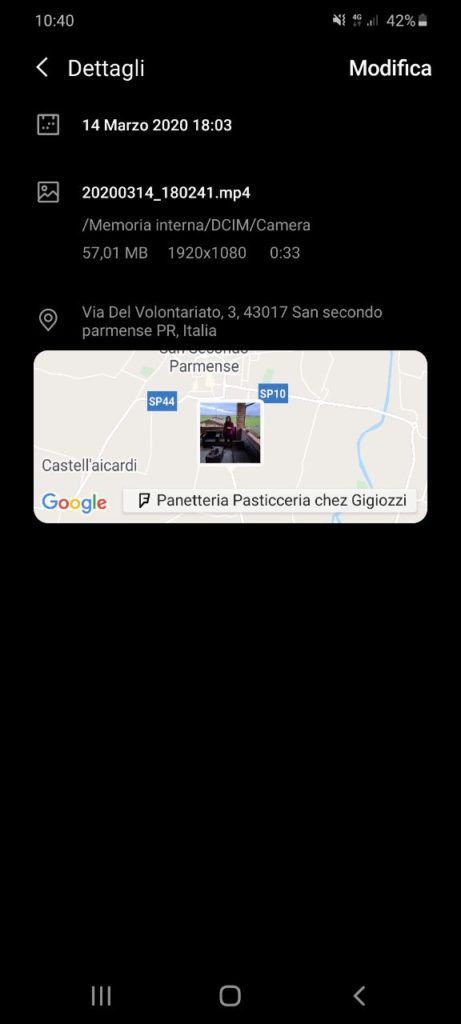
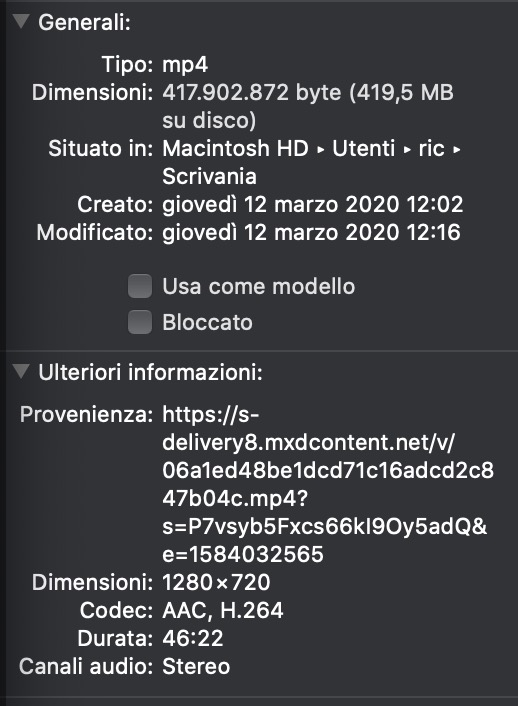
Scoprirlo è molto semplice: ti basterà entrare nei dettagli del video e analizzarne le caratteristiche.
Su Android ti basterà andare nella galleria dello smartphone, aprire il video, cliccare sui 3 puntini in alto a destra e selezionare la voce Dettagli.
Su macOS ti basterà cliccare col tasto destro del mouse sul video, selezionare la voce Ottieni informazioni e successivamente aprire la scheda Ulteriori informazioni.
Su iOS (iPhone e iPad) la cosa è leggermente più complicata. Per velocizzare il tutto, ti consiglio di scaricare da App Store il programma "The Photo Investigator": una volta scaricata e installata l'app, ti basterà aprirla, selezionare il video di tuo interesse e il programma ti darà tutte le informazioni di cui hai bisogno.
Su Windows dovrai cliccare sul video col tasto destro del mouse, selezionare Proprietà dalla scheda che si apre e successivamente cliccare sulla scheda Dettagli.
Non era così difficile, vero?
Adesso che hai la risoluzione, la dimensione e il formato del tuo video, puoi confrontarlo con i requisiti di IGTV per capire se è compatibile o meno.
Se, come pensavo, il problema è il tuo video, vediamo di seguito come cambiare risoluzione, formato e come ridurne il peso per permetterti il caricamento sul social network.
Come cambiare formato, dimensione e risoluzione al video?
Il procedimento da seguire varia da dispositivo a dispositivo, ma ti posso garantire che è tutto molto semplice e veloce.
Quello che dovrai fare, in sostanza, sarà convertire il tuo filmato tramite un software apposito in modo che rispetti i requisiti richiesti da IGTV.
Su iOS e macOS puoi eseguire facilmente l'operazione direttamente con il programma iMovie (lo scarichi gratis da App Store e da Mac App Store). Ti basterà aprire il filmato con il formato "sbagliato" ed esportarlo nuovamente, facendo attenzione che il formato di output sia MP4 e che il peso non superi quello richiesto da IGTV.
Su Android, invece, ti basterà scaricare un programma gratuito per convertire video. Sul Play Store ne trovi tantissimi, tra i migliori ti consiglio VIDEO COMPRESSO PANDA oppure VIDEO CONVERTER. Sono entrambi gratuiti e facilissimi da usare: anche in questo caso, assicurati di salvare il video in MP4 e di non superare il peso indicato da IGTV.
Su Windows, per finire, ti consiglio il programma Any Video Converter Free oppure Freemake Video Converter. Il principio è lo stesso già visto in precedenza: scegli il video da convertire o comprimere e imposti i parametri richiesti da IGTV.
Una volta convertito il video, sarai pronto per pubblicarlo su IGTV senza alcun problema.
Conclusioni
Con questo articolo dedicato a IGTV abbiamo concluso.
Per qualsiasi dubbio o domanda, lascia un commento a fine articolo e ti risponderemo il prima possibile.
Spero di averti aiutato a convertire correttamente il tuo video per IGTV!
👉 Iscriviti al canale WhatsApp di YourLifeUpdated
Ricevi solo le notizie e le guide più importanti, senza spam.
Hai bisogno di aiuto o consigli rapidi?
💬 Supporto diretto: entra nel gruppo Telegram – CLICCA QUI
👥 In alternativa, unisciti al nostro Gruppo Facebook
🔥 Le migliori offerte tech, ogni giorno
💰 Unisciti al gruppo OFFERTE TECH (oltre 16.000 utenti)
Seleziono solo offerte davvero convenienti per farti risparmiare tempo e denaro.
Seguici anche qui:
📰 Google News o Facebook – per non perdere nessuna novità
🎥 YouTube – recensioni oneste, test e guide pratiche
💡 Vuoi risparmiare su Amazon?
🚀 Prova Amazon Prime gratis oppure
🛒 scopri le migliori offerte Amazon di oggi


