
Personalizzare la barra delle applicazioni su Windows 10 [Guida]
Guida su come personalizzare la barra delle applicazioni su Windows 10Vediamo come personalizzare la barra delle applicazioni su Windows 10 e renderla più utileSe usate Windows 10 dovete sapere che è...
![Personalizzare la barra delle applicazioni su Windows 10 [Guida] -](https://cdn11.webmaster360.it/2017/08/covers/kJICG4BAaTw07RprrocfNI1eXOb1L4zCDqRFem0p.jpg)
Guida su come personalizzare la barra delle applicazioni su Windows 10
Vediamo come personalizzare la barra delle applicazioni su Windows 10 e renderla più utile
Se usate Windows 10 dovete sapere che è possibile personalizzare la barra delle applicazioni, quella inferiore dove c'è l'orologio ed il pulsante start, con alcune utili personalizzazioni per ottimizzare e sfruttare tutte le potenzialità.
Funzioni personalizzazione Barra applicazioni Windows 10
Sulla barra delle applicazioni di Windows 10 infatti potremo personalizzare la barra delle notifiche, nascondere alcune applicazioni, personalizzare la grandezza delle icone, attivare funzioni di gesture e molto altro.
Ma veniamo al dunque e vediamo come accedere alle impostazioni di personalizzazione della barra della applicazioni su Windows 10.
Guida: Personalizzare Barra applicazioni Windows 10
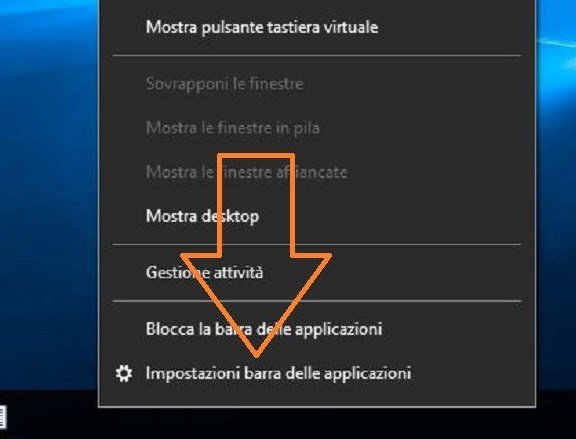
Iniziamo facendo un click con il pulsante destro del mouse su una parte vuota della barra della applicazioni e cliccare sulla voce Impostazioni barra delle applicazioni come nell'immagine seguente.
Ora che avete accesso alle impostazioni della barra delle applicazioni, potremo indicare in quale posizione dello schermo visualizzarla, di lato, in basso o in alto e scegliere se nasconderla dopo qualche secondo o meno selezionando l'opzione Nascondi automaticamente la barra delle applicazioni in modalità desktop.
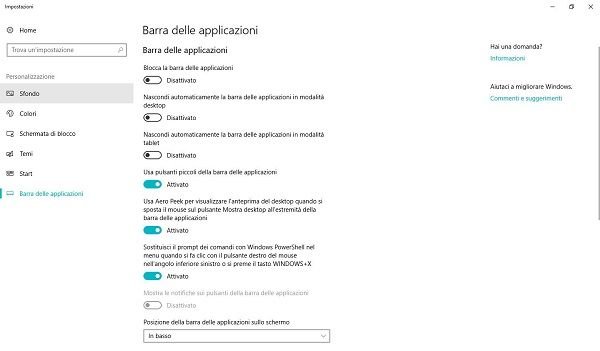
Poi sono diverse le opzioni da abilitare come:
- Abilitare il raggruppamento delle pagine sotto la stessa icona aperta. Possiamo abilitare la funziona selezionando alla voce Combina i pulsanti della barra delle applicazioni le opzioni Se necessario o Mai dal menu a tendina.
- Possiamo ridimensionare le icone selezionando la voce Usa pulsanti piccoli della barra delle applicazioni.
- Abilitare o meno la funzione Aero Peek per visualizzare l'anteprima del desktop quando passiamo il mouse sull'icona Mostra Desktop.
- Possiamo personalizzare l'Area di notifica selezionando ad una ad una le icone da visualizzare o meno nella barra delle applicazioni.
- Altre opzioni sono disponibili nello stesso pannello di accesso il tutto spiegato nel dettaglio e decidere se attivare o disattivare l'opzione.
👉 Iscriviti al canale WhatsApp di YourLifeUpdated
Ricevi solo le notizie e le guide più importanti, senza spam.
Hai bisogno di aiuto o consigli rapidi?
💬 Supporto diretto: entra nel gruppo Telegram – CLICCA QUI
👥 In alternativa, unisciti al nostro Gruppo Facebook
🔥 Le migliori offerte tech, ogni giorno
💰 Unisciti al gruppo OFFERTE TECH (oltre 16.000 utenti)
Seleziono solo offerte davvero convenienti per farti risparmiare tempo e denaro.
Seguici anche qui:
📰 Google News o Facebook – per non perdere nessuna novità
🎥 YouTube – recensioni oneste, test e guide pratiche
💡 Vuoi risparmiare su Amazon?
🚀 Prova Amazon Prime gratis oppure
🛒 scopri le migliori offerte Amazon di oggi


