
Programmare invio mail Gmail
Programmare invio mail Gmail: scopriamo insieme come programmare l'invio automatico di email con Gmail da web, Android e iOS. Invio automatico email Gmail: come fareGmail invio posticipatoFinalmente p...
 Riccardo Conti
Programmare invio mail Gmail: scopriamo insieme come programmare l'invio automatico di email con Gmail da web, Android e iOS. Invio automatico email Gmail: come fare
Gmail invio posticipato
Finalmente possiamo programmare le email con Gmail per iOS, Android e desktop: ecco come fare.
Nella guida di oggi vedremo come programmare l'invio automatico di email con Gmail: in questo modo potrai scrivere tutte le email che vorrai e fare in modo che il sistema le invii al posto tuo nel giorno e all'orario programmati. Una funzione tanto utile quanto comoda, richiesta a gran voce dagli utenti, ma che finalmente è stata resa disponibile per tutti.
La guida, come anticipato, funziona su tutte le piattaforme: web, Android e iOS.
Non perdiamo tempo in inutili chiacchiere e andiamo subito dritti al punto: vediamo come fare un invio posticipato con Gmail.
In tutti i casi ti posso assicurare che i passaggi da seguire sono pochi, semplici, chiari e alla portata di tutti. La funzione infatti è così intuitiva che non servirebbe neanche una guida, ma noi vogliamo essere precisi e spiegarti tutti i passaggi in modo chiaro.
Procediamo!
Programmare invio email Gmail - Android
- avvia l'app di Gmail
- crea una nuova email
- scrivi l'oggetto, il destinatario, la mail ed eventuali allegati
- clicca sui 3 puntini in alto a destra
- seleziona la voce PROGRAMMA L'INVIO
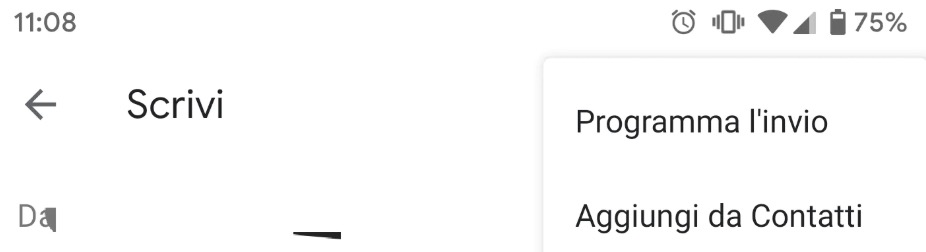
- scegli quando mandare l'email tra le varie opzioni proposte (alcune sono prestabilite, altre personalizzabili)
- conferma il tutto, salva e chiudi
Programmare invio email Gmail - iOS
La guida è esattamente identica a quella appena descritta per Android.
Programmare invio email Gmail - web
- vai sul sito di Gmail
- crea una nuova email
- scrivi l'oggetto, il destinatario, la mail ed eventuali allegati
- clicca sulla freccia che punta verso il basso di fianco al pulsante INVIA
- seleziona la voce PROGRAMMA L'INVIO
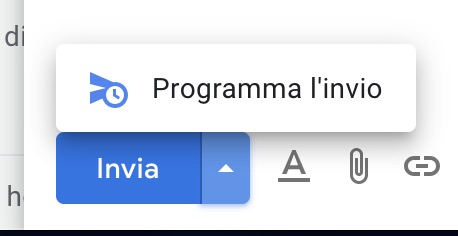
- scegli quando mandare l'email tra le varie opzioni proposte (alcune sono prestabilite, altre personalizzabili)
- conferma il tutto, salva e chiudi
Come vedere email programmate Gmail
Ovviamente in Gmail è stata integrata una nuova sezione di raccolta delle email che include tutte quelle programmate.
Da questa sezione sarà possibile anche annullare la programmazione di quelle che ancora non sono state inviate.
Tutto molto semplice e immediato, come Google ci ha sempre abituato del resto.
Conclusioni
Allora, hai visto quanto è facile programmare l'invio di mail su Gmail?
Finalmente Gmail ha introdotto la pianificazione della posta elettronica, che ti consente di creare email e inviarle in una data e in un’ora specifica. Questa funzione è utile per impostare i messaggi che sai già di dover inviare, ma non subito. Tu li programmi, il sistema fa il resto al posto tuo.
E come hai sicuramente notato sono necessari pochi e semplici passaggi per fare in modo che il sistema invii email al posto tuo, magari mentre dormi, mentre sei in viaggio, offline o occupato a fare altro.
Per qualsiasi dubbio o domanda lascia un commento a fine articolo, ti risponderemo il prima possibile.
Ah, quasi dimenticavo: la nuova funzione di invio automatico e programmato di Gmail è stata introdotta da Google lato server, quindi la dovresti vedere in automatico su PC, web, Android o iOS. Se non la vedi ancora, prova ad aggiornare l'app su smartphone o a ricaricare la pagina su PC/Mac.
Via: PC Mag
👉 Iscriviti al canale WhatsApp di YourLifeUpdated
Ricevi solo le notizie e le guide più importanti, senza spam.
Hai bisogno di aiuto o consigli rapidi?
💬 Supporto diretto: entra nel gruppo Telegram – CLICCA QUI
👥 In alternativa, unisciti al nostro Gruppo Facebook
🔥 Le migliori offerte tech, ogni giorno
💰 Unisciti al gruppo OFFERTE TECH (oltre 16.000 utenti)
Seleziono solo offerte davvero convenienti per farti risparmiare tempo e denaro.
Seguici anche qui:
📰 Google News o Facebook – per non perdere nessuna novità
🎥 YouTube – recensioni oneste, test e guide pratiche
💡 Vuoi risparmiare su Amazon?
🚀 Prova Amazon Prime gratis oppure
🛒 scopri le migliori offerte Amazon di oggi


