
QuickLook su Windows: l’app che accelera il lavoro
Ho provato QuickLook su Windows 11: anteprime rapide di file, PDF e immagini che fanno risparmiare tempo ogni giorno
 Riccardo Conti
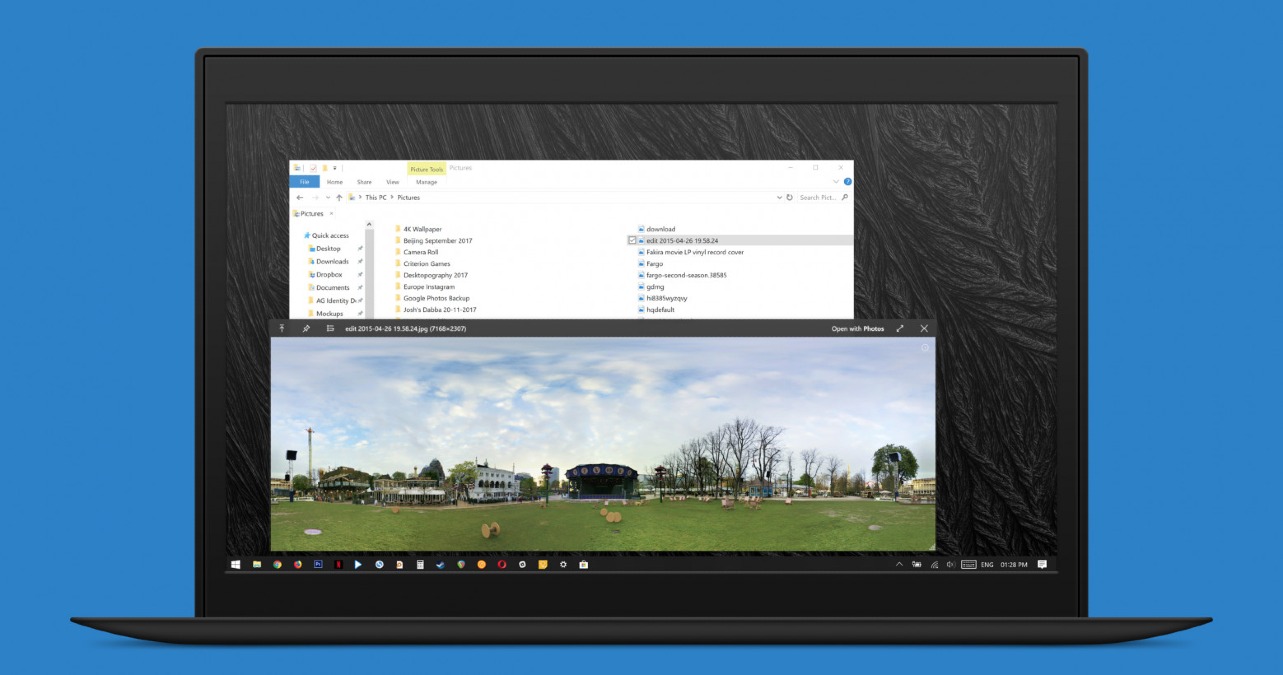
Ho provato QuickLook su Windows e ora non riesco più a farne a meno
Dopo anni di utilizzo di Windows, il passaggio a macOS mi ha fatto apprezzare alcune funzionalità capaci di migliorare davvero l’esperienza d’uso quotidiana. Strumenti come Spotlight Search, Hot Corners, il convertitore di file integrato e soprattutto QuickLook rendono il sistema Apple più rapido, fluido e intuitivo.
Tornando su Windows 11, mi sono accorto subito della loro mancanza.
Fortunatamente, diversi sviluppatori hanno portato alcune di queste funzioni anche su PC. Tra tutte, QuickLook per Windows è quella che ha avuto l’impatto maggiore sul mio modo di lavorare.
Portare le funzioni macOS su Windows: QuickLook mancava davvero
Certo, so bene che alcune alternative funzionano già molto bene su Windows.
Flow Launcher, ad esempio, sostituisce egregiamente Spotlight Search e può essere ampliato tramite plugin.
LocalSend è persino più veloce di AirDrop, compatibile con più piattaforme e protetto da crittografia end-to-end.
Quando si parla di anteprima rapida dei file, però, Windows non offre nulla di simile a QuickLook. Dopo qualche ricerca ho trovato l’omonima app sul Microsoft Store e, da quel momento, il modo in cui utilizzo il PC è cambiato radicalmente.
Cos’è QuickLook e perché fa risparmiare tempo

Su macOS, QuickLook consente di visualizzare in anteprima qualsiasi file premendo la barra spaziatrice, senza aprirlo in un’app dedicata.
Il vantaggio è immediato: meno attese, meno finestre aperte e una navigazione tra i file molto più veloce.
È una funzione ideale quando si devono confrontare più documenti, scorrere una cartella piena di immagini o individuare rapidamente il file giusto senza aprirli uno per uno.
Perché QuickLook è utile anche su Windows
Nel mio lavoro, ad esempio, confronto spesso immagini scattate da smartphone diversi. Con QuickLook posso selezionare una foto, premere spazio e passare alle successive usando le frecce direzionali, senza aprire ogni file singolarmente.
Una funzione semplice, ma che su Windows mancava completamente. QuickLook colma finalmente questo vuoto.
Come installare QuickLook su Windows 11
Installare QuickLook è molto semplice:
apri il Microsoft Store
cerca QuickLook - LINK DIRETTO
scarica e avvia l’app
Una volta attiva, la funzione è disponibile in tutto il sistema. Basta selezionare un file in Esplora File e premere la barra spaziatrice per visualizzarne il contenuto.
Per evitare di avviarla manualmente a ogni riavvio, consiglio di attivare l’avvio automatico.
File supportati: immagini, documenti, PDF e ZIP
Uno dei punti di forza di QuickLook è il supporto a moltissimi formati di file. È possibile visualizzare documenti, immagini, contenuti multimediali e persino archivi ZIP senza estrarli.
Sono esclusi solo file come gli eseguibili EXE. L’elenco completo dei formati compatibili è disponibile nella pagina GitHub dello sviluppatore.
Anteprime interattive e modifiche rapide
Le anteprime di QuickLook non sono statiche. In molti casi è possibile interagire direttamente con i file:
modificare testo nei documenti Word
selezionare e copiare testo dai PDF
ritagliare o annotare immagini
usare la rotella del mouse per scorrere le pagine
zoomare con Ctrl + rotella
regolare il volume di video e audio
Operazioni che normalmente richiedono diversi passaggi diventano immediate, con un risparmio di tempo significativo durante la giornata.
Funziona anche nelle finestre di apertura e salvataggio
QuickLook non si limita a Esplora File: funziona anche nelle finestre di apertura e salvataggio di Windows, permettendo di controllare i file prima di selezionarli in un programma.
Inoltre, l’app supporta plugin aggiuntivi che estendono ulteriormente la compatibilità, consentendo l’anteprima di formati come file CAD o APK Android.
Conclusione: una funzione che dovrebbe essere integrata in Windows
QuickLook è una di quelle applicazioni che, una volta provate, diventano indispensabili. Migliora la navigazione tra i file, riduce il numero di aperture inutili e rende il lavoro quotidiano più fluido.
Dopo averla installata, ci si rende conto che aprire un file è spesso l’ultima cosa da fare, non la prima.
Una funzione così efficace da far pensare che dovrebbe essere integrata di default in Windows.
👉 Iscriviti al canale WhatsApp di YourLifeUpdated
Ricevi solo le notizie e le guide più importanti, senza spam.
Hai bisogno di aiuto o consigli rapidi?
💬 Supporto diretto: entra nel gruppo Telegram – CLICCA QUI
👥 In alternativa, unisciti al nostro Gruppo Facebook
🔥 Le migliori offerte tech, ogni giorno
💰 Unisciti al gruppo OFFERTE TECH (oltre 16.000 utenti)
Seleziono solo offerte davvero convenienti per farti risparmiare tempo e denaro.
Seguici anche qui:
📰 Google News o Facebook – per non perdere nessuna novità
🎥 YouTube – recensioni oneste, test e guide pratiche
💡 Vuoi risparmiare su Amazon?
🚀 Prova Amazon Prime gratis oppure
🛒 scopri le migliori offerte Amazon di oggi
Fact Check
Prima della pubblicazione, la redazione ha verificato e consultato le fonti elencate di seguito per garantire l'accuratezza delle informazioni riportate.
Fonte:
Verificato il: 02 febbraio 2026


