
[Roba da Hacker] Come utilizzare due immagini profilo Facebook contemporaneamente!
In quest'articolo: Ecco come utilizzare ben due immagini del profilo contemporaneamente, con questo hack potete rendere unico il vostro profilo...Ecco come fareFacebook: Come ben sappiamo l'immagine d...
![[Roba da Hacker] Come utilizzare due immagini profilo Facebook contemporaneamente! -](https://cdn11.webmaster360.it/2015/12/covers/EtCRjK1v6wWZFk42ChqcYySFUh7ubDSRVCNUGduO.jpg)
In quest'articolo: Ecco come utilizzare ben due immagini del profilo contemporaneamente, con questo hack potete rendere unico il vostro profilo...Ecco come fare
Facebook: Come ben sappiamo l'immagine del profilo è unica e non è possibile usarne due contemporaneamente, d'altronde sembra aver poco senso avere due immagini del profilo. Ma c'è qualcuno che l'ha pensata diversamente infatti è riuscito ad impostare due immagini del profilo, una per la cosi detta "display" cioè quella che normalmente si vede cliccando su di un profilo ed una per la miniatura, cioè quella che compare nei commenti ad esempio.
Premetto che ho provato ad usare la guida ma non voglio dire che non funziona, poiché ho trovato che l'attuale codice della pagina di Facebook sembra molto diverso dal codice mostrato nella guida. Potrebbe trattarsi di una guida funzionante in una precedente versione del software di Facebook o potrebbe anche trattarsi di un'altro caso e cioè che non tutti gli utenti Facebook vengono gestiti con lo stesso codice della pagina ma che questo potrebbe variare da utente ad utente o da paese a paese. D'altronde non vi nego che tutti quelli da cui ho visto conferme della effettiva funzionalità di questo metodo sono tutti indiani.
Ecco Come utilizzare due immagini profilo contemporaneamente su Facebook
- Andate su Facebook, andate nelle vostre immagini, scegliete l'album "Immagini del Profilo" e cliccate su quale di queste vorreste come immagine del profilo in formato grande (quella che vi appare accanto alla copertina);
- Selezionate e copiate dal link il codice accanto a fbid come mostrato nell'immagine seguente
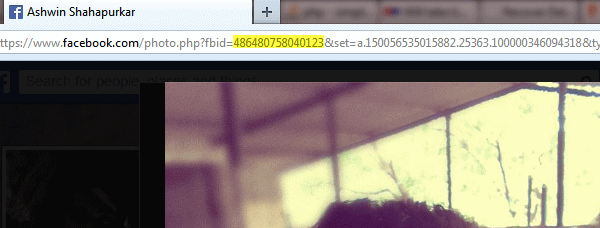
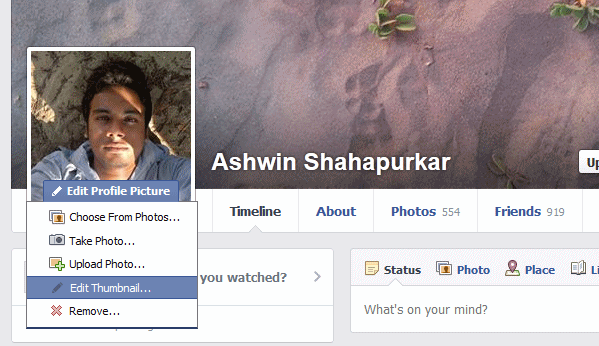
- Recatevi sul vostro profilo e passate il mouse sull'immagine del profilo, vedrete comparire la funzione per modificare l'immagine, voi scegliete di modificare la miniatura
- Comparirà il menù per la modifica della miniatura, proprio nella miniatura fate click destro del mouse e scegliete "ispeziona elemento" (browser chrome) per visualizzare il codice HTML della pagina
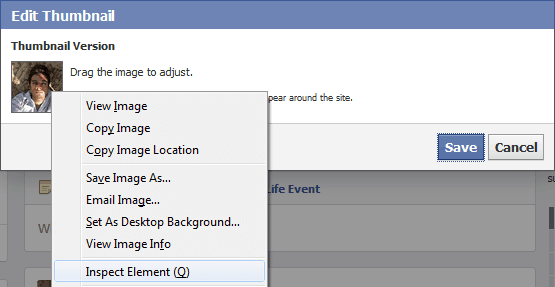
- Dovrete mettervi alla ricerca (CMD F o CTRL F) di una form con action upload.facebook.com.....contenente un campo input con name=photo_fbid, doppio click su value per editarlo ed incollate il precedente fbid copiato

- Fate click su salva!
Nel mio caso non trovo proprio questo form, il codice risulta essere nettamente differente. Voi se provate fateci sapere nei commenti com'è andata ;)
👉 Iscriviti al canale WhatsApp di YourLifeUpdated
Ricevi solo le notizie e le guide più importanti, senza spam.
Hai bisogno di aiuto o consigli rapidi?
💬 Supporto diretto: entra nel gruppo Telegram – CLICCA QUI
👥 In alternativa, unisciti al nostro Gruppo Facebook
🔥 Le migliori offerte tech, ogni giorno
💰 Unisciti al gruppo OFFERTE TECH (oltre 16.000 utenti)
Seleziono solo offerte davvero convenienti per farti risparmiare tempo e denaro.
Seguici anche qui:
📰 Google News o Facebook – per non perdere nessuna novità
🎥 YouTube – recensioni oneste, test e guide pratiche
💡 Vuoi risparmiare su Amazon?
🚀 Prova Amazon Prime gratis oppure
🛒 scopri le migliori offerte Amazon di oggi


