
Scaricare Da DPlay: il modo più semplice in assoluto
Scaricare video, filmati, episodi e puntate da DPlay: ecco come fare. Guida semplice e veloce, alla portata di tutti, per download da DPlay
 Riccardo Conti
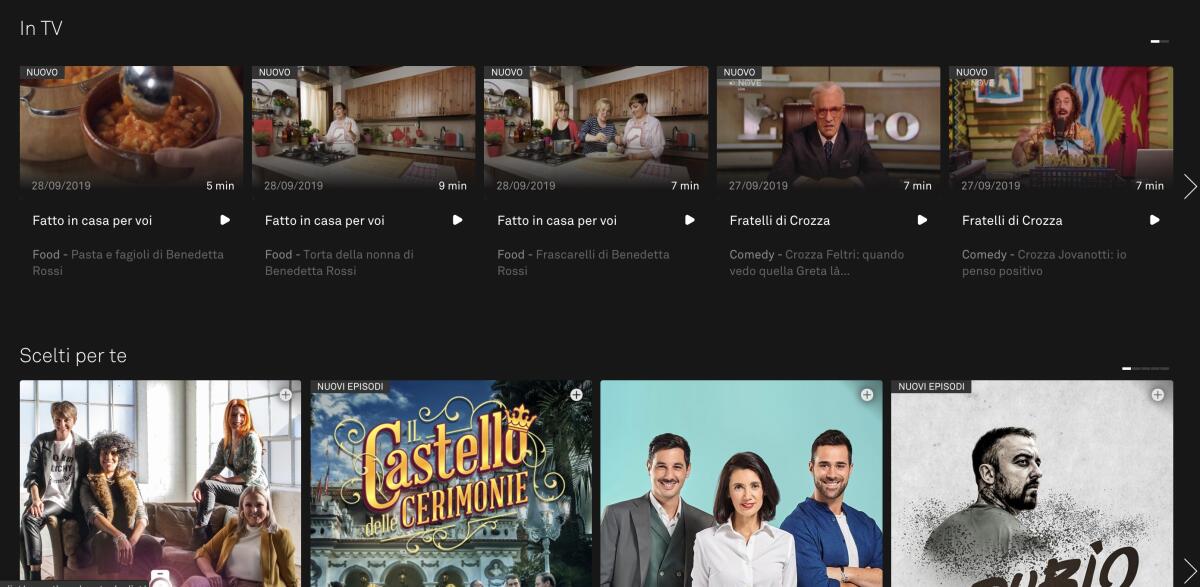
Come scaricare da DPlay
AGGIORNAMENTO: Dplay è stato sostituito da Discovery+. La guida NON funziona su Discovery+
Hai bisogno di scaricare un qualsiasi filmato o video presente sulla piattaforma DPlay? In questa guida ti spiego come fare.
Negli ultimi giorni ho ricevuto tantissime richieste da parte di utenti che avevano bisogno di scaricare video dal portale DPlay per poterli guardare offline, senza connessione internet, dove e quando volevano.
Purtroppo, come avrai notato, il sito DPlay non permette di scaricare direttamente i video, gli episodi e tutto quello che è caricato sui server. Fortunatamente però c'è un metodo alternativo molto semplice, immediato e veloce da seguire per fare il download di qualsiasi video presente sulla piattaforma DPlay. E di seguito vedremo come fare.
Se sei un utente alle prime armi, non ti preoccupare: la guida è facilissima da seguire anche per gli utenti meno esperti. Ti basterà seguire le semplici indicazioni che abbiamo pubblicato di seguito per scaricare tutto quel che vuoi dal portale DPlay.
Ma non perdiamo tempo, andiamo subito alla guida e vediamo come raggiungere facilmente il tuo obiettivo.
NOTA: non so se sia legale o meno scaricare i video da DPlay. Questa è una guida redatta a puro scopo informativo, per rispondere alle domande dei lettori di questo sito. NON ho sviluppato nessuno strumento per fare il download di video da questo portale, ho semplicemente spiegato come usare un sito internet liberamente accessibile a chiunque tramite una ricerca su Google in modo da rispondere ai dubbi e alle domande dei nostri lettori.
La guida passo passo
IMPORTANTE: la guida NON funziona con i video DPlay Plus, ma solo con quelli liberamente accessibili senza abbonamento.
Ecco di seguito i passaggi da seguire per il download di video e filmati da DPlay:
- Scarica il programma AllMyTube dal sito ufficiale. E' disponibile per PC Windows e Mac, ma si paga. Solo la versione di prova (con parecchi limiti) è gratis. Se però vuoi scaricare AllMyTube gratis dopo averlo provato, ti consiglio di fare un sul sito Eurekaddl (una volta sul sito segnalato, fai una ricerca e troverai rapidamente il programma che ti interessa)
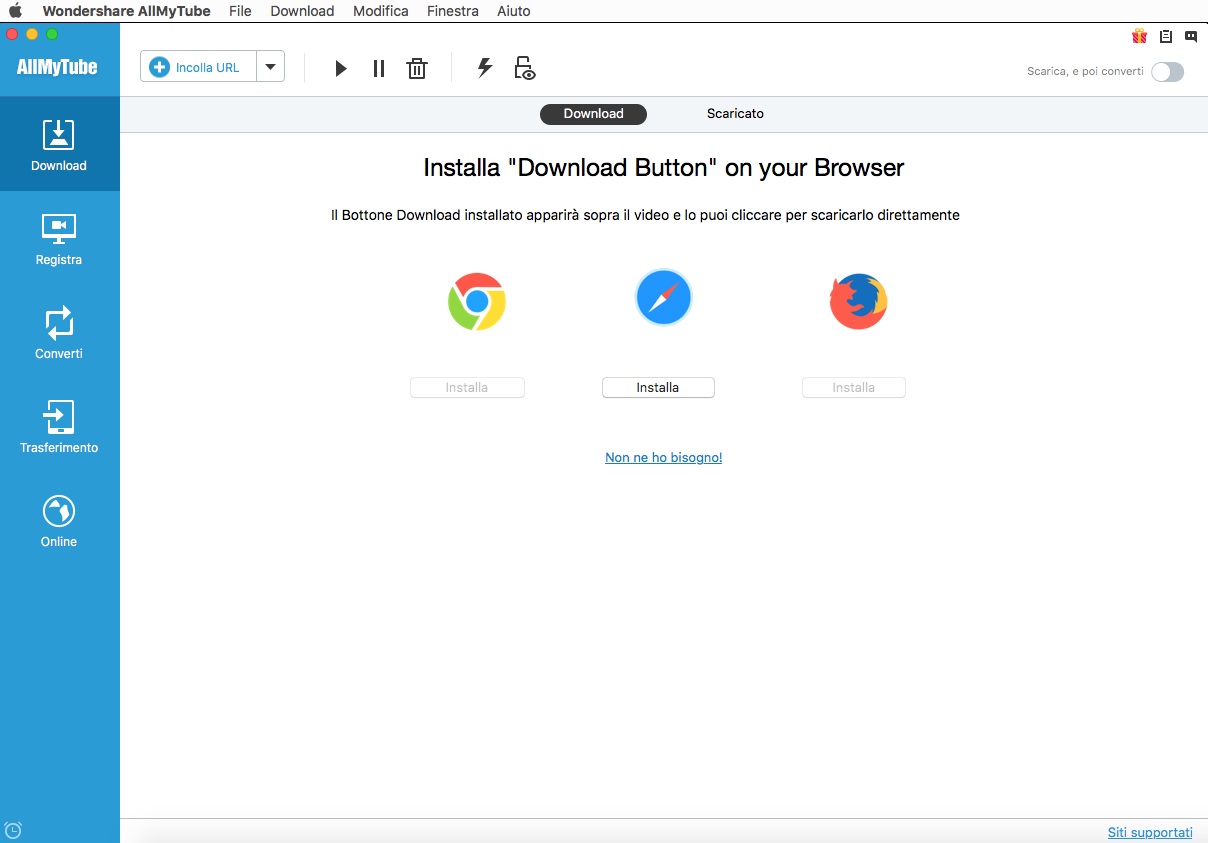
- Installa AllMyTube su PC Windows e Mac e avvialo. Si presenterà così:
- Vai sul sito di DPlay
- Copia il link del video che vuoi scaricare dalla barra degli indirizzi (ES: https://it.dplay.com/nove/fratelli-di-crozza/stagione-3-ep-14-crozza-jovanotti-io-penso-positivo/)
- Incollalo all'interno di AllMyTube nell'apposito spazio nella schermata principale
- Avvia il download e attendi la fine (la durata dipenderà dalla dimensione del video e dalla tua velocità internet)
Ecco fatto.
Adesso potrai guardare il video offline, senza internet, quando e dove vorrai.
Non era difficile, vero? Al momento soluzioni come JDownloader e Pasty.link non sembrano funzionare per DPlay, mentre questa strada ha funzionato alla grande.
Se la guida precedente NON funziona
Può capitare che il metodo appena descritto non funzioni. In questo caso, non disperare. Ti basterà seguire questo procedimento alternativo, che prevede il download di un programma gratuito disponibile solo su PC Windows.
In questo caso devi:
- scaricare il programma Eagleget
- installarlo sul PC e avviarlo
- recuperare il link del video di tuo interesse da Mediaset Play (ES: https://it.dplay.com/realtime/il-salone-delle-meraviglie/stagione-3-episodio-3/)
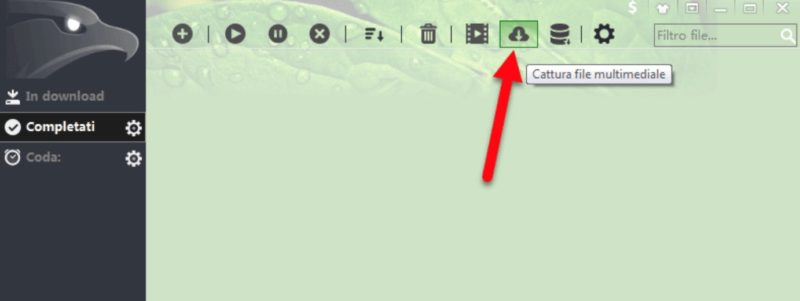
- su Eagleget clicca sul pulsante “Cattura file multimediale” (come mostrato nell’immagine sotto).
- incolla il link del video nell’apposito spazio
- clicca sul bottone a forma di lente di ingrandimento per avviare la ricerca del video
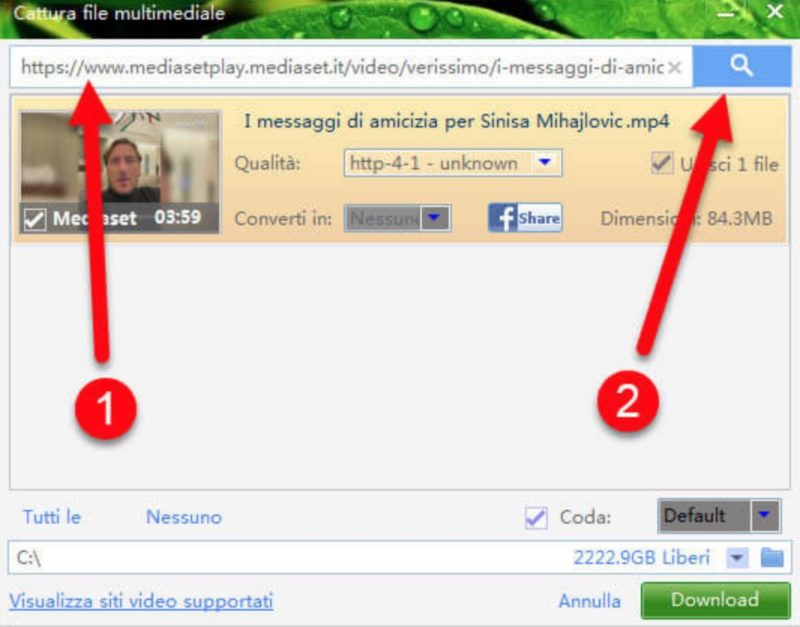
- quando il video di tuo interesse sarà stato individuato dal programma, clicca su “Download” per scaricarlo
- attendi la fine del download
Facile, vero?
Dubbi o domande?
Con questa guida abbiamo concluso.
Per qualsiasi problema, lascia un commento a fine articolo e ti risponderemo il prima possibile.
👉 Iscriviti al canale WhatsApp di YourLifeUpdated
Ricevi solo le notizie e le guide più importanti, senza spam.
Hai bisogno di aiuto o consigli rapidi?
💬 Supporto diretto: entra nel gruppo Telegram – CLICCA QUI
👥 In alternativa, unisciti al nostro Gruppo Facebook
🔥 Le migliori offerte tech, ogni giorno
💰 Unisciti al gruppo OFFERTE TECH (oltre 16.000 utenti)
Seleziono solo offerte davvero convenienti per farti risparmiare tempo e denaro.
Seguici anche qui:
📰 Google News o Facebook – per non perdere nessuna novità
🎥 YouTube – recensioni oneste, test e guide pratiche
💡 Vuoi risparmiare su Amazon?
🚀 Prova Amazon Prime gratis oppure
🛒 scopri le migliori offerte Amazon di oggi


