Scaricare video YouTube su Mac gratis in 4K e MP3: Stacher 7
Scarica video da YouTube su Mac gratis, senza limiti né registrazione, anche in 4K o solo MP3: ecco come fare in pochi secondi con Stacher 7
 Riccardo Conti
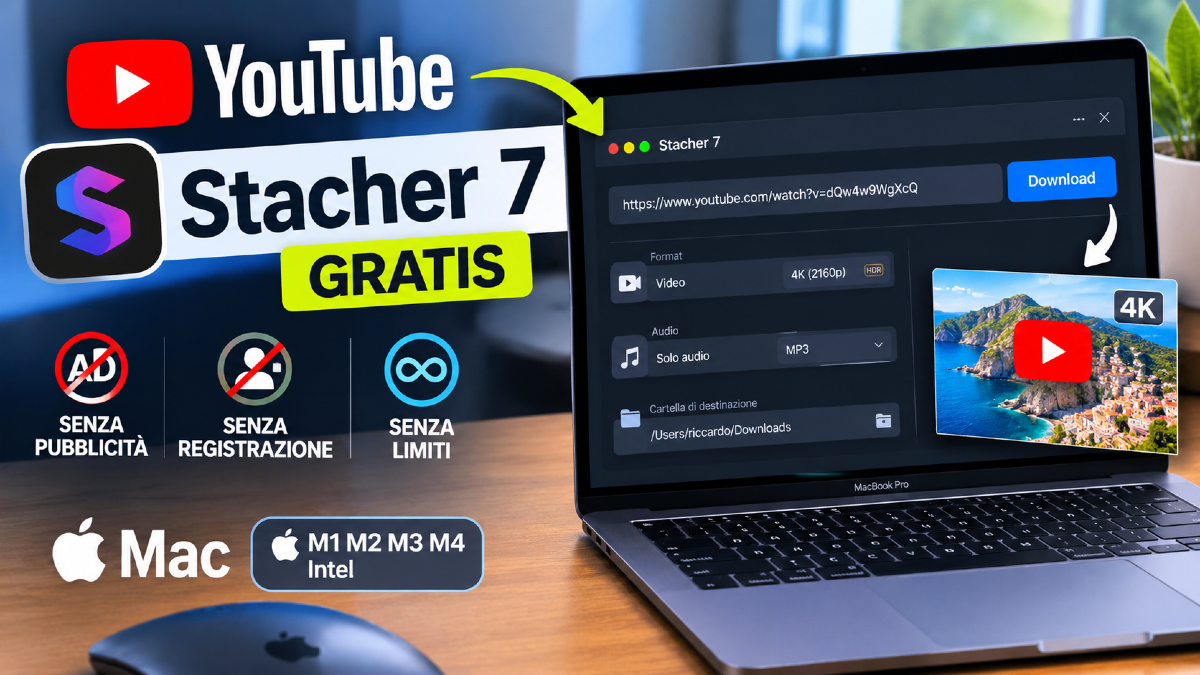
In breve - Per scaricare video da YouTube su Mac gratis uso Stacher 7: un'app gratuita, senza pubblicità, senza registrazione e senza limiti. Incolli il link, scegli qualità (fino al 4K) o solo audio MP3, e scarichi. Funziona sui Mac Apple Silicon e Intel.
Ogni volta che cercavo un modo per scaricare un video da YouTube sul Mac finivo su siti pieni di pubblicità, convertitori fermi a 720p o programmi che dopo pochi download chiedevano di pagare. In pratica ho solo perso un sacco di tempo, senza mai riuscire a raggiungere il mio obiettivo.
Poi ho provato Stacher 7 e ho smesso di cercare. Finalmente ho trovato la soluzione perfetta per scaricare qualsiasi video da YouTube GRATIS su Mac in pochi click, e non ne posso più fare a meno.
In questo articolo ti spiego cosa è, dove si scarica e come si usa.
Cos'è Stacher 7 ed è davvero gratis?
Stacher è un'interfaccia grafica per yt-dlp, il programma open source più usato per scaricare video da YouTube.
yt-dlp di solito si usa dal Terminale con i comandi, quindi risulta molto scomodo, complesso e sicuramente non adatto agli utenti meno esperti; Stacher invece ti dà una finestra semplicissima con una barra nella quale incollare il link del video da scaricare e un menu per scegliere il formato. Facilissimo, velocissimo e super intuitivo!
E la cosa fantastica è che l'app base è gratuita per sempre, senza pubblicità, senza account e senza limiti di download. Esiste un Premium facoltativo (temi e una libreria per organizzare i file), ma per scaricare video non serve.
Come installare Stacher su Mac
Vediamo dunque dove e come scaricare questo fantastico programma per Mac.
Vai sul sito ufficiale a QUESTO INDIRIZZO e scarica la versione per il tuo Mac: Apple Silicon (chip M1, M2, M3, M4) o Intel. Se non sai quale hai, guarda in menu Apple > Informazioni su questo Mac.
Apri il file .dmg e trascina Stacher nella cartella Applicazioni.
Se macOS lo blocca, vai in Impostazioni di Sistema > Privacy e sicurezza e premi Apri comunque.
Al primo avvio accetta l'installazione di yt-dlp e FFmpeg (servono per scaricare e unire audio e video) e scegli la cartella dove salvare i file.
Scaricalo solo dal sito ufficiale: in rete ci sono copie di cui non puoi sapere cosa contengano.
Come scaricare un video da YouTube su Mac
Vediamo ora come usare Stacher per scaricare i video da YouTube gratis in un click.
Copia il link del video da YouTube.
Incollalo nella barra in alto di Stacher.
Scegli la qualità o il formato.
Avvia il download: il file finisce nella cartella che hai scelto.
In 4K o alla massima qualità
Se scegli la qualità massima, Stacher scarica il video migliore disponibile, anche in 4K o 8K se il video è stato caricato così.
Unica cosa da sapere: YouTube distribuisce il 4K con codec VP9 o AV1, che QuickTime spesso non apre. Io lo guardo con IINA o VLC, entrambi gratuiti. Se invece ti serve un MP4 che si apre ovunque (iMovie, TV, iPhone), scegli H.264: di solito arrivi al massimo al 1080p.
Solo audio in MP3
Il programma permette di scaricare tutto il video oppure solo l'audio, in formato MP3.
In questo caso devi attivare l'opzione solo audio e scegliere MP3 per la massima compatibilità, oppure M4A se vuoi mantenere l'audio originale senza conversioni.
Playlist intereù
Ovviamente puoi scaricare singoli video, oppure playlist intere in un solo click.
In questo caso al posto del link del video devi incollare quello della playlist: Stacher mette in coda tutti i video da solo. Fantastico!
Se Stacher non scarica più
Può capitare che il programma smetta di funzionare e di scaricare video da YouTube. Quasi sempre è perché YouTube ha cambiato qualcosa
In questi casi, per risolvere il problema è sufficiente aggiornare yt-dlp dalle impostazioni di Stacher, riavviare l'app e riprovare.
Se il video esce senza audio, allora manca FFmpeg: puoi installarlo direttamente dall'app in un click!
È legale scaricare video da YouTube?
I Termini di YouTube non consentono il download, salvo dove YouTube lo prevede o con il permesso di chi detiene i diritti. Nessun problema per i tuoi video, per quelli in Creative Commons o di pubblico dominio. Evita di ricaricare o distribuire contenuti di altri.
Domande frequenti
Stacher 7 è gratis?
Sì, senza limiti e senza pubblicità. Il Premium è facoltativo.
Serve registrarsi?
No, lo installi e lo usi subito.
Funziona sui Mac M1, M2, M3 e M4?
Sì, c'è una versione nativa per Apple Silicon e una per Intel.
Posso scaricare in 4K?
Sì, se il video è disponibile in 4K. Per guardarlo usa IINA o VLC.
Il mio giudizio su Stacher
Stacher 7 è il modo più semplice che ho trovato per scaricare video da YouTube su Mac gratis: niente pubblicità, niente account, niente limiti, dal 4K all'MP3.
L'unico accorgimento è aggiornare yt-dlp quando qualcosa smette di funzionare.
Come dicevo in apertura, da quando l'ho provato non riesco a farne a meno: è la soluzione migliore e definitiva per scaricare video da YouTube gratis su Mac in modo facile, veloce e completamente gratuito.
👉 Iscriviti al canale WhatsApp di YourLifeUpdated
Ricevi solo le notizie e le guide più importanti, senza spam.
Hai bisogno di aiuto o consigli rapidi?
💬 Supporto diretto: entra nel gruppo Telegram – CLICCA QUI
👥 In alternativa, unisciti al nostro Gruppo Facebook
🔥 Le migliori offerte tech, ogni giorno
💰 Unisciti al gruppo OFFERTE TECH (oltre 16.000 utenti)
Seleziono solo offerte davvero convenienti per farti risparmiare tempo e denaro.
Seguici anche qui:
📰 Google News o Facebook – per non perdere nessuna novità
🎥 YouTube – recensioni oneste, test e guide pratiche
💡 Vuoi risparmiare su Amazon?
🚀 Prova Amazon Prime gratis oppure
🛒 scopri le migliori offerte Amazon di oggi