
Si è verificato un problema con l'anteprima su Google Drive: Cos'è e come risolvere
Vediamo cos'è e come risolvere il problema (se si può) dell'anteprima non visualizzata nei file memorizzati su Google Drive. Problema anteprima file compressi Google DriveSi è verificato un problema c...
Vediamo cos'è e come risolvere il problema (se si può) dell'anteprima non visualizzata nei file memorizzati su Google Drive. Problema anteprima file compressi Google Drive
Si è verificato un problema con l'anteprima su Google Drive: Cos'è e come risolvere
Non so voi ma io utilizzo spesso Google Drive sia per memorizzare i miei file come documenti, immagini e programmi sia per scambiare file facilmente utilizzando il cloud abbandonando di fatto le normali chiavette USB in favore di internet.
Scambio file di tutti i tipi e lo utilizzo spesso anche per inviare file di piccole dimensioni, pochè la condivisione e scambio di file tramite Google Drive è molto semplice. Infatti quasi tutti i servizi di posta hanno come limite di invio di file non superiore a 25MB ed in alcuni casi anche 15MB e se per il normale utilizzo questi limiti sono sufficienti per la maggior parte delle persone.
Se però avete necessità di inviare file di grandi dimensioni, Google Drive non solo di integra alla perfezione con GMail ma ha tante funzioni per gestire al meglio i file come creazione di cartelle ed invio automatico di link per condividere un singolo file.
Problema Anteprima Google Drive: Cos'è e come si risolve
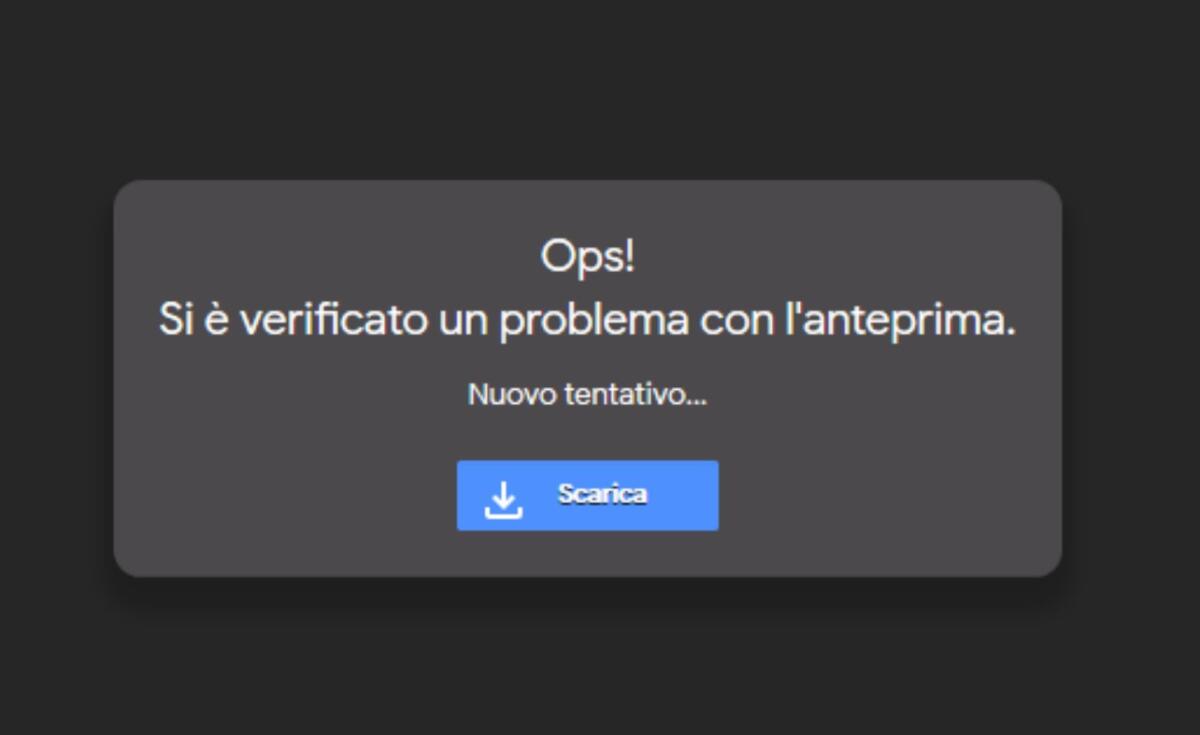
Tra le funzioni di Google Drive, c'è anche la possibilità di vedere un anteprima del file ricevuo senza aprirlo, ma sia condividendo che ricevendo file compressi nel tentativo di aprirlo vi comparirà il messaggio "Ops! Si è verificato un problema con l'anteprima."
Questo è normale, perché Google Drive cerca di visualizzare una anteprima comunque, perché in fase di condivisione viene generato un link che abilitata di default l'anteprima visuale, cosa ovviamente impossibile per archivi compressi come .ZIP, .RAR o .7z ma almeno possiamo evitare che Google Drive forzi l'anteprima.
Ecco come fare.
Sebbene il file sia poi scaricabile cliccando sul relativo pulsante, Scarica, possiamo evitare comunque di visualizzare l'errore dell'anteprima facendo una piccola modifica al link condiviso.
Per non visualizzare più quello strano messaggio per condividere un file tramite il link
https://drive.google.com/file/d/IDENTIFICATIVO_FILE_ALFANUMERICO/view
dovete modificarlo con
https://drive.google.com/uc?id=IDENTIFICATIVO_FILE_ALFANUMERICO&export=download
Ora al contatto a cui avremo inviato il link, si aprirà la pagina di Download del file senza visualizzare l'anteprima e poter scaricare il file cliccando sulla relativa voce.
👉 Iscriviti al canale WhatsApp di YourLifeUpdated
Ricevi solo le notizie e le guide più importanti, senza spam.
Hai bisogno di aiuto o consigli rapidi?
💬 Supporto diretto: entra nel gruppo Telegram – CLICCA QUI
👥 In alternativa, unisciti al nostro Gruppo Facebook
🔥 Le migliori offerte tech, ogni giorno
💰 Unisciti al gruppo OFFERTE TECH (oltre 16.000 utenti)
Seleziono solo offerte davvero convenienti per farti risparmiare tempo e denaro.
Seguici anche qui:
📰 Google News o Facebook – per non perdere nessuna novità
🎥 YouTube – recensioni oneste, test e guide pratiche
💡 Vuoi risparmiare su Amazon?
🚀 Prova Amazon Prime gratis oppure
🛒 scopri le migliori offerte Amazon di oggi


