
Sincronizzare i contatti iPhone con Android: ecco la guida
Come sincronizzare i contatti iPhone con Android. Trasferire contatti e rubrica da iPhone ad Android: ecco come fare. Sincronizzare rubrica iPhone con Gmail.In questa guida dettagliata andremo a veder...
 Riccardo Conti
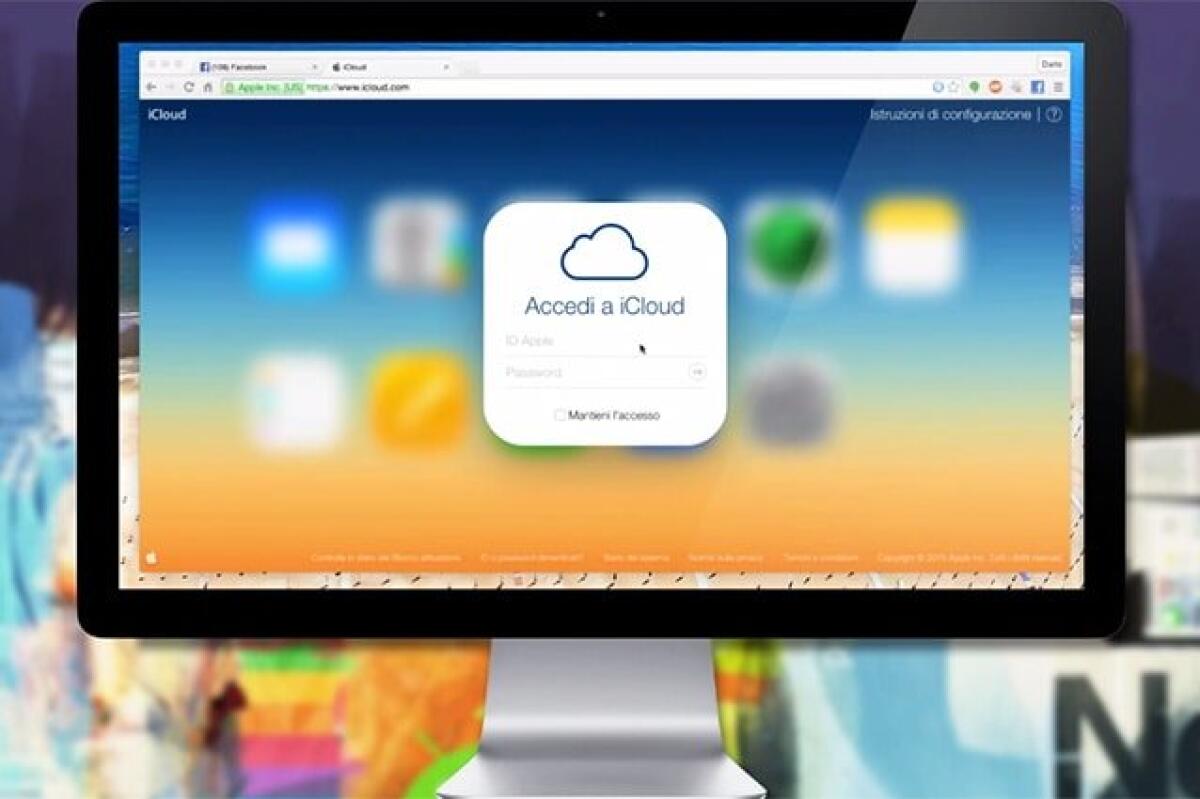
Come sincronizzare i contatti iPhone con Android. Trasferire contatti e rubrica da iPhone ad Android: ecco come fare. Sincronizzare rubrica iPhone con Gmail.
In questa guida dettagliata andremo a vedere come fare per trasferire contatti e rubrica da iPhone ad Android: ecco come fare per sincronizzare i contatti iPhone con Android.
Al giorno d'oggi esistono tantissimi software e metodi per trasferire contatti e rubrica da iPhone ad Android, ma molti utenti non sanno come usarli e come fare per sincronizzare i contatti da iPhone ad Android.
Dunque, per aiutare tutti quelli che hanno questo tipo di esigenza, abbiamo deciso di pubblicare una guida dettagliata, che vi aiuterà passo passo nel salvare la vostra rubrica e importarla da iPhone ad Android.
Come purtroppo sappiamo, iOS e Android sono due sistemi operativi molto avanzati, pieni di funzionalità e completi, ma tra loro non "dialogano" molto e non vanno d'accordo, ecco perchè non è così facile trasferire contatti e rubrica da iPhone ad Android. Con la guida giusta, però, questa operazione diventa molto più semplice e immediata. Vediamo dunque come fare per sincronizzare i contatti di un iPhone con un dispositivo Android.
Prima di tutto, per trasferire i contatti da un device Apple ad Android, dobbiamo usare iCloud o iTunes, due servizi che un utente Apple dovrebbe conoscere bene e che soprattutto sono gratuiti.
Dal vostro iPhone, iPod o iPad, andate nelle Impostazioni di sistema e, dal menu iCloud, attivate la condivisione dei Contatti: in questo modo partirà la sincronizzazione tra la rubrica dell’iPhone e lo spazio di archiviazione iCloud e tutta la vostra rubrica sarà archiviata online nello spazio che Apple vi ha riservato.
Ora lasciate il vostro iPhone e spostatevi su un PC o Mac, dove dovrete andare sul sito di iCloud accedendo con il vostro ID Apple. Una volta entrati in iCloud, cliccate sulla voce "Contatti": da qui dovrete selezionare l’icona dell’ingranaggio in basso a sinistra, selezionare tutti i contatti e scegliere la voce "Esportazione vCard".
In questo modo iCloud vi permetterà di esportare i contatti in formato .vcf: questo file dovrà essere importato nella rubrica di GMail per completare il trasferimento della rubrica e dei contatti da iPhone ad Android. Per fare questo ultimo passaggio, infatti, andate sul sito di GMail. Da qui, selezionate la voce Contatti dal menu a tendina in alto a sinistra.
Si aprirà la pagina "Contatti" di Gmail e qui dovrete solo cliccare sul pulsante "Altro" e selezionare la voce "Importa" per caricare il file .vcf che avete scaricato in precedenza da iCloud.
In pochi istanti partirà la sincronizzazione dei contatti tra iCloud e GMail e la vostra rubrica di iPhone sarà stata importata in GMail e, automaticamente, anche su Android.
Per controllare che tutto sia andato per il verso giusto, prendete in mano il vostro smartphone Android, andate in rubrica e controllate se sono comparsi i nuovi contatti. Ovviamente il vostro device Android dovrà essere connesso a internet, altrimenti la rubrica non si potrà sincronizzare correttamente con GMail.
Fine, a questo punto siete riusciti a trasferire la rubrica da iPhone ad Android e avete sincronizzato iCloud con GMail. Niente di troppo difficile, vero?
👉 Iscriviti al canale WhatsApp di YourLifeUpdated
Ricevi solo le notizie e le guide più importanti, senza spam.
Hai bisogno di aiuto o consigli rapidi?
💬 Supporto diretto: entra nel gruppo Telegram – CLICCA QUI
👥 In alternativa, unisciti al nostro Gruppo Facebook
🔥 Le migliori offerte tech, ogni giorno
💰 Unisciti al gruppo OFFERTE TECH (oltre 16.000 utenti)
Seleziono solo offerte davvero convenienti per farti risparmiare tempo e denaro.
Seguici anche qui:
📰 Google News o Facebook – per non perdere nessuna novità
🎥 YouTube – recensioni oneste, test e guide pratiche
💡 Vuoi risparmiare su Amazon?
🚀 Prova Amazon Prime gratis oppure
🛒 scopri le migliori offerte Amazon di oggi



