
Testi e Caratteri Sfocati su macOS Mojave? Ecco la soluzione
Dopo l'aggiornamento a macOS Mojave in molti si lamentano di vedere i caratteri sfocati. Il problema è Anti-Aliasing sui display non Retina ma c'è una soluzioneTesti e Caratteri Sfocati su macOS Mojav...
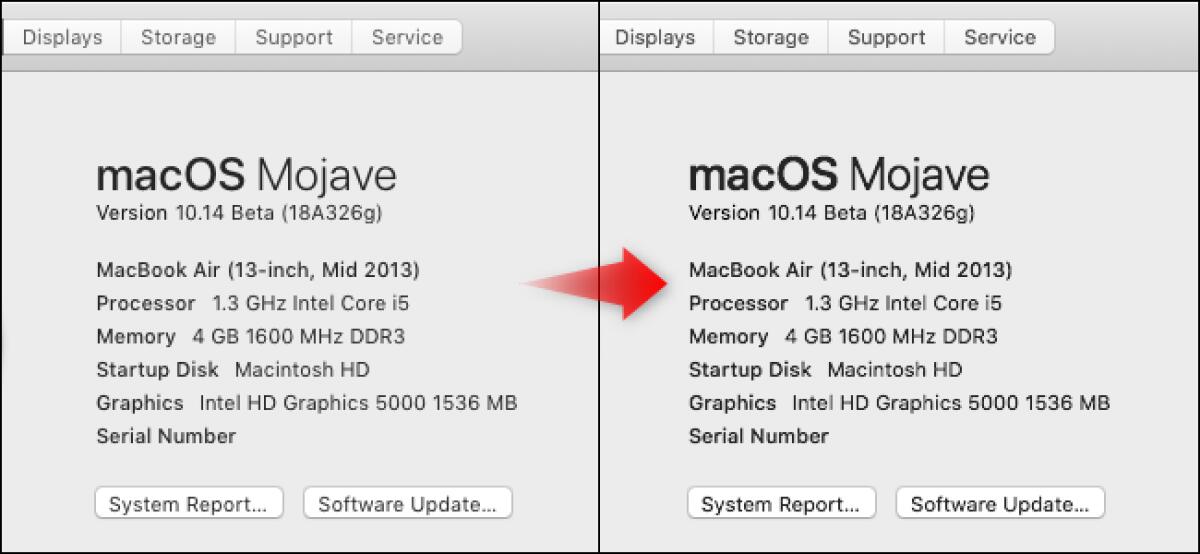
Dopo l'aggiornamento a macOS Mojave in molti si lamentano di vedere i caratteri sfocati. Il problema è Anti-Aliasing sui display non Retina ma c'è una soluzione
Testi e Caratteri Sfocati su macOS Mojave? Ecco la soluzionemacOS Mojave è l'ultimo aggiornamento del sistema operativo di Apple che è sbarcato su tutti i dispositivo compatibili da qualche giorno. Anche io che ho un MacBook Air ho notato che alcuni caratteri, sopratutto quelle delle impostazioni di macOS e nelle scritte di Word, era sfocati e prima dell'aggiornamento non erano così.
Cercando in rete ho trovato che in molti si lamentano ma per fortuna la soluzione c'è ed è anche rapida ed indolore.
Caratteri sfocati macOS Mojave: Perché?
Il problema sarebbe presente solo sui dispositivi con display non retina dove la disabilitazione di default dell'anti-aliasing dei subpixel sta creando problemi di caratteri non visualizzati correttamente e molto sfocati su tutti i dispositivi della mela che non hanno display retina.
L’anti-aliasing permette di ridurre l'effetto scalettatura, appunto aliasing, ma su dispositivi con display con una bassa risoluzione questo è deleterio per la visualizzazione dei caratteri, che dunque risultano sfocati.
Caratteri sfocati macOS Mojave: La soluzione
La soluzione dunque è molto semplice ed in pratica bisogna abilitare l'anti-aliasing. Per farlo dovete seguire i passi seguenti:
- Aprire la cartella Utility
- Lanciare l'app Terminale
- Digitare il comando (senza virgolette) "defaults write -g CGFontRenderingFontSmoothingDisabled -bool NO"
- Premete Invio ed in automatico la variabile booleana Font Smoothing sarà impostata su False abilitando dunque l'anti-aliasing.
Come per magia, fate un riavvio per sicurezza, il testo sarà nuovamente leggibile senza essere sfocato.
Se avete dubbi o domande scrivete pure un commento all'articolo seguente per ricevere assistenza.
👉 Iscriviti al canale WhatsApp di YourLifeUpdated
Ricevi solo le notizie e le guide più importanti, senza spam.
Hai bisogno di aiuto o consigli rapidi?
💬 Supporto diretto: entra nel gruppo Telegram – CLICCA QUI
👥 In alternativa, unisciti al nostro Gruppo Facebook
🔥 Le migliori offerte tech, ogni giorno
💰 Unisciti al gruppo OFFERTE TECH (oltre 16.000 utenti)
Seleziono solo offerte davvero convenienti per farti risparmiare tempo e denaro.
Seguici anche qui:
📰 Google News o Facebook – per non perdere nessuna novità
🎥 YouTube – recensioni oneste, test e guide pratiche
💡 Vuoi risparmiare su Amazon?
🚀 Prova Amazon Prime gratis oppure
🛒 scopri le migliori offerte Amazon di oggi


