
Trasferire contatti da Android ad iPhone e da iPhone ad Android
Guida per trasferire contatti e rubrica da Android ad iPhone e da iPhone ad AndroidOggi vi proponiamo una interessante guida che vi permetterà di trasferire contatti e rubrica da Android ad iPhone e v...
 Riccardo Conti

Guida per trasferire contatti e rubrica da Android ad iPhone e da iPhone ad Android
Oggi vi proponiamo una interessante guida che vi permetterà di trasferire contatti e rubrica da Android ad iPhone e viceversa. Si tratta di semplici passi, che possono però risultare molto utili a tutti gli utenti che cambiano spesso smartphone, passando da un sistema operativo all'altro.
Trasferire rubrica da Android ad iPhone
Premetto fin da ora che, a mio avviso, la soluzione migliore per trasferire contatti da iPhone ad Android e viceversa è quella di utilizzare i contatti di Google e GMail.
Google, infatti, permette di sincronizzare in cloud, in modo estremamente semplice e veloce, i propri contatti, la rubrica, le email e il calendario. Il tutto può essere fatto semplicemente registrando una nuova mail su GMail, cosa che peraltro è richiesta a tutti i nuovi utenti in possesso di uno smartphone Android.
Utilizzando la rubrica di Gmail, infatti, potrete trasferire anche la vostra rubrica telefonica in modo automatico e istantaneo tra Android ed iPhone e viceversa. Ad ogni cambio di smartphone, infatti, non dovrete fare altro che inserire i vostri dati di Gmail e avviare la sincronizzazione. In pochi minuti avrete tutti i vostri contatti sincronizzati in modo perfetto. Io utilizzo personalmente questa soluzione e mi trovo benissimo.
Ad ogni modo, per chi non volesse seguire questa prima guida, ecco un metodo alternativo per sincronizzare rubrica e contatti tra Android e iPhone e viceversa.
1. Se i contatti sono memorizzati in un account GMail su Android
Per trasferire i contatti da Android a iPhone, aprite da PC una pagina di GMail, inserendo i dati del vostro account mail che usate su Android.
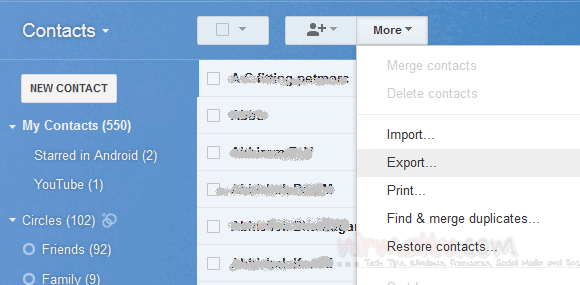
Aprite quindi la pagina dei contatti su GMail, cliccate sull'opzione "More" e selezionate quindi la voce "Esporta" che comparirà. Guardate l'immagine per maggiore chiarezza.
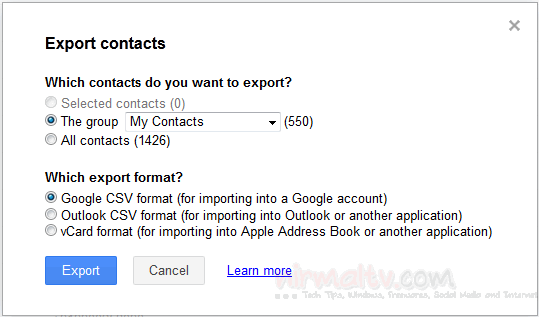
Si aprirà una nuova finestra, che vi chiederà quali gruppi esportare. Chiaramente selezionate solo i gruppi di vostro interesse, quelli che riguardano la rubrica telefonica.
Esportare contatti Android
In questo modo i contatti e la rubrica di Android saranno esportati in formato vCard (da selezionare), compatibile con i dispositivi Apple come iPhone.
Una volta scaricati i contatti in formato vCard, aprite Apple iCloud su PC (il client di iCloud è disponibile gratuitamente, potete scaricarlo dal sito Apple), inserite i vostri dati personali di iCloud e selezionate la voce "Contatti" dal menu di opzioni principale.
Nella pagina che comparirà dovrete selezionare la voce "Importa vCard", come da immagine.
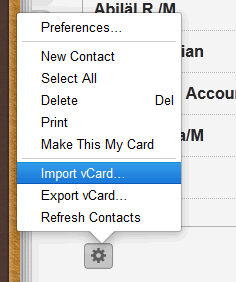
Importare contatti Android in iCloud
Selezionate quindi il file appena scaricato. In questo modo i contatti saranno archiviati su iCloud e avrete trasferito correttamente rubrica e contatti da Android ad iPhone. Controllate, sul vostro iPhone, che la sincronizzazione sia attiva per quanto riguarda i contatti di iCloud, direttamente dal menu di impostazioni, come da immagine.
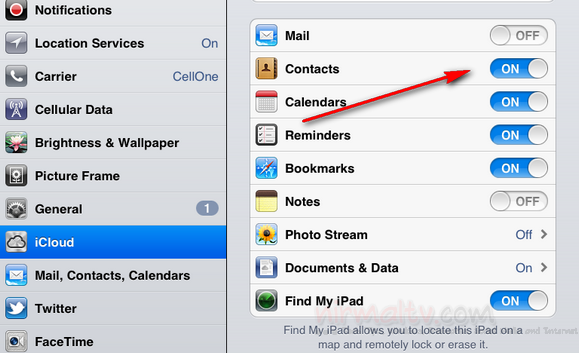
2. Se i contatti sono salvati internamente sullo smartphone Android
Se la vostra rubrica è salvata internamente sullo smartphone Android, aprite la rubrica dello smartphone. Dalle impostazioni di sistema selezionate la voce "Esporta", come da immagine.
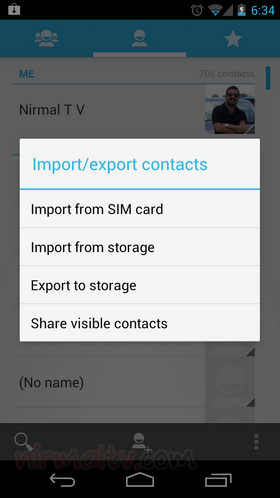
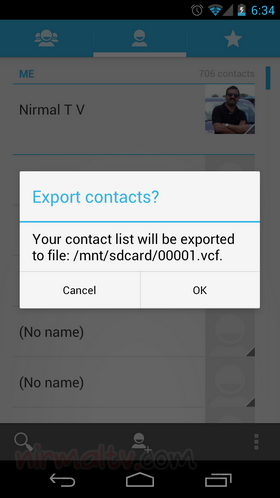
Esportare contatti rubrica Android
Tra le opzioni di esportazione selezionate, come dispositivo di archiviazione, la memoria dello smartphone (SD o interna non cambia, dove siete più comodi). In questo modo avrete ottenuto un file vcf con tutti i vostri contatti archiviati internamente.
Ora dovete copiare questo file su PC e aprirlo in iCloud. Da questo punto dovete eseguire le operazioni che trovate al punto 1, quindi dovrete aprire il file con iCloud e avviare la sincronizzazione. L'importazione dei contatti da Android ad iPhone sarà terminata in automatico.
Trasferire rubrica da iPhone ad Android
Se invece volete trasferire i vostri contatti da iPhone ad Android, potete usare iCloud.
Direttamente tramite iCloud avete la possibilità di esportare i contatti in GMail e, successivamente, dal vostro smartphone Android i contatti saranno automaticamente sincronizzati in rubrica. Niente di più semplice.
👉 Iscriviti al canale WhatsApp di YourLifeUpdated
Ricevi solo le notizie e le guide più importanti, senza spam.
Hai bisogno di aiuto o consigli rapidi?
💬 Supporto diretto: entra nel gruppo Telegram – CLICCA QUI
👥 In alternativa, unisciti al nostro Gruppo Facebook
🔥 Le migliori offerte tech, ogni giorno
💰 Unisciti al gruppo OFFERTE TECH (oltre 16.000 utenti)
Seleziono solo offerte davvero convenienti per farti risparmiare tempo e denaro.
Seguici anche qui:
📰 Google News o Facebook – per non perdere nessuna novità
🎥 YouTube – recensioni oneste, test e guide pratiche
💡 Vuoi risparmiare su Amazon?
🚀 Prova Amazon Prime gratis oppure
🛒 scopri le migliori offerte Amazon di oggi


