
Trasferire contenuti dal vecchio iPhone al nuovo iPhone
Avete comprato un nuovo e fiammante iPhone che siete pronti ad usare e mostrare ai vostri amici ma in fase di configurazione iniziale venite assaliti da un atroce dubbio, e come faccio a trasferire tu...
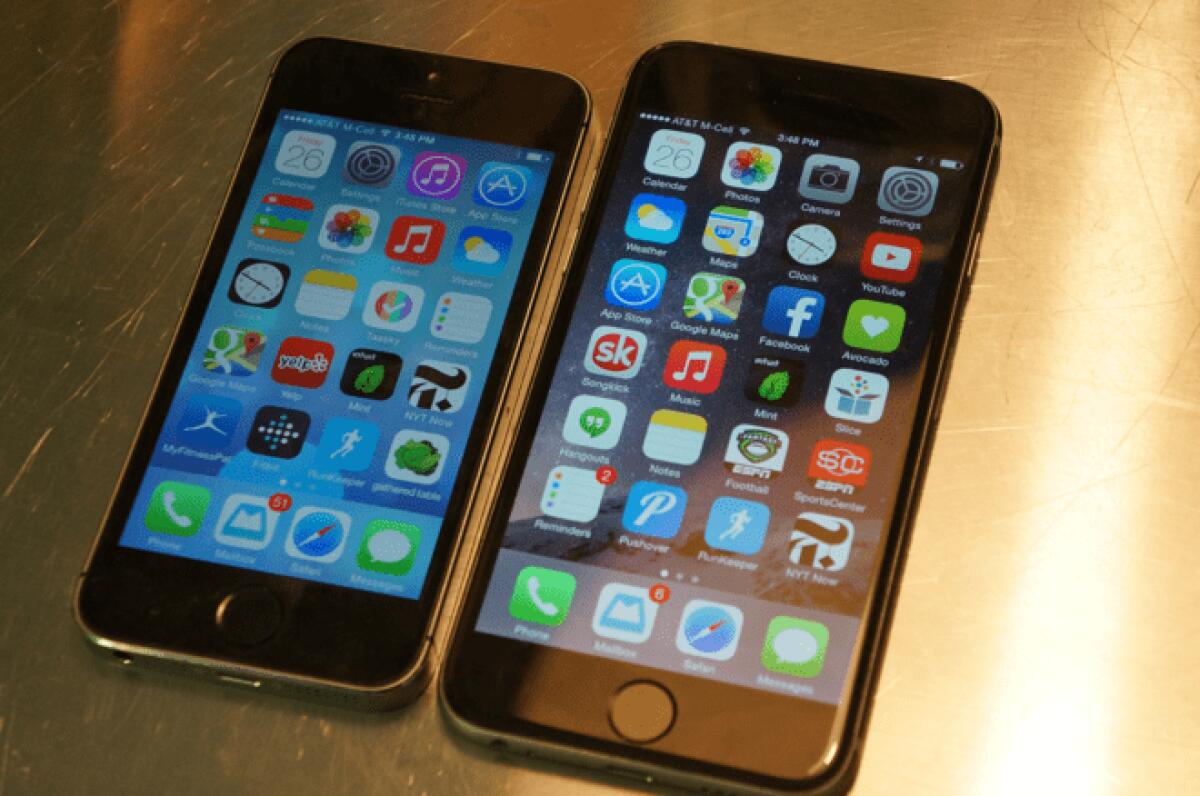
Avete comprato un nuovo e fiammante iPhone che siete pronti ad usare e mostrare ai vostri amici ma in fase di configurazione iniziale venite assaliti da un atroce dubbio, e come faccio a trasferire tutto dal vecchio iPhone su quello nuovo?
Continuate a leggere il nostro articolo per ottenere tutte le risposte alle vostre domande.

Trasferire tutti i contenuti del vecchio iPhone, iPad o iPod sul nuovo iPhone, iPad o iPod
Per trasferire tutti i contenuti sul nuovo iPhone possiamo procedere in due modi:
- Da iCloud
- Da iTunes
Trasferire contenuti da iPhone vecchio ad iPhone nuovo con iCloud
Sul vecchio iPhone, se non hai attivato iCloud colleghiamo l'iPhone al Wifi, poi andiamo in Impostazioni > iCloud > Backup ed abilitata iCloud spostando la linguetta (deve essere verde), poi tocca sulla voce Esegui backup adesso.
Per avere conferma che il backup sia terminato va su Impostazioni > iCloud > Archivio > Gestisci spazio e vedere l'ultima data con le dimensioni esatte del backup.
Ovviamente se non lo avete mai abilitato potrebbero volerci fino a diverse ore affinchè il backup su iCloud si completi.
Ora andiamo sul nuovo iPhone
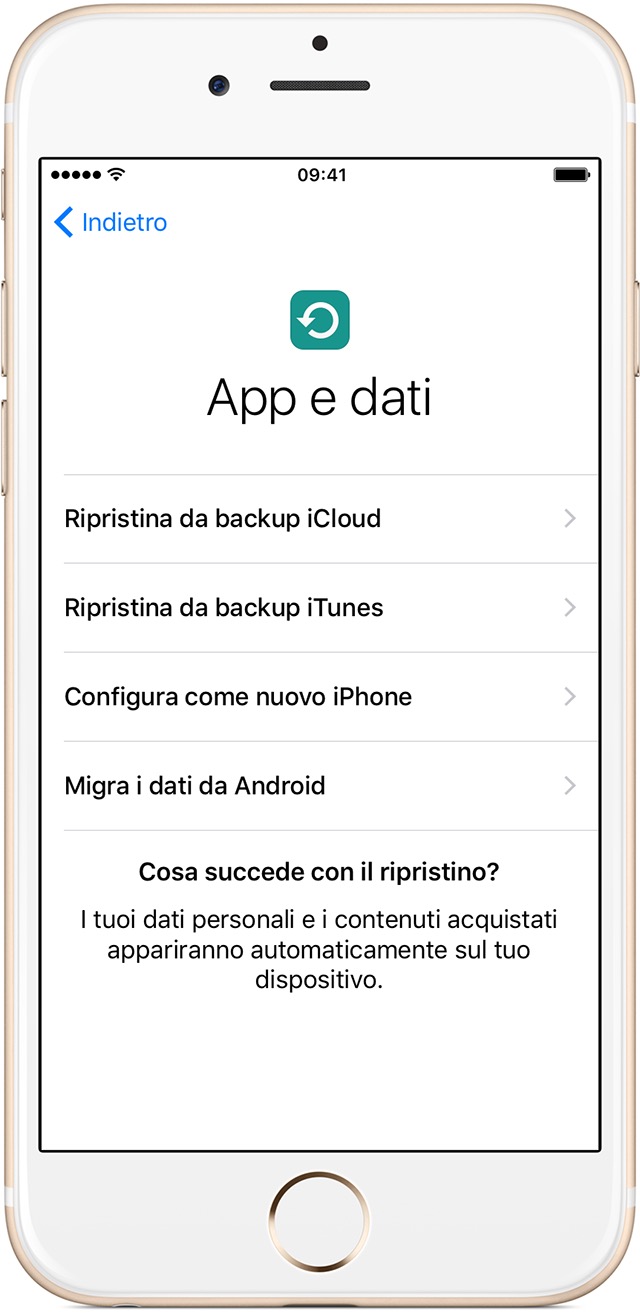
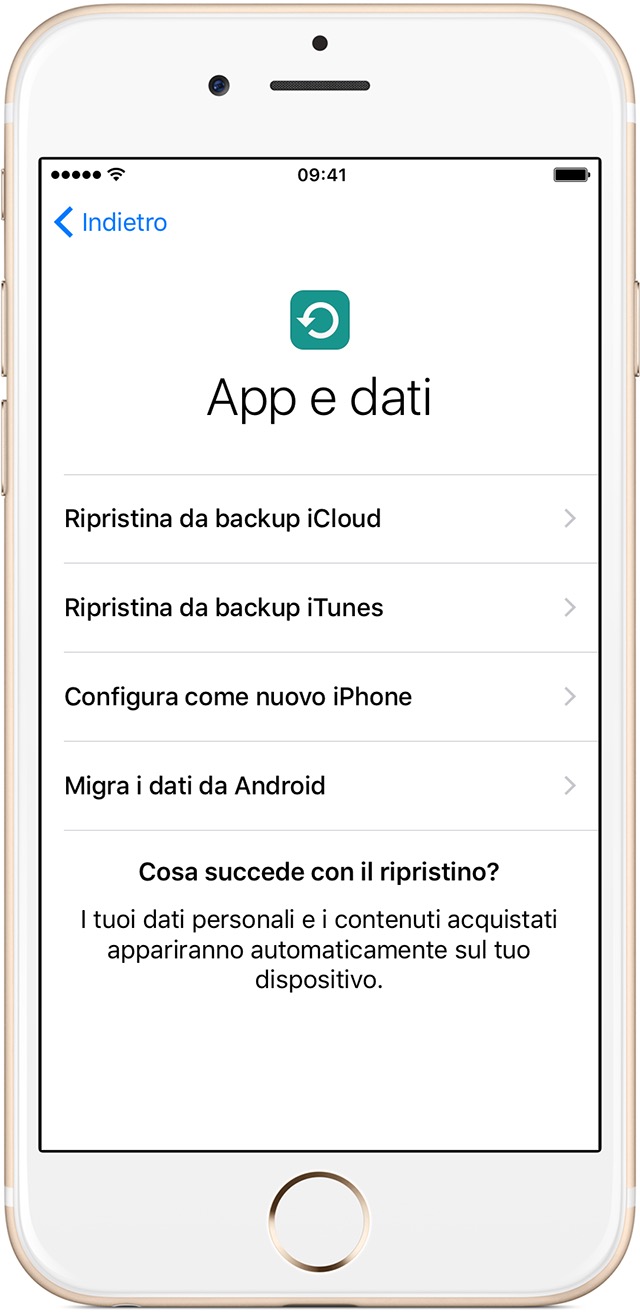
Accendiamo il nostro nuovo iPhone, colleghiamoci ad una rete Wifi e completiamo la prima fase di configurazione. Poi quando ci troviamo di fronte alla seguente schermata.
Trasferire contenuti da iPhone vecchio ad iPhone nuovo con iTunes
Iniziate collegando il vecchio iPhone al computer ed aver cura di aver installato l'ultima versione di iTunes.
E' bene precisare che se non esegui la crittografia del backup iTunes, i dati di Salute e Attività dal dispositivo iOS o dall'Apple Watch non verranno salvati.
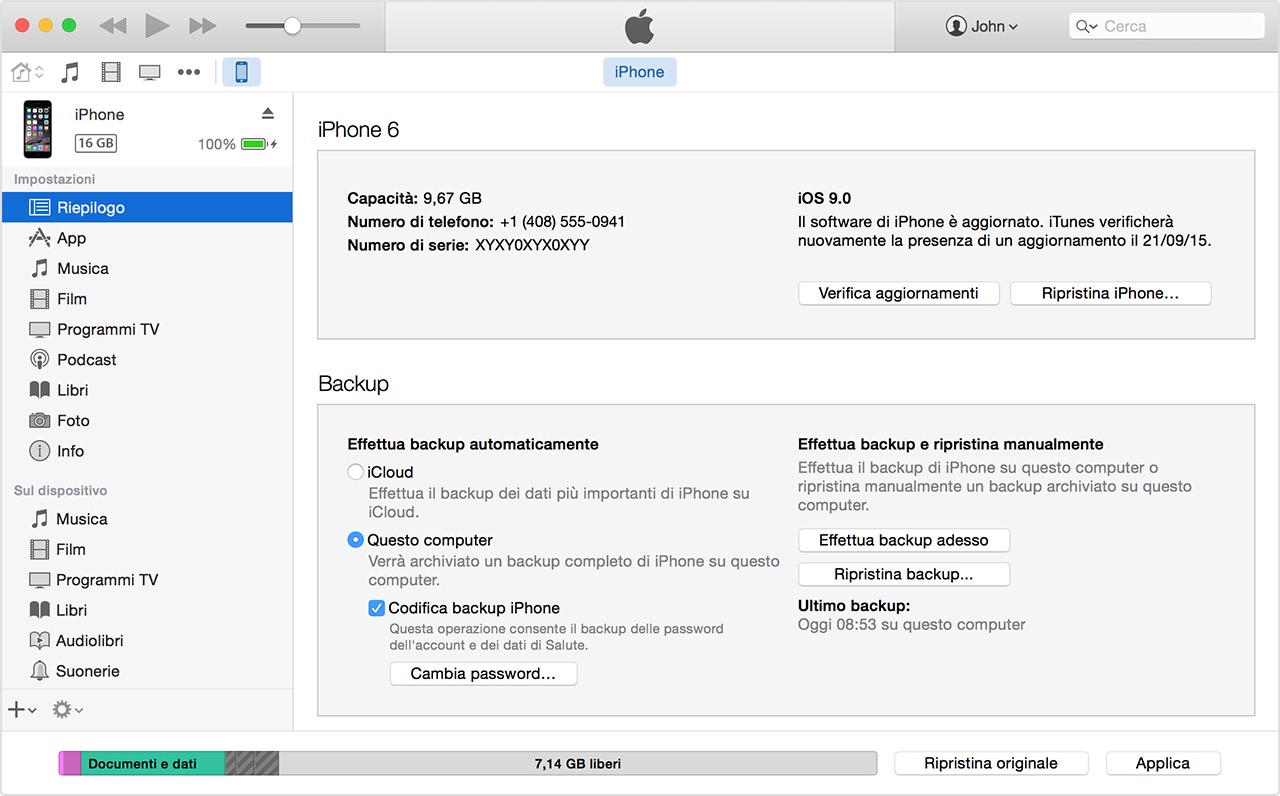
Ora apri iTunes e seleziona il tuo dispositivo e seguiamo questi passi per creare un backup completo sul nostro computer o MAC:- Salva i contenuti scaricati dall'iTunes Store o dall'App Store: fai clic su File > Dispositivi > Trasferisci acquisti. Quindi attendi che il trasferimento venga completato.
- Se desideri salvare i dati di Salute e Attività dal dispositivo iOS o dall'Apple Watch, dovrai eseguire la crittografia del backup: seleziona la casella denominata Codifica backup [dispositivo] e crea una password facile da ricordare.Annota la password e conservala in un luogo sicuro, dato che senza questa password non potrai recuperare i backup iTunes. Se non devi salvare i dati di Salute e Attività, puoi creare un backup e non eseguirne la crittografia. Devi solo fare clic su Effettua backup adesso.
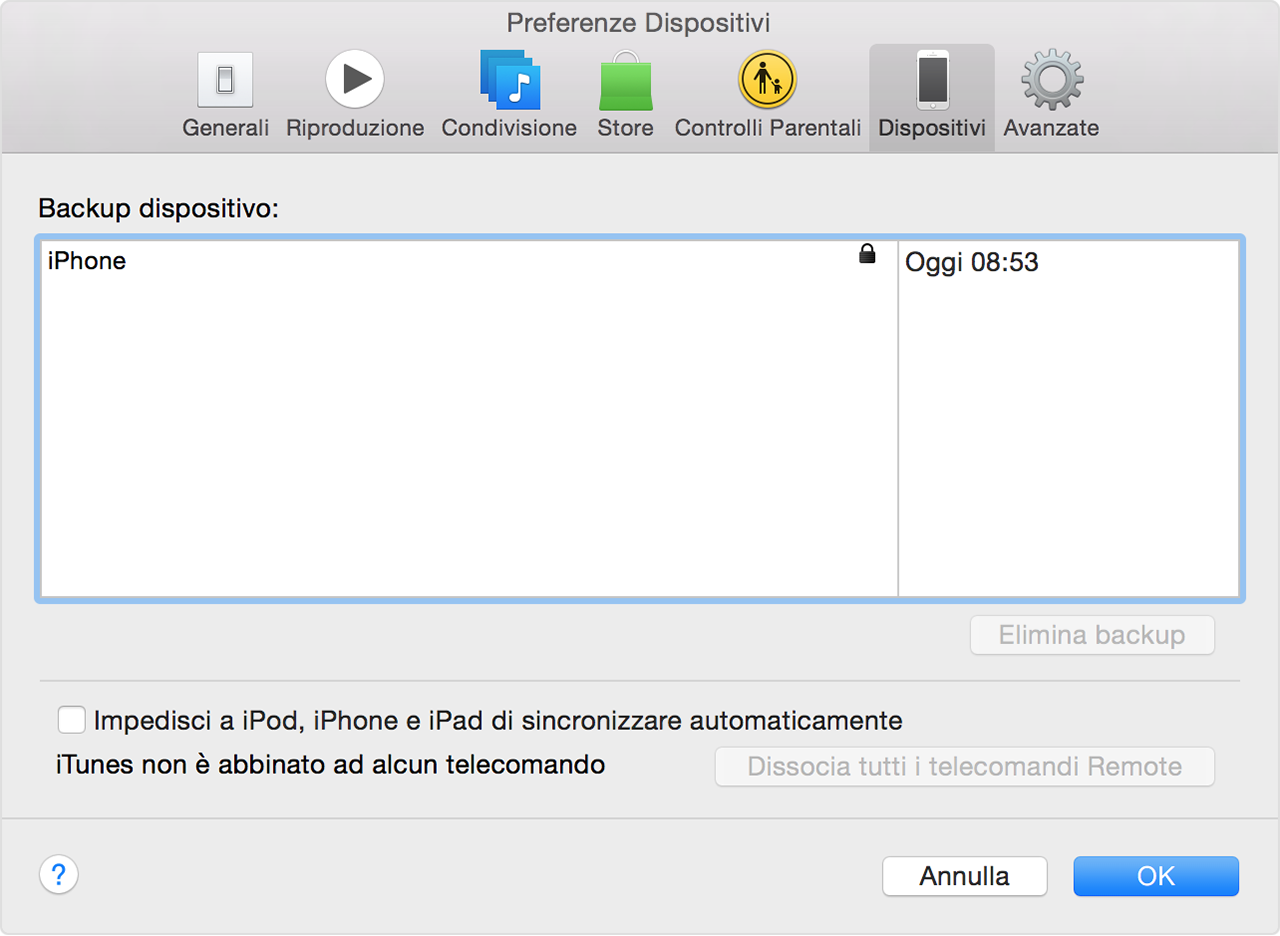
- Al termine del processo verifica che il backup sia stato creato correttamente in iTunes sotto Preferenze > Dispositivi. Dovresti visualizzare il nome del dispositivo con la data e l'ora in cui iTunes ha creato il backup. Se hai eseguito la crittografia del backup, dovresti anche visualizzare il lucchetto accanto al nome del dispositivo.
Ora andiamo sul nuovo iPhone
Accendiamo il nostro nuovo iPhone, colleghiamoci ad una rete Wifi e completiamo la prima fase di configurazione. Poi quando ci troviamo di fronte alla seguente schermata, colleghiamo il dispositivo al computer o MAC dove abbiamo fatto il backup.
Completa la procedura di backup
Ora che ai terminato di ripristinare il backup dal tuo PC o MAC puoi procedere al recupero degli altri contenuti e sempre con l'iPhone connesso al computer poichè alcuni contenuti sono disponibili sul Cloud e potrebbero volerci anche diverse ore per il recupero completo.
Trasferisci un backup su un dispositivo di cui hai già effettuato la configurazione
Per trasferire un backup su un dispositivo di cui hai già effettuato la configurazione, devi inizializzare il dispositivo poi cliccare su Impostazioni > Generali > Ripristina > Cancella contenuto e impostazioni. In questo modo verranno cancellati tutti i dati attualmente presenti sul dispositivo. Dopo aver inizializzato il dispositivo, questo si riavvierà e verrà visualizzata la schermata di saluto. Ora puoi trasferire un backup sul dispositivo.
👉 Iscriviti al canale WhatsApp di YourLifeUpdated
Ricevi solo le notizie e le guide più importanti, senza spam.
Hai bisogno di aiuto o consigli rapidi?
💬 Supporto diretto: entra nel gruppo Telegram – CLICCA QUI
👥 In alternativa, unisciti al nostro Gruppo Facebook
🔥 Le migliori offerte tech, ogni giorno
💰 Unisciti al gruppo OFFERTE TECH (oltre 16.000 utenti)
Seleziono solo offerte davvero convenienti per farti risparmiare tempo e denaro.
Seguici anche qui:
📰 Google News o Facebook – per non perdere nessuna novità
🎥 YouTube – recensioni oneste, test e guide pratiche
💡 Vuoi risparmiare su Amazon?
🚀 Prova Amazon Prime gratis oppure
🛒 scopri le migliori offerte Amazon di oggi


