Unboxed Pointer su Fire TV Stick: addio Mouse Toggle?
Addio Mouse Toggle? Scopri come installare Unboxed Pointer su Fire TV Stick con Downloader (4194688) e usare il telecomando come un mouse
 Riccardo Conti
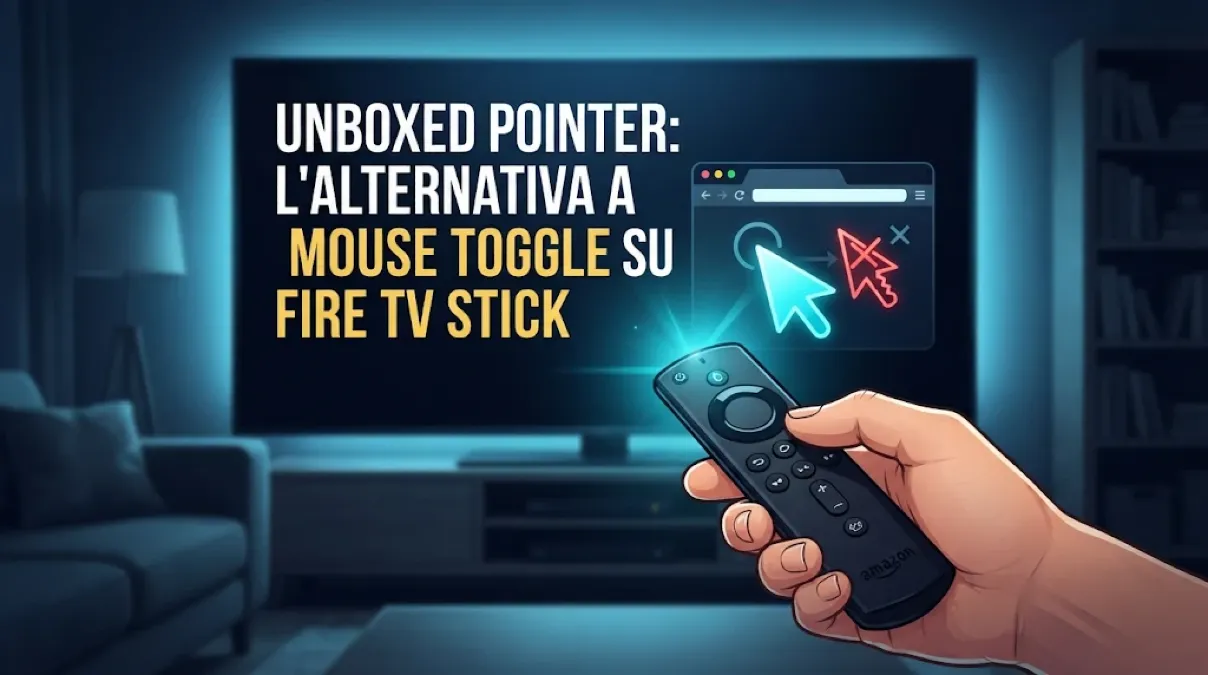
Se usi una Fire TV Stick per navigare su internet o aprire app non pensate per la TV, sai benissimo quanto fosse indispensabile Mouse Toggle. Purtroppo quell'applicazione ha smesso di funzionare e il puntatore integrato in FireOS — quel piccolo cerchio rosso al centro dello schermo — non è certo all'altezza.
Muoverlo è spesso frustrante: parte lento, accelera all'improvviso e rende complicato cliccare sugli elementi giusti o scorrere pagine molto lunghe.
Se stavi cercando un sostituto all'altezza, finalmente c'è una soluzione concreta e gratuita compatibile con FireOS (su base Android).
Si chiama Unboxed Pointer e trasforma il classico telecomando della Fire TV Stick in un puntatore virtuale fluido e preciso.
Vediamo insieme come prepararci e installarlo in pochissimi minuti.
Cosa attivare prima di iniziare sulla Fire TV Stick
Poiché Unboxed Pointer non è disponibile sullo store ufficiale di Amazon, dovrai installarlo manualmente tramite file APK. Prima di scaricare qualsiasi cosa, però, serve un piccolo passaggio preliminare nelle impostazioni della chiavetta.
Apri quindi le Impostazioni della Fire TV Stick, entra nella voce La mia Fire TV e controlla che siano già attive sia le Opzioni sviluppatore sia il Debug ADB. Senza questi due permessi abilitati, l'app non potrà completare la configurazione né prendere il controllo del cursore sullo schermo.
Una volta verificato questo dettaglio, sei pronto per passare al download vero e proprio.
Come scaricare e installare Unboxed Pointer con Downloader
Per portare l'app sulla tua Fire TV Stick utilizzeremo Downloader, lo strumento gratuito più pratico per scaricare file sul dispositivo Amazon. La procedura richiede meno di un minuto:
Apri Downloader e spostati nella barra di ricerca in alto, selezionando l'icona del cancelletto (
#) all'estrema destra con il pulsante centrale del telecomandoDigita il codice
4194688, premi su Avanti e attendi qualche secondo il collegamento alla sorgente del file APKQuando compare la schermata di autoinstallazione, spostati su Installa a destra e aspetta il termine dell'operazione, poi seleziona Fine invece di Apri
Prima di uscire da Downloader, ti consiglio un piccolo trucco per mantenere la chiavetta sempre reattiva: entra nella cartella File dell'app ed elimina il file APK appena installato. Liberare spazio di archiviazione aiuta infatti a preservare la velocità della Fire TV Stick nel tempo.
Ora che l'applicazione è installata, non resta che collegarla al sistema.
Configurazione iniziale: come attivare il puntatore
Torna nella schermata delle app della Fire TV Stick e avvia Unboxed Pointer (lo troverai quasi sicuramente in fondo alla lista, tra gli ultimi elementi installati). L'interfaccia ti guiderà passo dopo passo nella configurazione iniziale.
Premi sul pulsante Setup Pointer e conferma cliccando su Ok quando viene inviata la richiesta di connessione. A questo punto comparirà l'avviso relativo al debug USB/ADB: spunta la casella per consentire sempre a questa applicazione di interagire con la Fire TV Stick e seleziona Consenti.
Appena la procedura si conclude, il puntatore è attivo. Puoi tornare alla schermata principale e iniziare subito a usarlo.
Come funziona Unboxed Pointer con il telecomando
Il bello di questa alternativa a Mouse Toggle è che non richiede mouse Bluetooth o tastiere esterne: fai tutto con i tasti che già conosci.
Per attivare il puntatore ti basta premere due volte il tasto Play/Pause del telecomando. Sullo schermo comparirà un cerchietto celeste che potrai spostare ovunque usando la ghiera centrale direzionale, mentre per cliccare su link o pulsanti ti basterà premere il tasto centrale Select.
La modalità di scorrimento delle pagine
Se ti trovi su una pagina web molto lunga, puoi anche attivare la funzione Move and Scroll. Premendo il tasto Menu (quello con le tre linee orizzontali), il cursore cambierà colore diventando giallo e ti permetterà di scorrere verso l'alto o verso il basso pagine e app utilizzando la ghiera.
Quando non ti serve più il mouse virtuale, premi di nuovo Play/Pause per disattivarlo e tornare alla normale navigazione.
Vale la pena installarlo? Pro e contro reali
Nell'uso pratico, la differenza rispetto al puntatore rosso nativo di FireOS si nota subito. Il movimento di Unboxed Pointer è costante, fluido e privo di quei fastidiosi scatti improvvisi che costringono a dosare continuamente la pressione sul telecomando.
L'unico vero compromesso riguarda lo scrolling tramite il tasto con le tre linee: non sempre risulta preciso e funziona soltanto su alcune tipologie di siti web. Nonostante questo limite, per cliccare con precisione e muoversi agilmente tra menu e pagine non ottimizzate resta oggi una delle migliori soluzioni gratuite per sostituire Mouse Toggle su Fire TV Stick.
👉 Iscriviti al canale WhatsApp di YourLifeUpdated
Ricevi solo le notizie e le guide più importanti, senza spam.
Hai bisogno di aiuto o consigli rapidi?
💬 Supporto diretto: entra nel gruppo Telegram – CLICCA QUI
👥 In alternativa, unisciti al nostro Gruppo Facebook
🔥 Le migliori offerte tech, ogni giorno
💰 Unisciti al gruppo OFFERTE TECH (oltre 16.000 utenti)
Seleziono solo offerte davvero convenienti per farti risparmiare tempo e denaro.
Seguici anche qui:
📰 Google News o Facebook – per non perdere nessuna novità
🎥 YouTube – recensioni oneste, test e guide pratiche
💡 Vuoi risparmiare su Amazon?
🚀 Prova Amazon Prime gratis oppure
🛒 scopri le migliori offerte Amazon di oggi
Fact Check
Prima della pubblicazione, la redazione ha verificato e consultato le fonti elencate di seguito per garantire l'accuratezza delle informazioni riportate.
Fonte:
Verificato il: 22 novembre 2026