
Usare e collegare joystick PS3 su PC Windows
Ecco la guida completa per usare e collegare il joystick PS3 su PC. Come usare joystick PS3 su PC Windows. Collegare controller PS3 su PC WindowsController PlayStation 3 su Windows – Come fare. Usare...
 Riccardo Conti
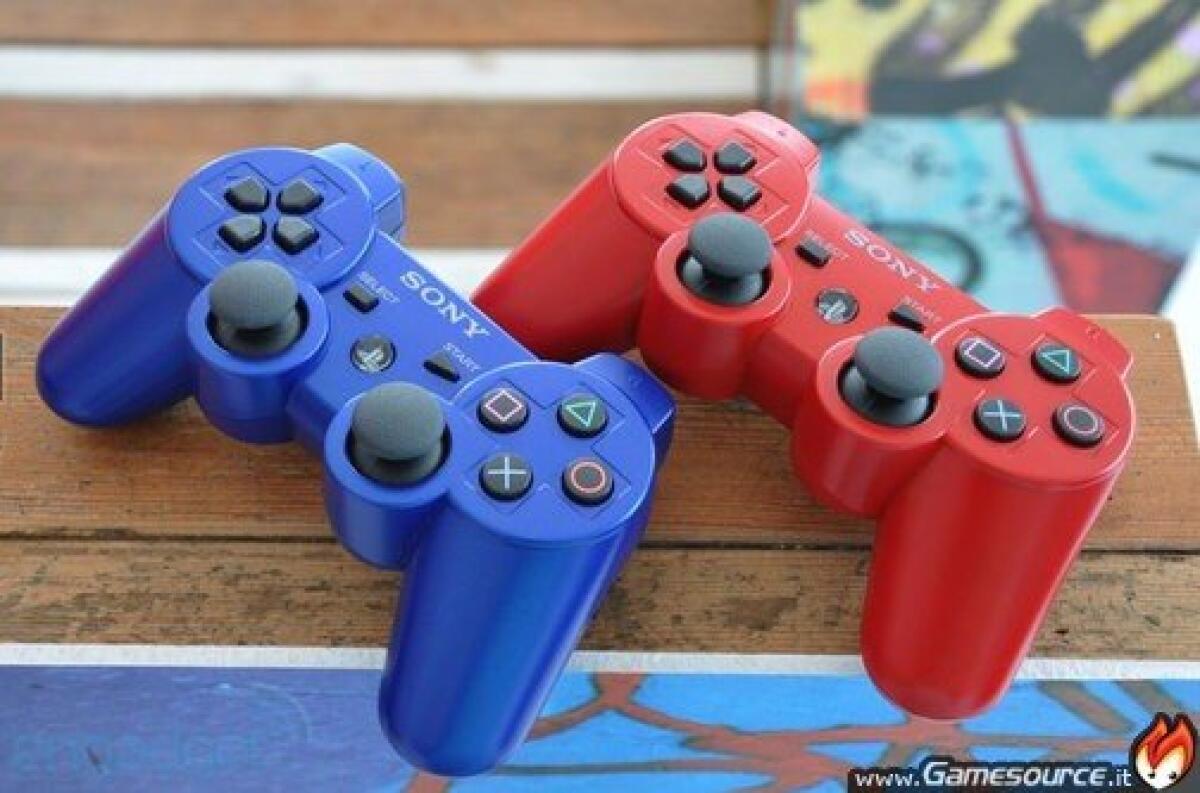
Ecco la guida completa per usare e collegare il joystick PS3 su PC. Come usare joystick PS3 su PC Windows. Collegare controller PS3 su PC Windows
Controller PlayStation 3 su Windows – Come fare. Usare controller PS3 su PC con MotioninJoy
Come usare controller PS3 su PC Windows: guida completa
Avete acquistato un nuovo gioco per il PC ed adesso vorreste poterci giocare utilizzando il controller della PS3 mettendo finalmente da parte tastiera e mouse? Se la risposta è affermativa, sappiate sin da subito che usare controller PS3 su PC è possibile, eccome. Tuttavia per poter sfruttare il joystick della console sul PC dovrete mettere in atto un’apposita procedura. Se la cosa non vi spaventa e se siete fermamente convinti di ciò che state per fare, allora vi suggerisco di leggere con attenzione le seguenti righe.
Segnalo sin da subito che la procedura che risulta necessario effettuare per poter usare controller PS3 su PC Windows non è affatto complicata, è soltanto un pò, come dire, macchinosa. Ma con le nostre indicazioni non avrete nessun problema e potete collegare e usare il controller della PS3 sul vostro PC Windows in modo facile e veloce.
Come collegare joystick PS3 al PC Windows
Se dunque volete scoprire che cosa bisogna fare per poter usare controller PS3 su PC, vi invito a mettervi comodi e a leggere questo tutorial.
Ovviamente, se volete usare controller PS3 su PC, la prima cosa che dovete fare è procurarvi un controller per PlayStation 3. Se lo avete già, tenetelo a portata di mano direttamente accanto al computer.
Segnalo anche che per poter usare controller PS3 su PC Windows avete però bisogno anche di un apposito cavo USB. Anche in tal caso dovete procurarvelo e tenerlo a portata di mano.
Ora che abbiamo tutto il necessario, procediamo con la guida. La guida si divide in realtà in due parti. Una è dedicata ai possessori di Windows 8, l'altra ai possessori di Windows 10. Seguite i passaggi corretti in base al sistema operativo che avete.
Controller PlayStation 3 su Windows 8 – Come fare
La prima cosa che dovete fare è scaricare il driver corretto per il joystick della vostra PlayStation 3. Consiglio di scaricare Motionjoy da questo link.
Ora che avete scaricato il driver, non potrete installarlo: per fare riconoscere correttamente il controller di PS3 al PC Windows bisogna disabilitare l’esecuzione della firma del driver. Per fare questo, seguite queste indicazioni:
- Andare nelle Impostazioni del PC Windows
- Una volta nelle Impostazioni, fare clic su "Modifica impostazioni PC"
- Quando siete entrati in "Modifica impostazioni PC", cliccare su "Aggiorna e Ripristina"
- In Aggiorna e Ripristina, cliccare su "Ripristina"
- Nella schermata del Ripristino, sulla destra troverete l’opzione "Avvio avanzato"
- Adesso fate clic su "Riavvia ora"
- Una volta riavviato il computer nella modalità Avvio avanzato, fate clic su "Risoluzione dei problemi"
- Nella schermata Risoluzione dei Problemi, fate clic su "Opzioni avanzate" e poi su "Impostazioni di avvio" e per finire fare clic sul pulsante "Restart"
- Una volta riavviato il PC, andare nelle "Impostazioni di avvio", e premere il tasto F7 sulla tastiera per selezionare "Disabilita imposizione firma driver"
Fatto questo, il driver Motionjoy dovrebbe funzionare bene. Dopo aver impostato i driver correttamente, vi basterà seguire le istruzioni di Motionjoy per utilizzare il gamepad della PlayStation 3 sui PC Windows 8.
Controller PlayStation 3 su Windows 10 – Come fare
La prima cosa che dovete fare è scaricare il driver corretto per il joystick della vostra PlayStation 3. Consiglio di scaricare Motionjoy da questo link.
Ora che avete scaricato il driver, non potrete installarlo: per fare riconoscere correttamente il controller di PS3 al PC Windows bisogna disabilitare l’esecuzione della firma del driver. Per fare questo, seguite queste indicazioni:
- Premere i tasti Windows + R
- Scrivere shutdown /r /o e premere OK
- Una volta che il computer si sarà riavviato, scegliere "Risoluzione dei problemi"
- Andare nelle "Opzioni avanzate"
- Una volta entrati nelle "Opzioni avanzate", selezionare "Impostazioni di avvio"
- Cliccare sul pulsante "Riavvia" in "Impostazioni di avvio" e riavviare nuovamente il computer
- Una volta riavviato, andare nelle "Impostazioni di avvio" e premere il tasto F7 sulla tastiera per selezionare "Disabilita imposizione firma driver"
- Il PC si riavvierà e adesso potete procedere con l'installazione dei driver non firmati. NOTA: ignorare il messaggio di avviso e scegliere "Installa il software del driver" per completare.
Fatto questo, il driver Motionjoy dovrebbe funzionare bene. Dopo aver impostato i driver correttamente, vi basterà seguire le istruzioni di Motionjoy per utilizzare il gamepad della PlayStation 3 sui PC Windows 10.
Usare e collegare joystick PS3 su PC Windows | Conclusioni
Bene, direi che è tutto. Se cercavate una guida per usare e collegare joystick PS3 su PC Windows, direi che in questo articolo potete trovare tutto il necessario. Per dubbi o domande lasciate un commento, vi aiuteremo il prima possibile.
In questo articolo abbiamo visto: Come collegare il controller PS3 al PC.
👉 Iscriviti al canale WhatsApp di YourLifeUpdated
Ricevi solo le notizie e le guide più importanti, senza spam.
Hai bisogno di aiuto o consigli rapidi?
💬 Supporto diretto: entra nel gruppo Telegram – CLICCA QUI
👥 In alternativa, unisciti al nostro Gruppo Facebook
🔥 Le migliori offerte tech, ogni giorno
💰 Unisciti al gruppo OFFERTE TECH (oltre 16.000 utenti)
Seleziono solo offerte davvero convenienti per farti risparmiare tempo e denaro.
Seguici anche qui:
📰 Google News o Facebook – per non perdere nessuna novità
🎥 YouTube – recensioni oneste, test e guide pratiche
💡 Vuoi risparmiare su Amazon?
🚀 Prova Amazon Prime gratis oppure
🛒 scopri le migliori offerte Amazon di oggi


