
Usare WhatsApp direttamente dal computer: ecco come fare
Ecco la guida completa che vi spiega come fare per usare WhatsApp su PC Windows e Mac in modo facile e veloce. Come usare WhatsApp su computer, Windows, PC, MacIl più famoso programma per i messaggi i...
 Riccardo Conti
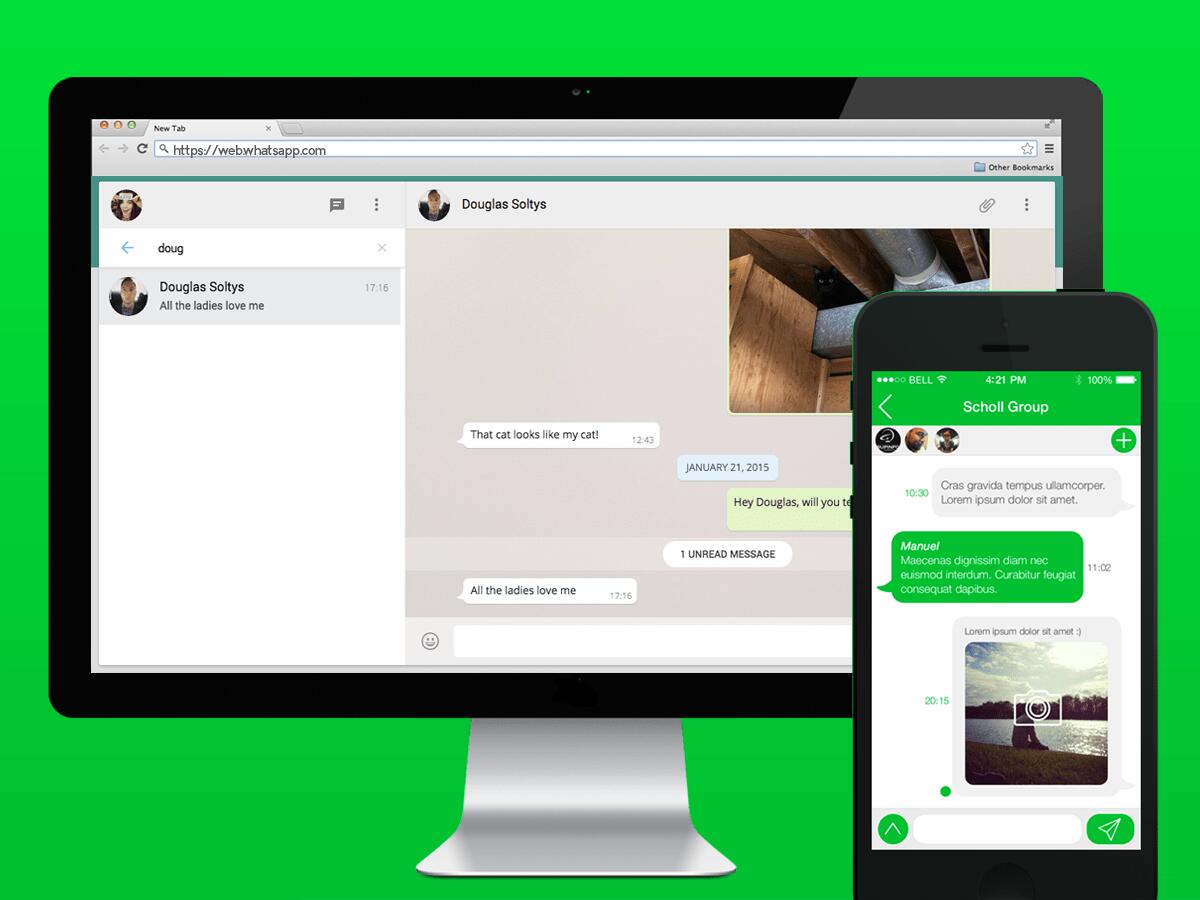
Ecco la guida completa che vi spiega come fare per usare WhatsApp su PC Windows e Mac in modo facile e veloce. Come usare WhatsApp su computer, Windows, PC, Mac
Il più famoso programma per i messaggi istantanei da alcuni mesi è disponibile anche per l'uso con il computer (Windows e Mac). Scopriamo come attivarlo e usarlo per comunicare senza smartphone.
Come usare WhatsApp su PC Windows e Mac
Si chiama WhatsApp e si legge "Whats'Up?", che in lingua inglese significa "Cosa c'è?". Il gioco di parole qui include però il termine "App", le ormai famosissime applicazioni per gli smartphone che quotidianamente scarichiamo e installiamo sui nostri dispositivi Android, iOS, Windows Phone.
WhatsApp è forse il più famoso programma al mondo per smartphone, non solo per le chat, ma in generale: permette infatti di scambiarsi messaggi istantanei grazie ad internet in modo facile, immediato e veloce e viene utilizzato da milioni di utenti in tutto il mondo.
E da qualche tempo a questa parte consente anche di inviare foto, audio, video, posizione GPS e messaggi vocali, che pian piano hanno parzialmente sostituito le classiche chiamate telefoniche e la segreteria telefonica. Insomma, oggi praticamente tutti gli utenti che possiedono uno smartphone hanno un account WhatsApp e, anche se il programma, contrariamente ai concorrenti, è a pagamento e limitato, rimane il preferito e il più utilizzato a livello mondiale.
WhatsApp per PC e Mac: ecco come fare
Fino a poco tempo fa l'unico modo per usare WhatsApp era quello di usarlo attraverso uno smartphone, ma ora possiamo sfruttare lo schermo più grande del computer e la tastiera del PC Windows o Mac per scambiare messaggi con i nostri contatti di WhatsApp. Il tutto in questo modo si rivela molto più comodo, veloce e immediato e, direttamente da PC, possiamo scambiare foto, video e messaggi vocali con i nostri contatti. La nuova funzione si chiama WhatsApp Web: vediamo come attivarla e usarla per utilizzare WhatsApp da PC Windows o Mac.
Usare WhatsApp sul PC e Mac è possibile: ecco come fare
1 - Teniamo il nostro smartphone a portata di mano. Accendiamo il computer, apriamo il browser internet e andiamo all'indirizzo https://web.whatsapp.com. Nella pagina troveremo un grande codice QR.
2 - Apriamo WhatsApp sul telefono e nelle Impostazioni scegliamo la voce WhatsApp Web. Ora inquadriamo il codice QR nello schermo del telefono e attendiamo che il codice QR venga letto.
3 - La lettura del codice da parte del telefono è molto veloce: una volta eseguita, vedremo comparire sullo schermo del computer una finestra contenente tutti i nostri messaggi e le chat di WhatsApp. Ora il gioco è fatto: possiamo usare WhatsApp direttamente dal computer Windows o Mac in modo facile, comodo e veloce. Niente di più semplice.
4 - Volendo, nell'interfaccia web di WhatsApp, possiamo anche configurare le notifiche: dal menù di Impostazioni di WhatsApp Web, infatti, possiamo scegliere se attivare o disattivare gli avvisi popup sul desktop e se attivare o disattivare i suoni di notifica di WhatsApp sul PC/Mac. Io, personalmente, preferisco tenere attivi solo i suoni, disattivando le notifiche popup che solitamente compaiono in alto a destra nella finestra del browser internet.
5 - Tramite WhatsApp Web possiamo anche inviare i messaggi vocali, ma per farlo dobbiamo autorizzare WhatsApp ad accedere al microfono del computer.
6 - A questo punto potremo usare WhatsApp Web come se avessimo in mano il nostro smartphone: potremo leggere e rispondere ai messaggi, visualizzare foto e video, inviare messaggi vocali, inviare foto o video e tanto altro ancora. Sarà come avere il nostro smartphone a portata di mano, ma potremo gestire tutto liberamente dal computer, con schermo e tastiera più grandi.
Segnalo che, nella sezione Profilo e Stato, accessibile con un click sull'icona con i tre puntini in colonna, potremo facilmente cambiare la frase del nostro stato e anche la foto del profilo. Niente di più semplice.
[GUIDA] Come installare e usare WhatsApp su PC Windows e Mac
Abbiamo concluso con la nostra guida. Per dubbi o domande, lasciate un commento a fine articolo e vi aiuteremo appena possibile.
👉 Iscriviti al canale WhatsApp di YourLifeUpdated
Ricevi solo le notizie e le guide più importanti, senza spam.
Hai bisogno di aiuto o consigli rapidi?
💬 Supporto diretto: entra nel gruppo Telegram – CLICCA QUI
👥 In alternativa, unisciti al nostro Gruppo Facebook
🔥 Le migliori offerte tech, ogni giorno
💰 Unisciti al gruppo OFFERTE TECH (oltre 16.000 utenti)
Seleziono solo offerte davvero convenienti per farti risparmiare tempo e denaro.
Seguici anche qui:
📰 Google News o Facebook – per non perdere nessuna novità
🎥 YouTube – recensioni oneste, test e guide pratiche
💡 Vuoi risparmiare su Amazon?
🚀 Prova Amazon Prime gratis oppure
🛒 scopri le migliori offerte Amazon di oggi


