
Velocizzare Computer con SSD abilitando TRIM
Volete velocizzare il vostro computer e spremerlo al massimo delle possibilità anche dopo aver sostituito il vostro SSD? Ecco un trucco per abilitare TRIM su WindowsVelocizzare Computer con SSD abilit...
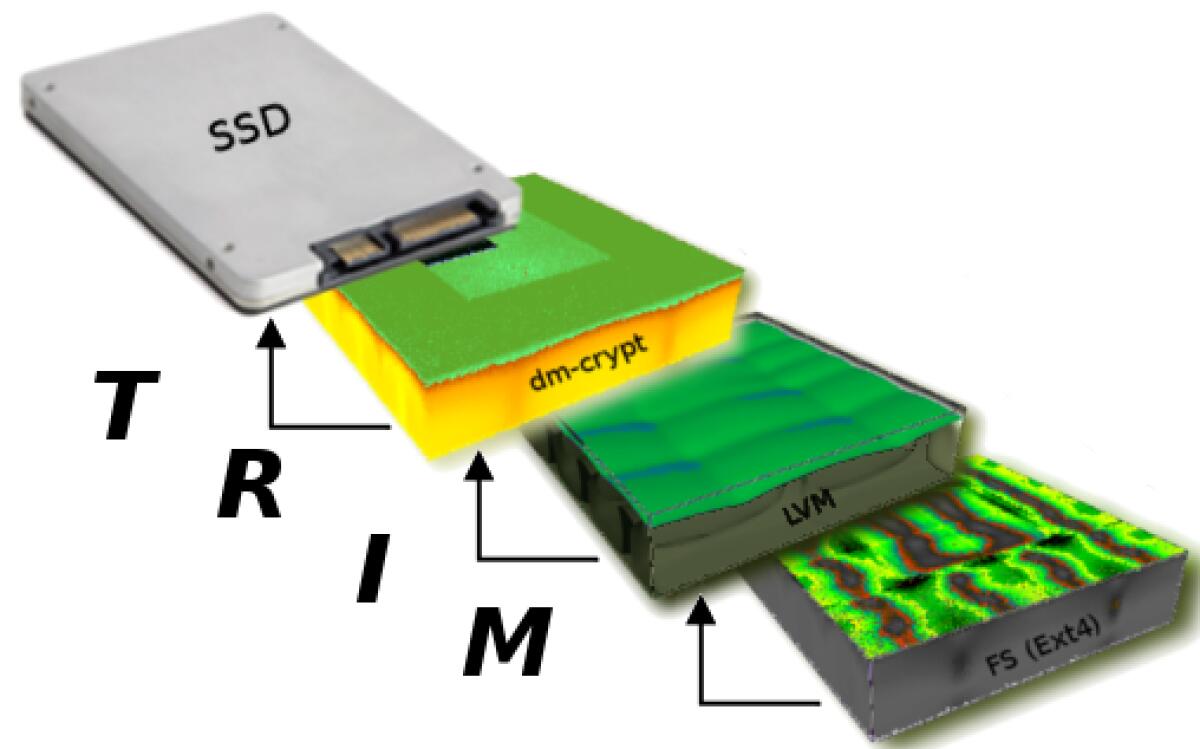
Volete velocizzare il vostro computer e spremerlo al massimo delle possibilità anche dopo aver sostituito il vostro SSD? Ecco un trucco per abilitare TRIM su Windows
Velocizzare Computer con SSD abilitando TRIM
Sicuramente per velocizzare un vecchio PC, installare un nuovo SSD al posto del classico Hard Disk meccanico può dare nuova linfa vitale al vostro computer, rendendolo molto più veloce.
Se però volete spremere al massimo i nuovi SSD c'è una funzione che permette di ottenere il massimo delle prestazioni. Si perché, se sugli hard disk classici la deframmentazione permetteva di raggiungere velocità maggiori poiché andava ad organizzare i file sull'hard disk, per gli SSD la deframmentazione non è necessaria ma potete comunque spingere sull'acceleratore attivando la funzione TRIM.
Cos'è TRIM
TRIM è la funzione che vi permette di migliorare le prestazioni a lunga durata degli SSD andando a gestire al meglio le varie letture e scritture delle celle, così non solo aumenterete la vita dell'SSD ma anche di velocizzare le operazioni di lettura e scrittura.
Come attivare TRIM
Per attivare TRIM è facile, e potete farlo direttamente da riga di comando su Windows 10.
Inizialmente per capire se TRIM è attivo dovete dare dal Prompt dei Comandi di Windows il seguente comando (Digitate CMD nel Box Ricerca Programmi e File o in Cortana per Windows 10 e quando compare la casella Nera con scritto CMD fai click con il pulsante destro del mouse su di esso e seleziona la voce Avvia come amministratore):
fsutil behavior query DisableDeleteNotify
Se vi restituisce il valore 0 allora avete TRIM abilitato, altrimenti con valore 1 vuol dire che TRIM è disabilitato.
Quindi se è disattivato, per abilitare TRIM dovrete scrivere da riga di comando il seguente comando:
fsutil behavior set DisableDeleteNotify 0
Fatto questo, Windows 10, in modo automatico, ottimizzerà il vostro SSD con cadenza settimanale, così da tenere sempre verde il vostro disco a stato solido.
Insomma in pochi secondi avrete aggiunto una comoda funzione sul vostro SSD che si occuperà di tenere sempre giovane la vostra memoria senza usurarla con il tempo.
👉 Iscriviti al canale WhatsApp di YourLifeUpdated
Ricevi solo le notizie e le guide più importanti, senza spam.
Hai bisogno di aiuto o consigli rapidi?
💬 Supporto diretto: entra nel gruppo Telegram – CLICCA QUI
👥 In alternativa, unisciti al nostro Gruppo Facebook
🔥 Le migliori offerte tech, ogni giorno
💰 Unisciti al gruppo OFFERTE TECH (oltre 16.000 utenti)
Seleziono solo offerte davvero convenienti per farti risparmiare tempo e denaro.
Seguici anche qui:
📰 Google News o Facebook – per non perdere nessuna novità
🎥 YouTube – recensioni oneste, test e guide pratiche
💡 Vuoi risparmiare su Amazon?
🚀 Prova Amazon Prime gratis oppure
🛒 scopri le migliori offerte Amazon di oggi


