
Windows Update non funziona: cosa fare?
Risolvere problemi di Windows Update. Cosa fare se Windows Update non funziona. Windows Update non trova aggiornamenti: come risolvere il problema?Windows Update non riesce a trovare aggiornamenti: qu...
 Riccardo Conti
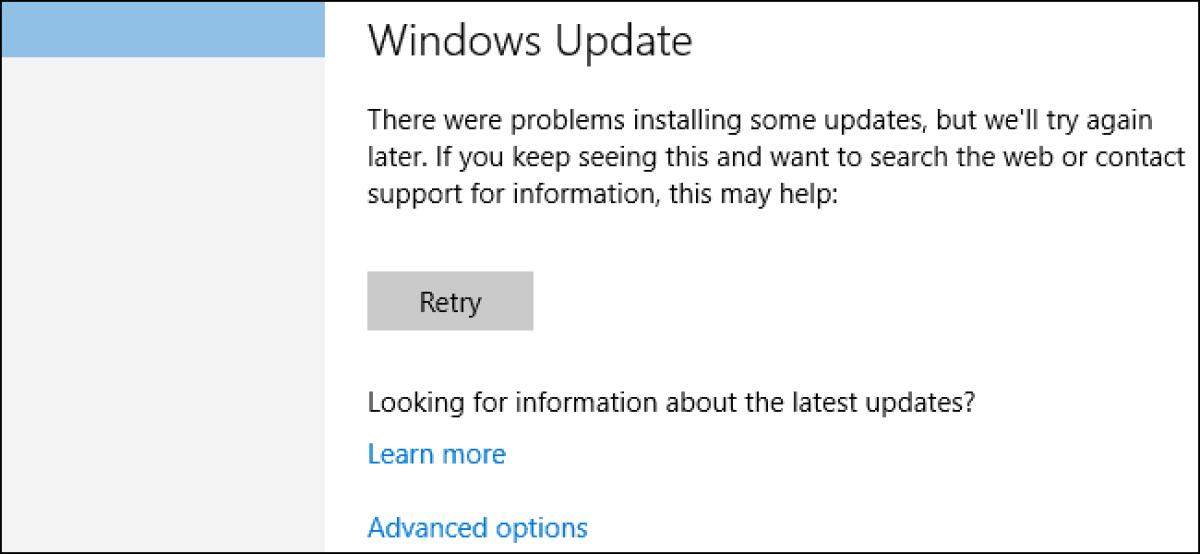
Risolvere problemi di Windows Update. Cosa fare se Windows Update non funziona. Windows Update non trova aggiornamenti: come risolvere il problema?
Windows Update non riesce a trovare aggiornamenti: qualche consiglio per risolvere il problema
Risolvere i problemi di Windows Update: consigli e soluzioni. Cosa fare quando Windows Update non funziona: guida
Aggiornamenti che non si installano e si ripropongono sempre? Cosa fare se gli aggiornamenti di Windows Update non funzionano e non si installano.
Non so voi, ma io ho avuto spesso dei problemi con Windows Update. Il software che gestisce gli aggiornamenti di sistema su Windows, infatti, più di una volta si è bloccato, non funzionava e ha smesso di scaricare aggiornamenti di Windows. Ho perso parecchio tempo per risolvere i problemi di Windows Update, ma alla fine ci sono sempre riuscito.
Visto che però mi è capitato svariate volte di avere problemi con Windows Update, ho deciso di raccogliere in un solo articolo tutti i consigli che mi sento di darvi per risolvere i problemi di Windows Update. In questo modo, se anche a voi non funziona Windows Update e non trova aggiornamenti, potete trovare facilmente e velocemente una soluzione a questo fastidioso problema.
Come reimpostare i componenti di Windows Update?
Solitamente Windows Update dovrebbe funzionare in modo completamente automatico in backgroud: il software è progettato per cercare costantemente aggiornamenti di Windows, scaricarli e installarli senza darvi fastidio. In realtà, però, spesso e volentieri Windows Update si blocca e smette di funzionare. Ecco come fare per risolvere i problemi.
In particolare, con il rilascio di Windows 10 il software Windows Update è diventato ancora più aggressivo rispetto alle precedenti versioni di Windows: il programma, infatti, ora si assicura che il sistema sia sempre aggiornato e scarica/installa in automatico tutti gli aggiornamenti di sistema rilasciati da Microsoft. Questo, però, non funziona sempre perchè, come abbiamo visto, spesso e volentieri Windows Update si blocca e smette di funzionare.
Risolvere problemi di Windows Update - Soluzione 1
Il primo modo per risolvere i problemi con Windows Update è quello di usare il programma già presente in Windows: si tratta di un "risolutore" di problemi già installato da Microsoft che, in teoria, dovrebbe rilevare eventuali problemi in Windows Update e risolverli in automatico. In pratica non funziona quasi mai, ma tentar non nuoce.
Per provare il software di Windows per risolvere i problemi di Windows Update dovete seguire questi passaggi:
Cliccate su Start.
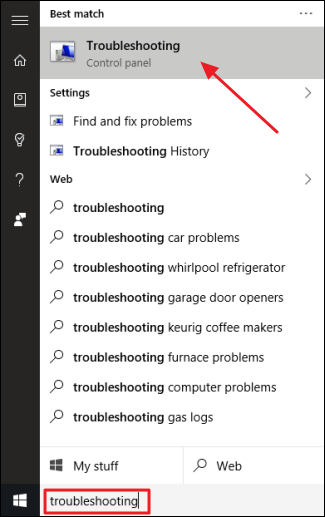
Cercate "risoluzione problemi".
Avviate il programma proposto da Windows.
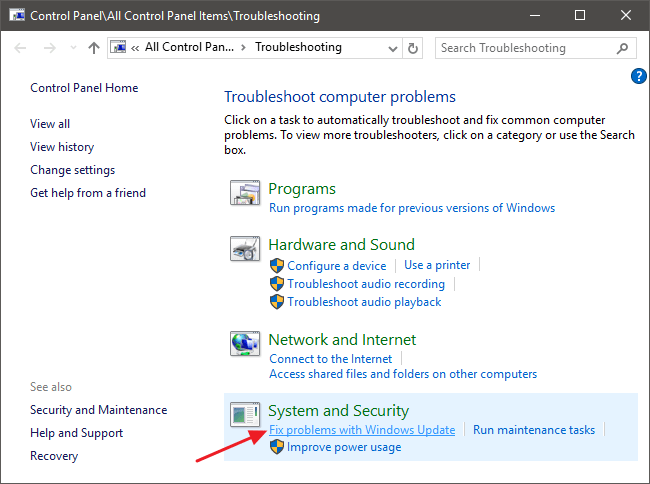
Nel pannello di controllo che si apre, selezionate la voce “System and Security” e cliccate sulla voce corrispondente a “Fix problems with Windows Update.
Nella finestra che si apre successivamente, cliccate su “Advanced.”
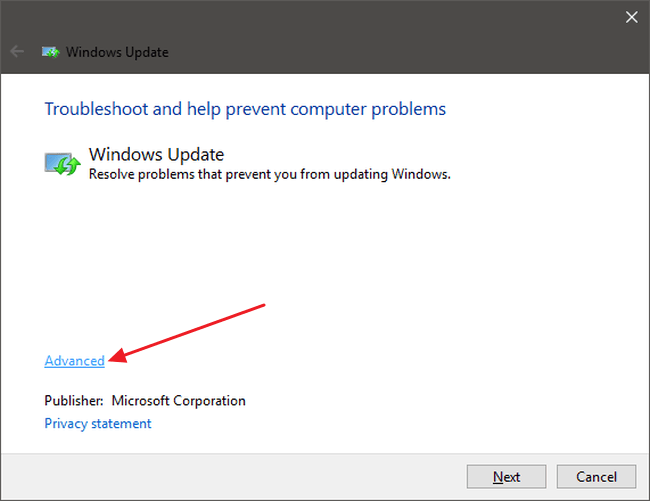
Da qui, nel pannello delle opzioni avanzate, assicuratevi che la voce “Apply repairs automatically” abbia la spunta. Se manca la spunta, mettetela. A quel punto cliccate sulla voce “Run as administrator” e procedete. Avviare il tool con i privilegi di amministratore è fondamentale per consentire allo strumento di cancellare i file nella cache e per provare a risolvere i problemi di Windows Update.
A questo punto il "risolutore" di problemi di Windows inizierà a lavorare: in pochi istanti vi farà sapere il risultato della sua ricerca. Se lo strumento trova un problema, prova a risolverlo, ma, come anticipato, nei miei test questa soluzione non ha MAI funzionato. Non sono mai riuscito a risolvere i problemi di Windows Update in questo modo purtroppo.
Se siete fortunati, però, in questo modo siete riusciti a risolvere i problemi di Windows Update. A questo punto non dovete fare altro che provare ad avviare Windows Update e controllare se il software trova eventuali aggiornamenti.
Se, dopo aver seguito questa procedura, Windows Update è ancora bloccato, proseguite con la lettura della guida.
Risolvere i problemi di Windows Update - Soluzione 2
Se la prima parte della guida non ha funzionato e dunque non avete risolto i problemi di Windows Update, potete procedere manualmente. Questa seconda soluzione nel mio caso ha sempre funzionato alla grande. Vediamo come fare.
Prima di tutto apriamo il Prompt dei Comandi di Windows: premete Windows + X sulla tastiera, digitate "Prompt dei Comandi" e apritelo con i privilegi di amministratore.
Nel Command Prompt, digitate questo comando e poi premete Invio per bloccare il Windows Update service.
net stop wuauserv
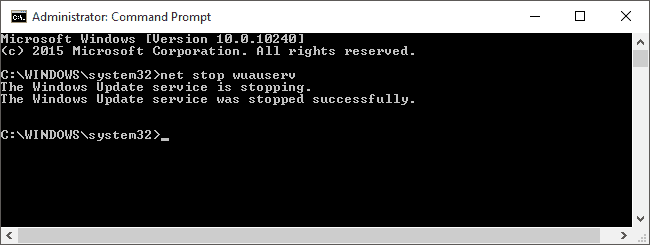
Procedete lasciando aperto il Prompt.
Ora aprite il File Explorer di Windows e andate in C:\Windows\SoftwareDistribution.
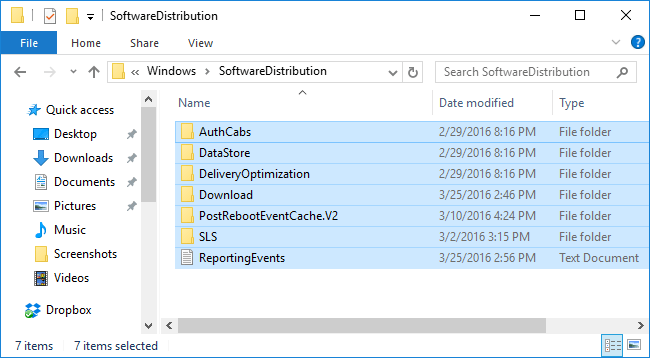
Cancellate tutti i file presenti nella cartella: non vi preoccupate, non c'è niente di vitale li dentro. Windows Update andrà a ricreare tutti i file quando saranno necessari.
Ora riavviate il servizio Windows Update: tornate al Command Prompt, digitate quanto segue e premete Invio:
net start wuauserv
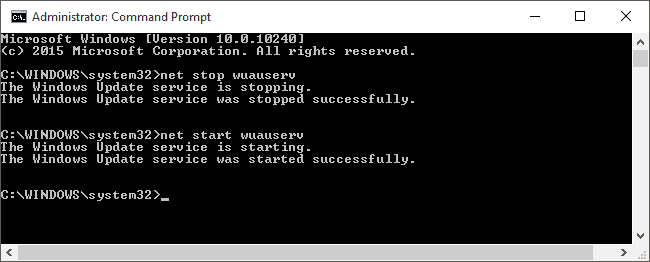
Quando il servizio sarà riavviato, riavviate Windows per sicurezza. Provate ad avviare Windows Update e ora dovrebbe rilevarvi tutti gli aggiornamenti non scaricati e bloccati in precedenza.
Risolvere problemi di Windows Update - Conclusioni
Bene, siamo arrivati alla fine della guida. Se tutto è andato per il verso giusto, avete risolto i problemi di Windows Update, che si sbloccherà e inizierà a scaricare tutti gli aggiornamenti di sistema. Fateci sapere se avete avuto problemi con la guida o se siete riusciti a fare tutto correttamente.
Windows Update non funziona: come risolvere il problema
Windows Update è tornato a funzionare con questa guida? Avete sbloccato Windows Update?
👉 Iscriviti al canale WhatsApp di YourLifeUpdated
Ricevi solo le notizie e le guide più importanti, senza spam.
Hai bisogno di aiuto o consigli rapidi?
💬 Supporto diretto: entra nel gruppo Telegram – CLICCA QUI
👥 In alternativa, unisciti al nostro Gruppo Facebook
🔥 Le migliori offerte tech, ogni giorno
💰 Unisciti al gruppo OFFERTE TECH (oltre 16.000 utenti)
Seleziono solo offerte davvero convenienti per farti risparmiare tempo e denaro.
Seguici anche qui:
📰 Google News o Facebook – per non perdere nessuna novità
🎥 YouTube – recensioni oneste, test e guide pratiche
💡 Vuoi risparmiare su Amazon?
🚀 Prova Amazon Prime gratis oppure
🛒 scopri le migliori offerte Amazon di oggi


