
Winhance: Software Gratuito per Personalizzare Windows
Scopri Winhance: il software open source gratuito che protegge le tue impostazioni Windows dagli aggiornamenti. Disinstalla OneDrive
 Riccardo Conti
Winhance: Il Software Gratuito che Protegge le Tue Impostazioni Windows dagli Aggiornamenti
Ormai lo sappiamo: ogni aggiornamento importante di Windows cancella tutte le personalizzazioni che hai fatto. Ore di configurazione del sistema, app rimosse, ottimizzazioni — tutto azzerato come se non avessi fatto nulla.
Se a questo aggiungi il problema di OneDrive che rallenta Windows 10 e Windows 11, capirai la frustrazione di milioni di utenti.
Ma fortunatamente esiste una soluzione a tutto questo: Winhance, un software open source gratuito che risolve definitivamente questo problema.
Cos'è Winhance e Come Funziona
Winhance è stato creato per affrontare il problema cronico di Windows: il ripristino forzato delle impostazioni predefinite dopo ogni aggiornamento maggiore. Nel tempo, questo software di personalizzazione Windows si è evoluto fino a diventare una suite completa di personalizzazione e ottimizzazione di Windows.
La caratteristica più importante è che Winhance è completamente open source. Il codice sorgente è disponibile pubblicamente su GitHub, quindi chiunque può verificarlo, analizzarlo e controllare esattamente cosa fa. Questa trasparenza è la miglior garanzia di affidabilità che puoi avere: non devi fidarti sulla parola, puoi verificare tu stesso.
Installazione e Primo Avvio
Scaricare Winhance è immediato: vai sul sito ufficiale, clicca su download e il file è pronto.
Al primo avvio, il programma ti propone di creare un punto di ripristino: accettare questa opzione è fondamentale, specialmente se hai intenzione di fare modifiche importanti al tuo sistema.
Come È Strutturata l'Interfaccia
L'interfaccia di Winhance è divisa in macrosezioni intuitive che rendono il software di personalizzazione facile da usare anche per chi non è particolarmente esperto di tecnologia.
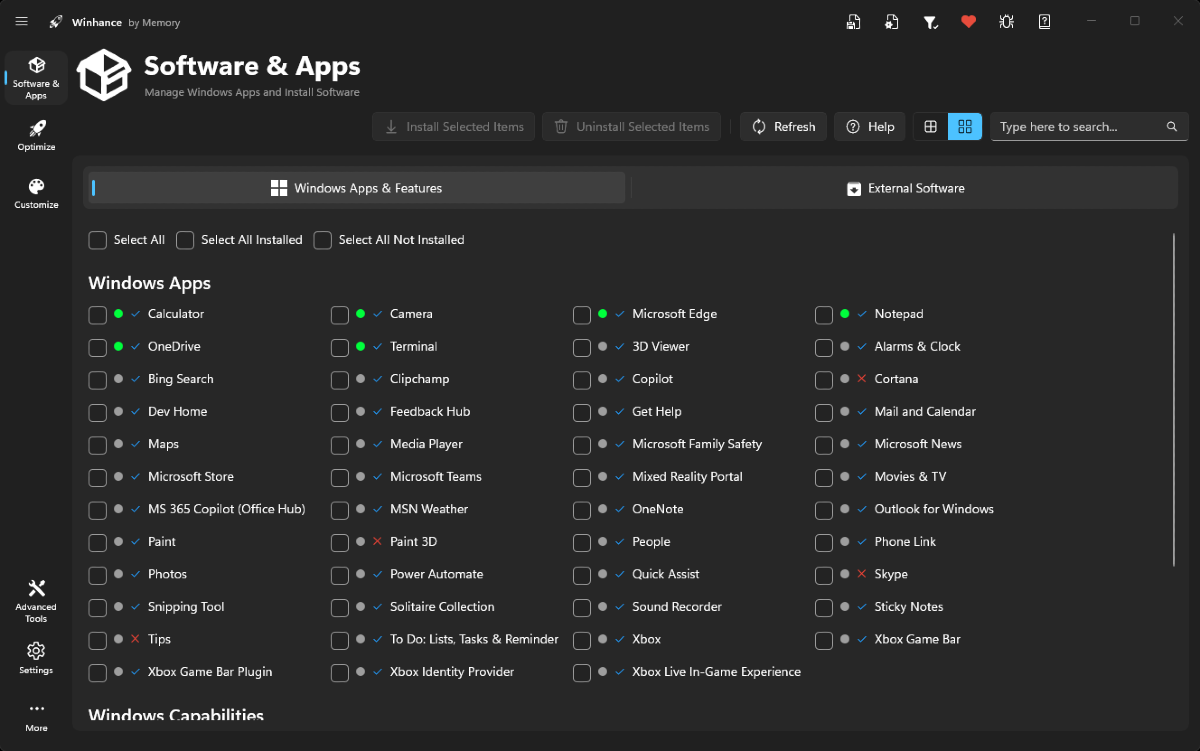
Nella sezione app di Windows trovi tutte le applicazioni di sistema installate sul tuo PC, con indicatori visivi che mostrano il loro stato. Qui puoi rimuovere app indesiderate con un click, ma c'è una distinzione cruciale: le operazioni contrassegnate da spunte blu sono reversibili — se cambi idea, puoi reinstallare tutto. Quelle con croci rosse sono irreversibili — se le cancelli e poi te ne penti, potrai tornare indietro solo utilizzando il punto di ripristino salvato precedentemente.
La sezione software esterni raccoglie una collezione di programmi affidabili consigliati da esperti: utilità di sistema, tool di ricerca, strumenti PDF e molto altro. Puoi selezionare quelli che vuoi e installarli tutti insieme in pochi secondi, come una lista della spesa intelligente.
Optimize: Privacy, Sicurezza e Prestazioni
La sezione Optimize ti consente di intervenire su impostazioni legate a privacy, sicurezza e prestazioni del sistema.
Una barra di ricerca integrata rende facile trovare specifiche funzioni: ad esempio, puoi cercare e attivare l'Ultimate Performance Plan direttamente da qui, senza navigare nei menu complessi di Windows. Qui puoi ottimizzare praticamente ogni aspetto del tuo sistema operativo Windows.
Customize: Personalizzazione del Tema Visivo
Per chi vuole modificare l'aspetto visivo di Windows, c'è la sezione Customize con opzioni di personalizzazione dell'interfaccia e temi del sistema. Personalizzare Windows diventa così semplice e immediato.
Come Usare Winhance per Personalizzare Windows
La vera potenza di Winhance sta nella sua semplicità d'uso. Non devi essere un esperto di configurazione Windows per trarre vantaggio da questo software di ottimizzazione Windows. L'intero processo è guidato e intuitivo, con chiari indicatori visivi che ti mostrano esattamente quali operazioni sono sicure e quali richiedono attenzione.
Una volta aperto il programma, puoi iniziare a personalizzare Windows selezionando quali app mantenere e quali rimuovere.
Nella sezione Optimize puoi regolare impostazioni di privacy e sicurezza Windows secondo le tue preferenze.
Nella sezione Customize puoi modificare l'aspetto del tuo sistema operativo per renderlo veramente tuo. Il tutto è fatto in modo che chiunque possa capire e utilizzare Winhance senza difficoltà.
La Funzione Rivoluzionaria: Script Automatico di Ripristino
Il vero punto di forza di Winhance è uno script automatico intelligente che si esegue automaticamente dopo ogni aggiornamento importante di Windows e ripristina tutte le configurazioni che avevi impostato, senza mai toccare il kernel del sistema.
Lo script è dinamico: se modifichi le tue preferenze in Winhance, lo script si aggiorna di conseguenza. Il risultato è straordinario: non dovrai mai più riconfigurare Windows da zero dopo gli aggiornamenti.
È la soluzione al problema della configurazione Windows che cambia dopo ogni aggiornamento. Questo è ciò che gli utenti chiedevano da anni: una protezione automatica delle impostazioni Windows contro gli aggiornamenti forzati.
Esporta e Importa le Configurazioni
Un'altra funzione praticissima è la possibilità di esportare la tua configurazione e importarla su un altro PC o su una reinstallazione pulita di Windows, il tutto in pochi secondi. Se cambierai computer o dovrai formattare il disco, potrai recuperare tutte le tue impostazioni semplicemente importando il file salvato.
Questo rende Winhance uno strumento perfetto per chiunque abbia più computer o debba reinstallare Windows frequentemente.
Perché Winhance È Migliore dei Metodi Tradizionali
Normalmente, proteggere le proprie impostazioni Windows richiederebbe backup manuali, script personalizzati o addirittura modifiche al registro. Winhance invece centralizza tutto in un'interfaccia user-friendly.
Non devi più cercare in forum o seguire guide complicate per ottimizzare il tuo PC Windows. Non devi più riconfigurare manualmente le stesse impostazioni dopo ogni aggiornamento. Winhance fa tutto automaticamente, mantenendo la personalizzazione Windows intatta.
Inoltre, il fatto che sia open source lo rende più affidabile rispetto ad altri software di personalizzazione Windows proprietari. Puoi verificare personalmente che non fa nulla di pericoloso o invasivo al tuo sistema operativo.
Disinstalla OneDrive e Liberati dalla Configurazione Forzata
Una delle funzioni più apprezzate è la disinstallazione completa di OneDrive con un singolo click, senza lasciare tracce nel sistema.
Dato che Microsoft stessa ha ammesso che OneDrive rallenta Windows, questa caratteristica rappresenta una vera liberazione per molti utenti che cercano di ottimizzare le prestazioni di Windows e avere il pieno controllo dei propri file.
Rimuovere OneDrive con Winhance è semplice quanto un click, e il programma si assicura che non rimangano file residui nel sistema.
Se desideri utilizzare soluzioni di cloud storage alternative per gestire i tuoi file in sicurezza, avrai comunque la libertà di scegliere quale servizio utilizzare, senza la pressione di Microsoft di mantenere OneDrive attivo sul tuo PC.
Consigli Pratici per Usare Winhance al Meglio
Primo consiglio
Al primo avvio, vai sui tre puntini in basso a sinistra e controlla gli aggiornamenti, anche se il software è appena installato. Memory lo aggiorna frequentemente con nuove funzioni e miglioramenti al software di personalizzazione.
Secondo consiglio
Prima di qualsiasi modifica importante, assicurati di avere un punto di ripristino valido o un backup aggiornato. Non perché il software sia pericoloso, ma perché modificare il sistema operativo richiede sempre prudenza, indipendentemente da quale software di ottimizzazione utilizzi.
Terzo consiglio
Se vuoi utilizzare le configurazioni da un altro PC, puoi importarle direttamente all'avvio senza riconfigurare manualmente. È una funzione piccola ma straordinariamente pratica per chi ha più computer.
Domande Frequenti su Winhance
Winhance è veramente sicuro da usare?
Sì, Winhance è completamente sicuro perché è open source. Il codice sorgente è disponibile pubblicamente su GitHub e migliaia di persone lo hanno analizzato. Puoi verificare tu stesso cosa fa il software, garantendoti massima trasparenza e affidabilità.
Posso usare Winhance su Windows 11?
Sì, Winhance funziona su Windows 11 e su Windows 10. Il software è progettato per proteggere le tue configurazioni su entrambe le versioni di Windows, ripristinandole automaticamente dopo ogni aggiornamento importante.
Winhance elimina OneDrive completamente?
Sì, Winhance disinstalla OneDrive completamente con un singolo click, senza lasciare file residui nel sistema. Una volta rimosso, OneDrive non rallenterà più il tuo PC.
Ho bisogno di creare un backup prima di usare Winhance?
È fortemente consigliato creare un punto di ripristino prima di apportare modifiche importanti. Winhance stesso ti propone di farlo al primo avvio. Se utilizzi solo le funzioni reversibili (contrassegnate da spunte blu), il rischio è minimo, ma avere un backup è sempre una buona pratica.
Posso trasferire le mie configurazioni Winhance su un altro PC?
Sì, puoi esportare le tue configurazioni da un PC e importarle su un altro in pochi secondi. Questo è molto utile se hai più computer o se devi reinstallare Windows da zero.
Come faccio a mantenere aggiornato Winhance?
Al primo avvio, accedi ai tre puntini in basso a sinistra e controlla gli aggiornamenti. Memory aggiorna il software frequentemente con nuove funzioni. Ti consigliamo di controllare regolarmente se sono disponibili nuovi aggiornamenti.
Winhance rallenta le prestazioni del PC?
No, Winhance non rallenta le prestazioni del tuo PC. Anzi, la sezione Optimize ti aiuta ad ottimizzare Windows eliminando servizi inutili e migliorando le prestazioni complessive del sistema.
Cosa succede se rimuovo un'app con la croce rossa?
Se rimuovi un'app contrassegnata da una croce rossa, l'operazione è irreversibile. L'unico modo per recuperarla è utilizzare il punto di ripristino creato prima di apportare le modifiche. Per questo motivo, ti consigliamo di essere molto cauto quando vedi il simbolo della croce rossa.
Conclusione: Riprendi il Controllo del Tuo Windows
Winhance è uno di quei software che ci si chiede perché non sia già stato creato da Microsoft.
È gratuito, open source, trasparente e risolve un problema che Microsoft ha lasciato irrisolto per anni: il ripristino forzato delle impostazioni Windows dopo gli aggiornamenti.
Se sei stanco di riconfigurare Windows dopo ogni aggiornamento, Winhance merita assolutamente di essere provato, naturalmente con la dovuta cautela e un punto di ripristino pronto.
Winhance rappresenta la soluzione concreta per chi desidera un PC Windows più controllato, più personalizzato e libero dalla configurazione forzata di Microsoft.
Non è solo un software, è lo strumento giusto per riprendere il controllo completo del tuo sistema operativo e mantenerlo configurato esattamente come lo desideri, aggiornamento dopo aggiornamento.
👉 Iscriviti al canale WhatsApp di YourLifeUpdated
Ricevi solo le notizie e le guide più importanti, senza spam.
Hai bisogno di aiuto o consigli rapidi?
💬 Supporto diretto: entra nel gruppo Telegram – CLICCA QUI
👥 In alternativa, unisciti al nostro Gruppo Facebook
🔥 Le migliori offerte tech, ogni giorno
💰 Unisciti al gruppo OFFERTE TECH (oltre 16.000 utenti)
Seleziono solo offerte davvero convenienti per farti risparmiare tempo e denaro.
Seguici anche qui:
📰 Google News o Facebook – per non perdere nessuna novità
🎥 YouTube – recensioni oneste, test e guide pratiche
💡 Vuoi risparmiare su Amazon?
🚀 Prova Amazon Prime gratis oppure
🛒 scopri le migliori offerte Amazon di oggi


