
XAMPP: Creare server Linux, Apache, MySQL e PHP in locale sul proprio computer
Se siete sviluppatori di siti web soprattutto su piattaforma Joomla o Wordpress vi farà comodo lavorare offline direttamente sul vostro PC senza avere un vostro sito internet di prova.Per fare ciò dov...
Se siete sviluppatori di siti web soprattutto su piattaforma Joomla o Wordpress vi farà comodo lavorare offline direttamente sul vostro PC senza avere un vostro sito internet di prova.
Per fare ciò dovete ovviamente preparare il vostro PC e farlo diventare un server Linux, Apache, MySQL e PHP per il cosiddetto LAMP che vi permetterà di lavorare sul vostro computer offline come se avesse comprato un proprio server.
Per creare un proprio serverino non è necessario avere un computer potentissimo ma sopratutto aver installato XAMPP che è un applicativo che si occupa di installare tutto il necessario in pochi click in locale.
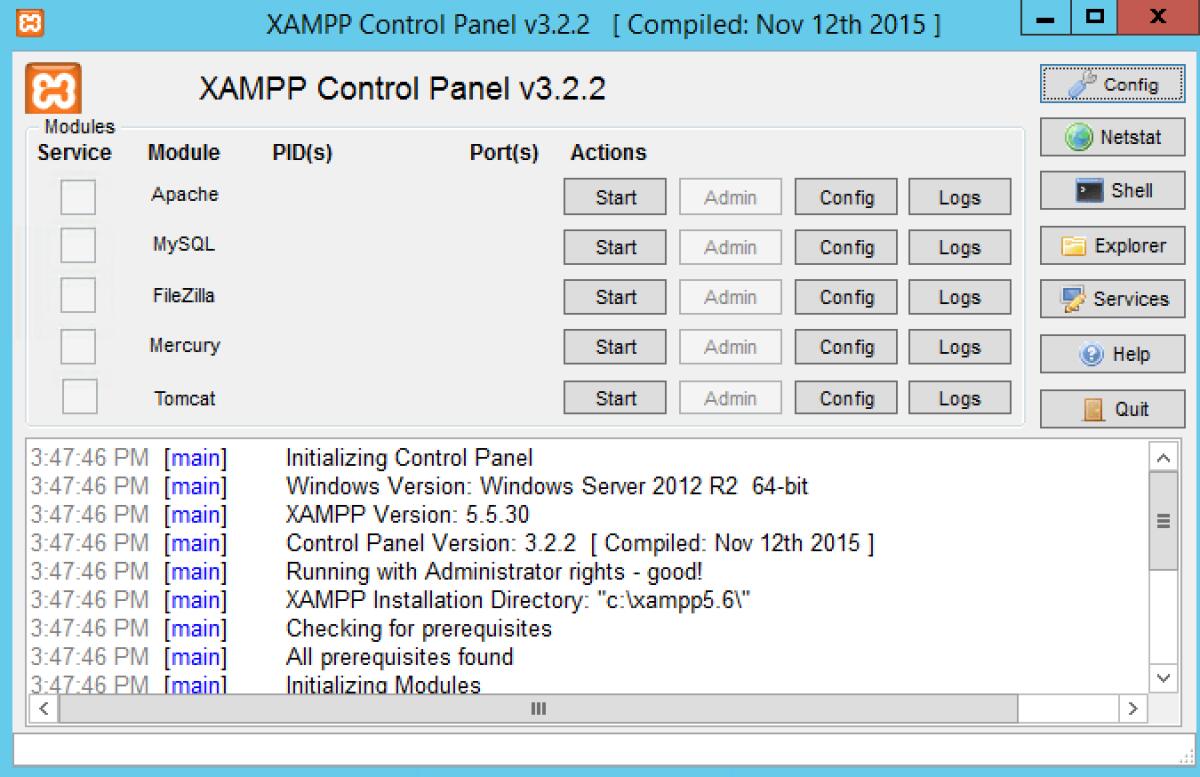
Per iniziare dobbiamo scaricare XAMPP, che è disponibile gratuitamente CLICCANDO QUI, per Windows, MAC e Linux. Una volta installato XAMPP, consiglio di disattivare l'antivirus per installarlo, dobbiamo avviarlo andando nella cartella di installazione o dal menu di start ed il pannello di controllo si presenterà così.
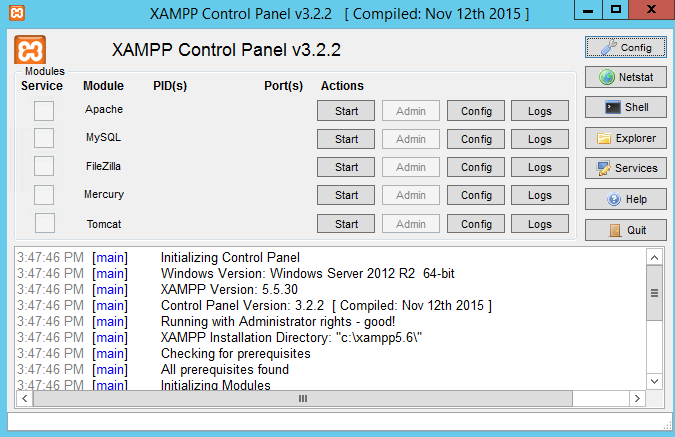
Il pannello di controllo di XAMPP è semplicissimo, ci sono tutti gli applicativi e diverse opzioni di configurazione, start per avviare il servizio e stop per arrestarlo oltre che la sezione logs per vedere se ci sono errori.
In linea di massima è sufficiente cliccare su Start per far partire il servizio ma alcune volte siccome i protocolli HTTP e HTTPS usano le porte 80 e 443 di default che possono essere usate da altre applicazioni, dobbiamo fare una piccola modifica al file di Config.
Cliccate sul tasto Config del modulo Apache ad esempio e scegliete httpd.conf.

Ora si aprirà il file con il vostro editor di testo preferito, se non avete Notepad++ potete usare anche il blocco note di Windows e correggete nella voce Listen 80 con Listen 8080 e poi ServerName localhost :80 con ServerName localhost :8080 chiudete e salvate il file.

Ora andiamo in Config di Apache, aprite il file httpd-ssl.conf e modificate la voce Listen 443 con Listen 3443 e ServerName localhost:443. Infine l'ultima operazione da fare è indirizzare globalmente XAMPP sulle porte corrette cliccando su Config in alto a destra poi su Service and Port Settings.
Nel tab Apache sostituite il valore in Main Port con 8080 per modificare la porta HTTPS e se anche l'SSL Port con 3443. Cliccate su save e riavviate i servizi per rendere definitive le modifiche.

Ora il Server Apache si avvierà tranquillamente senza errori.
👉 Iscriviti al canale WhatsApp di YourLifeUpdated
Ricevi solo le notizie e le guide più importanti, senza spam.
Hai bisogno di aiuto o consigli rapidi?
💬 Supporto diretto: entra nel gruppo Telegram – CLICCA QUI
👥 In alternativa, unisciti al nostro Gruppo Facebook
🔥 Le migliori offerte tech, ogni giorno
💰 Unisciti al gruppo OFFERTE TECH (oltre 16.000 utenti)
Seleziono solo offerte davvero convenienti per farti risparmiare tempo e denaro.
Seguici anche qui:
📰 Google News o Facebook – per non perdere nessuna novità
🎥 YouTube – recensioni oneste, test e guide pratiche
💡 Vuoi risparmiare su Amazon?
🚀 Prova Amazon Prime gratis oppure
🛒 scopri le migliori offerte Amazon di oggi


