
SmartTubeNext: YouTube SENZA Pubblicità su Fire TV Stick di Amazon
Come togliere, rimuovere, nascondere e bloccare tutti gli annunci pubblicitari da YouTube sulla chiavetta Fire TV Stick con SmartTubeNext
 Riccardo Conti
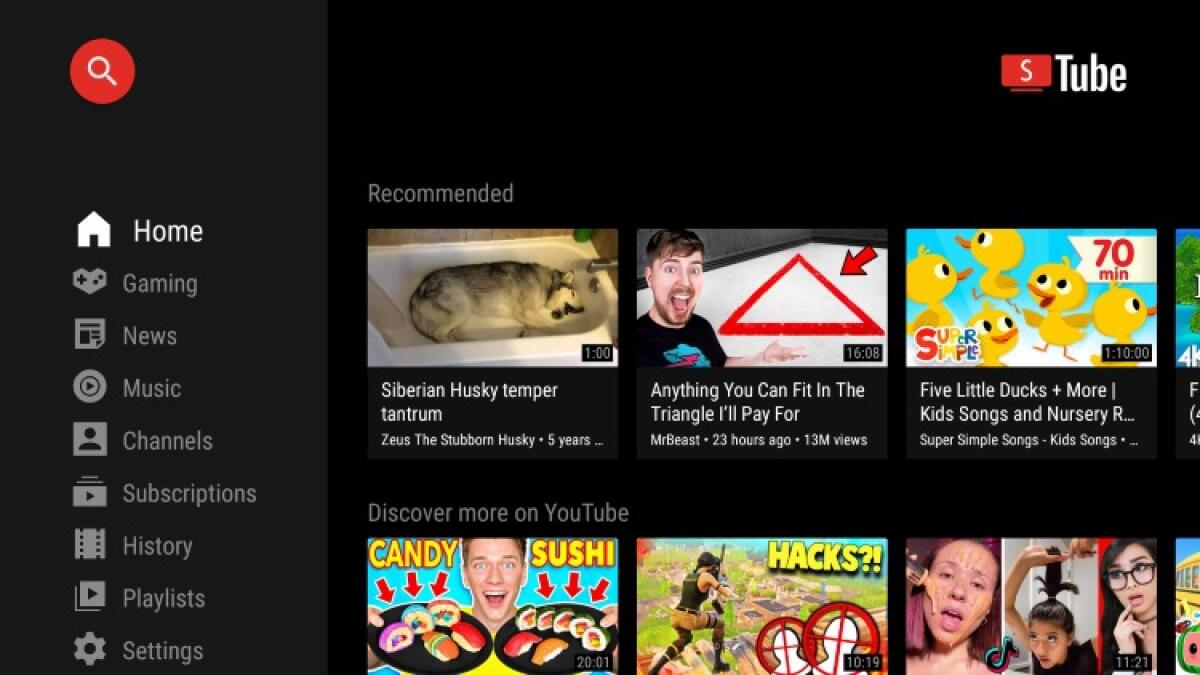
SmartTubeNext: Rimuovere pubblicità YouTube su Fire TV Stick
AGGIORNAMENTO 2026
Nuova guida per i lettori di YourLifeUpdated, in particolare per quelli in possesso della fantastica chiavetta Fire TV Stick di Amazon (qualsiasi modello).
Nella guida di oggi andremo a vedere come guardare YouTube senza pubblicità su Fire TV Stick. Proprio così: in passato abbiamo pubblicato guide dettagliate per avere YouTube senza pubblicità su Android e su iPhone, ma adesso è arrivato il momento della Fire TV Stick.
Se anche tu sei stanco delle pubblicità e delle inserzioni che compaiono mentre provi a guardare YouTube su Fire TV Stick, con questa guida le potrai bloccare tutte facilmente e velocemente.
Senza perderci in chiacchiere, direi di andare dritti al punto e di vedere come bloccare e rimuovere pubblicità dalla Fire TV Stick.
Come rimuovere pubblicità e annunci da YouTube su Fire TV Stick
Come anticipato, la guida funziona su TUTTI i modelli di Fire TV Stick.
Per raggiungere il nostro obiettivo useremo il programma SmartTubeNext, disponibile gratuitamente ma NON sullo Store delle App di Amazon.
Prima di tutto devi abilitare le Opzioni Sviluppatore sulla chiavetta. Per farlo, segui questa guida: Come abilitare Opzioni Sviluppatore su Fire TV Stick
Fatto questo, possiamo passare all'installazione del programma vero e proprio.
Per installare SmartTubeNext su Fire TV Stick, i passaggi da seguire sono questi:
accendi la TV e vai alla home della Fire TV Stick
se non l'hai già fatto, scarica il programma Downloader dallo Store delle app di Amazon. E' gratuito e si installa in un click

apri il programma Downloader e concedi i permessi necessari (se richiesti)
nello spazio dedicato all'inserimento di URL e indirizzi, inserisci questo: 28544, poi clicca su GO
attendi il download e, quando compare la finestra, clicca su Install
[media id="77230"]
ad installazione completata, clicca su Open o Done
a questo punto si aprirà il programma SmartTubeNext, che ti permetterà di usare YouTube senza pubblicità su Fire TV Stick
Migliore alternativa a SmartTubeNext
Se vuoi provare un'ottima alternativa a SmartTubeNext, ti consiglio di provare questo fantastico programma:
TizenTube Cobalt fa le stesse cose di SmartTubeNext, quindi ti permette di guadare YouTube senza pubblicità sulla tua TV, ma per certi versi risulta più semplice ed immediato da usare.
Ad ogni modo puoi provare entrambi i programmi e poi continuare ad usare quello che preferisci.
Altri articoli su Fire TV Stick
Ecco a te una super selezione di articoli che ti permetteranno di sfruttare al massimo la tua Fire TV Stick:
Guardare I Canali Della Televisione Italiana Su Fire TV Stick
Codici Downloader per Installare App Android su Fire TV Stick
Guarda tutto lo sport in streaming gratis su Fire TV Stick SENZA app e...
👉 Iscriviti al canale WhatsApp di YourLifeUpdated
Ricevi solo le notizie e le guide più importanti, senza spam.
Hai bisogno di aiuto o consigli rapidi?
💬 Supporto diretto: entra nel gruppo Telegram – CLICCA QUI
👥 In alternativa, unisciti al nostro Gruppo Facebook
🔥 Le migliori offerte tech, ogni giorno
💰 Unisciti al gruppo OFFERTE TECH (oltre 16.000 utenti)
Seleziono solo offerte davvero convenienti per farti risparmiare tempo e denaro.
Seguici anche qui:
📰 Google News o Facebook – per non perdere nessuna novità
🎥 YouTube – recensioni oneste, test e guide pratiche
💡 Vuoi risparmiare su Amazon?
🚀 Prova Amazon Prime gratis oppure
🛒 scopri le migliori offerte Amazon di oggi


