
Proteggere addons Kodi con una password per impedire l'apertura
PinSentry addon Kodi permette di aggiungere una password di protezione agli addons in modo da non farli aprireSe non volete dare libero accesso a tutti gli addons o sezioni del vostro Kodi, inserite u...
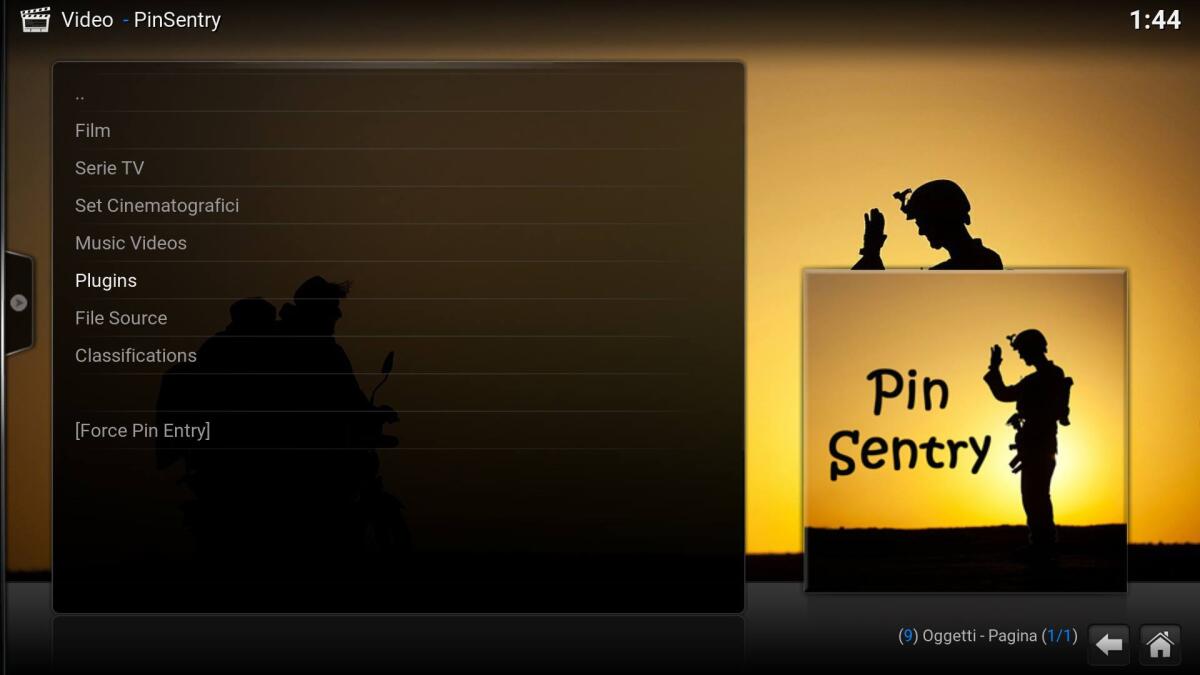
PinSentry addon Kodi permette di aggiungere una password di protezione agli addons in modo da non farli aprire
Se non volete dare libero accesso a tutti gli addons o sezioni del vostro Kodi, inserite una password con PinSentry
PinSentry è addon per Kodi che vi permetterà di inserire una password di protezione all'apertura di un addon o di una sezione su Kodi.
In pratica installando, attivando e configurando PinSentry su Kodi, potremo aggiungere una password di protezione che verrà chiesta all'apertura di un addons o di una sezione che andremo a selezionare singolarmente.
Come installare PinSentry su Kodi
Ecco la procedura per installare PinSentry su Kodi. Download e installazione ZIP ultima versione di PinSentry per Kodi
- Avviate Kodi, andate su SISTEMA e cliccate su Gestione File
- Cliccate due volte su Aggiungi Sorgente
- Cliccate su <Nessuno>
- Inserite la url http://androidaba.com/addons e cliccate su Fatto
- Rinominate la nuova sorgente in ABA Repo e cliccate su OK
- Tornate nel menu principale e cliccate su SISTEMA -> Add-on -> Installa da un file zip -> ABA Repo -> repository.urepo.zip
- Aspettate che la notifica vi confermi l’installazione
- Tornate nel menu principale
- Andate in SISTEMA -> Add-on -> Installa da repository -> uRepo Repository -> Add-on Video -> PinSentry ed infine su Installa
Come configurare PinSentry su Kodi
Ora che avete installato PinSentry, apritelo andando in Video -> PinSentry fate click con il pulsante destro sull'icona di PinSentry ed accedete alle Impostazioni add-on. Poi cliccate su Set Pin Value ed impostate la password di sicurezza.
Possiamo anche inserire una doppia password di secondo livello per essere ancora più sicuri. Cliccate su OK per applicare le modifiche.
Ora andate in Video -> Add-on Video -> PinSentry e seleziona o i plugin o le sezioni come Film, Musica o altre che potranno essere aperte solo se inserite una password.
👉 Iscriviti al canale WhatsApp di YourLifeUpdated
Ricevi solo le notizie e le guide più importanti, senza spam.
Hai bisogno di aiuto o consigli rapidi?
💬 Supporto diretto: entra nel gruppo Telegram – CLICCA QUI
👥 In alternativa, unisciti al nostro Gruppo Facebook
🔥 Le migliori offerte tech, ogni giorno
💰 Unisciti al gruppo OFFERTE TECH (oltre 16.000 utenti)
Seleziono solo offerte davvero convenienti per farti risparmiare tempo e denaro.
Seguici anche qui:
📰 Google News o Facebook – per non perdere nessuna novità
🎥 YouTube – recensioni oneste, test e guide pratiche
💡 Vuoi risparmiare su Amazon?
🚀 Prova Amazon Prime gratis oppure
🛒 scopri le migliori offerte Amazon di oggi


