
Utilizzare la Tastiera del proprio Computer su Android via Wi-Fi o USB
Utilizzare la Tastiera del proprio Computer su Android via Wi-Fi o USBVi siete mai chiesti se sia possibile utilizzare la tastiera del nostro Computer per scrivere Mail o Messaggi. Certo ci sono le ta...
Utilizzare la Tastiera del proprio Computer su Android via Wi-Fi o USB
Vi siete mai chiesti se sia possibile utilizzare la tastiera del nostro Computer per scrivere Mail o Messaggi. Certo ci sono le tastiere Bluetooth che è possibile collegare al vostro smartphone, ma se siete alla ricerca di una soluzione gratuita, sappiate che c'è un metodo molto semplice che funziona grazie all'applicazione gratuita Android Remote Keyboard. L'applicazione consente di collegare la tastiera del proprio PC Desktop al vostro telefono Android o Tablet tramite Wi-Fi o connessione USB.
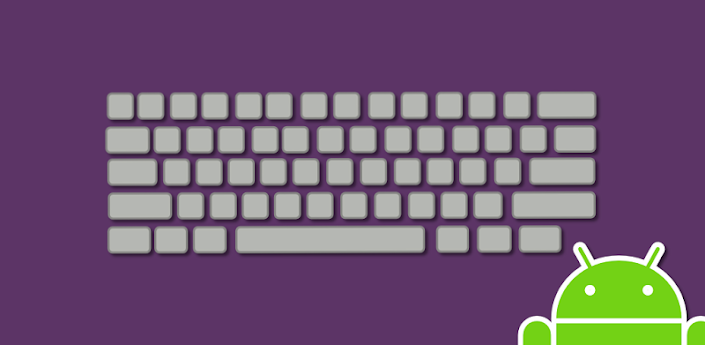
Prima di tutto è bene assicurarsi che sia il telefono che il PC siano collegati sotto la stessa rete Wi-Fi. Ora scaricare Remote Keyboard dal Google Play Store utilizzando il link presente al fondo dell'articolo. Una volta installato, avviate l'applicazione e seguire le istruzioni presenti sullo schermo. Ciò richiederà anche di attivare e selezionare la tastiera remota come Metodo di Inserimento dalle impostazioni della tastiera quando richiesto dall'App.
Dopo l'attivazione della tastiera remota metodo di input predefinito, l'applicazione vi chiederà la porta di ascolto e l'IP del telefono. Ciò può essere realizzato utilizzando un client Telnet sul PC. Non fatevi intimidire poichè è semplice da configurare.
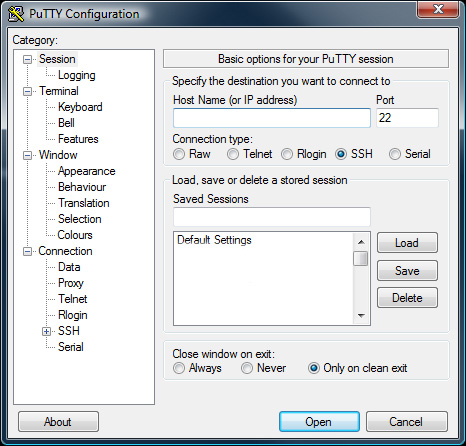
Praticamente tutti i principali sistemi operativi hanno preinstallato un client telnet, ma si può utilizzare anche PuTTY che è un ottimo client alternativo e semplice da configurare ed è anche gratuito. E' anche portatile, in modo da non aver bisogno di installarlo sul vostro sistema.
Ora scaricare PuTTY dal link in fondo all'articolo, eseguite il file EXE e una volta lanciato, è necessario inserire le stesse informazioni dell'host che è stato menzionato in Remote Keyboard. Digitare l'indirizzo IP e la porta negli appositi campi e scegli 'Telnet' sotto 'Tipo di connessione' come mostrato nell'immagine seguente. Una volta terminata la configurazione di PuTTY, è sufficiente fare clic sul pulsante 'Apri' per avviare la sessione.
Vi verrà presentato un prompt simile alla console di comando che consente di visualizzare lo stato della connessione Telnet. La connessione sarà creata via Wi-Fi e finché la finestra sarà presente sul Desktop tutto ciò che digiterete sarà trasmesso sul vostro Smartphone.

È possibile verificare il suo stato tramite la digitazione di un campo di prova per vedere se tutto funziona come dovrebbe.

Ho effettuato il test su Windows 7 Pro a 64 Bit e un Galaxy S4 con sistema operativo Android 4.2.2 Jelly Bean.
Remote Keyboard e PuTTY sono scaricabili gratuitamente dal Google Play Store il primo e dal link il secondo:

Download PuTTY
👉 Iscriviti al canale WhatsApp di YourLifeUpdated
Ricevi solo le notizie e le guide più importanti, senza spam.
Hai bisogno di aiuto o consigli rapidi?
💬 Supporto diretto: entra nel gruppo Telegram – CLICCA QUI
👥 In alternativa, unisciti al nostro Gruppo Facebook
🔥 Le migliori offerte tech, ogni giorno
💰 Unisciti al gruppo OFFERTE TECH (oltre 16.000 utenti)
Seleziono solo offerte davvero convenienti per farti risparmiare tempo e denaro.
Seguici anche qui:
📰 Google News o Facebook – per non perdere nessuna novità
🎥 YouTube – recensioni oneste, test e guide pratiche
💡 Vuoi risparmiare su Amazon?
🚀 Prova Amazon Prime gratis oppure
🛒 scopri le migliori offerte Amazon di oggi


