
CleanupBuddy ti aiuta a pulire tastiera e trackpad del MacBook
Scarica il programma CleanupBuddy per MacBook: disattiva trackpad e tastiera e ti permette di pulire il computer facilmente. Provalo subito, è gratisCleanupBuddy per MacBookOggi voglio segnalare ai le...
 Riccardo Conti
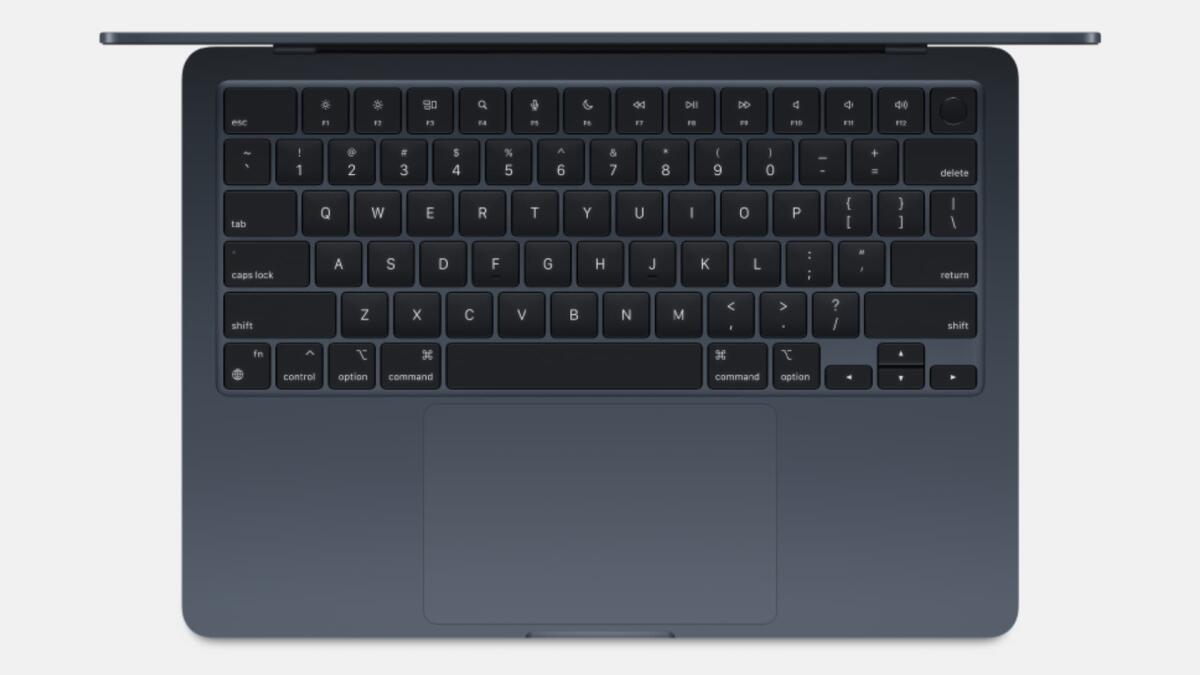
Scarica il programma CleanupBuddy per MacBook: disattiva trackpad e tastiera e ti permette di pulire il computer facilmente. Provalo subito, è gratis
CleanupBuddy per MacBook
Oggi voglio segnalare ai lettori di YourLifeUpdated un fantastico programma disponibile per computer portatili Mac.
Il programma in questione si chiama CleanupBuddy e mi ha letteralmente cambiato la vita.
Non perdiamoci in chiacchiere e andiamo subito a scoprirlo insieme.
A cosa serve CleanupBuddy?
E' un programma piccolo, leggero e gratuito che permette di disattivare la tastiera e il trackpad del MacBook in modo da permetterci di pulirli adeguatamente.
Se hai un MacBook, infatti, ti sarà sicuramente capitato di dover pulire la tastiera e il trackpad a causa della sporcizia che si accumula si di essi.
In questi casi, se il MacBook resta acceso durante la pulizia, ovviamente viene premuta una serie di tasti a caso che potrebbe portare all'apertura di qualsiasi programma o all'avvio di strane operazioni.
Ecco perché solitamente, quando si sceglie di pulire tastiera e trackpad del MacBook, il computer va prima spento e poi riacceso.
Niente di grave, certo, ma comunque perdiamo tempo e dobbiamo successivamente riaprire tutti i programmi che avevamo aperti. E non giriamoci attorno: chi possiede un MacBook, soprattutto M1 o M2, non lo spegne praticamente mai.
Con CleanupBuddy tutto questo non è più necessario: il programma disattiva momentaneamente trackpad e tastiera del MacBook per permetterci di pulirli, senza però che sia necessario spegnere e riaccendere il Mac, con conseguente risparmio di tempo.
Una genialata comodissima!
Come usare CleanupBuddy?
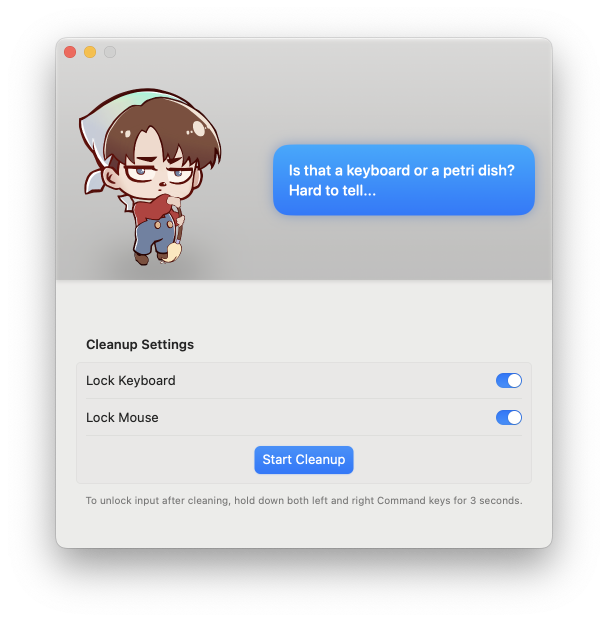
In modo incredibilmente semplice e veloce.
E' infatti sufficiente scaricare il programma, avviarlo e premere per 3 secondi i due tasti ⌘.
A quel punto la tastiera e il mouse (opzionale) smetteranno di funzionare e noi potremo dedicarci alla pulizia della tastiera, trackpad o mouse senza temere di avviare applicazioni o programmi involontariamente.
Una volta terminata la pulizia, basta premere nuovamente per 3 secondi i due tasti ⌘ per riattivare tastiera e trackpad.
Dove scaricare CleanupBuddy?
Semplice, da QUESTO SITO INTERNET.
Come detto, CleanupBuddy è gratuito.
Alternativa a CleanupBuddy
Come migliore alternativa a CleanupBuddy, ti segnalo anche il programma Keyboard Cleaner, che fa praticamente la stessa cosa, ma in più, una volta avviato il programma, appare uno schermo nero ci permette di pulire al meglio il display perché evidenzia meglio impronte e macchie varie.
Preferisci CleanupBuddy o Keyboard Cleaner?
Fammelo sapere nei commenti a fine articolo!
👉 Iscriviti al canale WhatsApp di YourLifeUpdated
Ricevi solo le notizie e le guide più importanti, senza spam.
Hai bisogno di aiuto o consigli rapidi?
💬 Supporto diretto: entra nel gruppo Telegram – CLICCA QUI
👥 In alternativa, unisciti al nostro Gruppo Facebook
🔥 Le migliori offerte tech, ogni giorno
💰 Unisciti al gruppo OFFERTE TECH (oltre 16.000 utenti)
Seleziono solo offerte davvero convenienti per farti risparmiare tempo e denaro.
Seguici anche qui:
📰 Google News o Facebook – per non perdere nessuna novità
🎥 YouTube – recensioni oneste, test e guide pratiche
💡 Vuoi risparmiare su Amazon?
🚀 Prova Amazon Prime gratis oppure
🛒 scopri le migliori offerte Amazon di oggi


