
Controllare VLC su PC con lo smartphone Android
Come comandare e controllare a distanza il PC Windows e VLC con AndroidOggi vi segnaliamo una guida molto utile e interessante, dedicata a tutti quegli utenti che sono troppo pigri per alzarsi dal div...
 Riccardo Conti
Come comandare e controllare a distanza il PC Windows e VLC con Android
Oggi vi segnaliamo una guida molto utile e interessante, dedicata a tutti quegli utenti che sono troppo pigri per alzarsi dal divano o dalla poltrona e controllare fisicamente il PC.
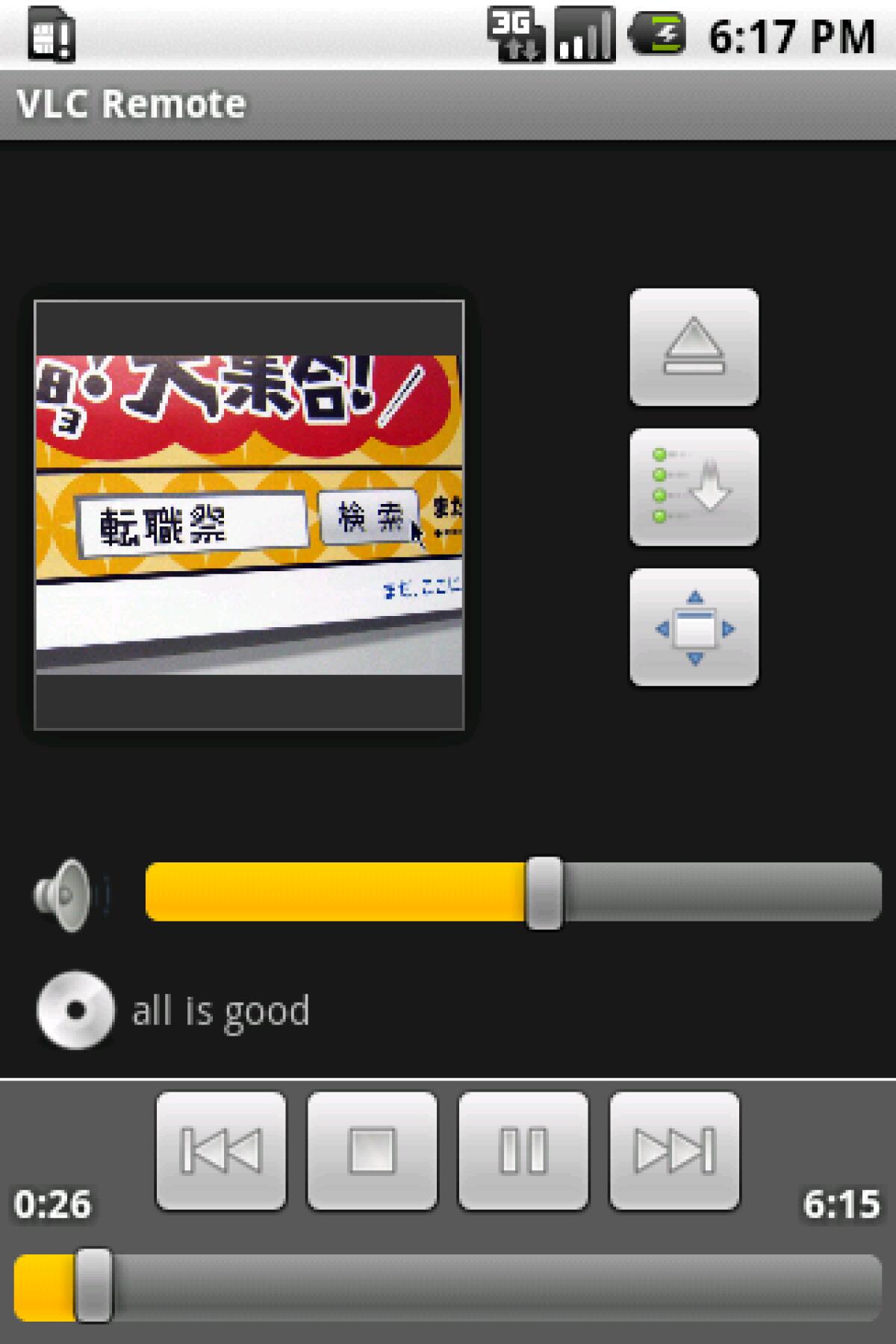
La guida di oggi, infatti, vi spiegherà come usare il vostro smartphone Android per controllare VLC in remoto. In questo modo potrete mettere in pausa i film, fare ripartire la riproduzione e passare da un film all'altro direttamente dal vostro smartphone Android, senza dovervi alzare ogni volta.
Ricordiamo che VLC è un software gratuito che permette la lettura di tutti i file video, audio e di immagini, è possibile personalizzare il lettore musicale come più ci piace e possiamo scaricare il programma da internet gratuitamente.
Il procedimento da seguire per controllare VLC dallo smartphone Android è semplicissimo.
Vediamo come procedere.
Come comandare e controllare a distanza VLC con Android
Piccola premessa: affinchè il tutto funzioni, il PC e lo smartphone Android devono essere collegati alla stessa rete WiFi.
Prima di tutto, ovviamente, dovete avere installato il programma gratuito VLC sul vostro PC Windows.
A questo punto, è necessario scaricare dal Google Play Store il programma VLC Remote.
Si tratta di un software gratuito che vi consente di controllare il PC con il vostro smartphone Android.
Ora dovete configurare il programma VLC su PC, in modo da poterlo controllare in remoto.
Sul PC Windows avviate VLC, andate in Strumenti.
Si aprirà una finestra: in questa finestra, andate in basso a sinistra e spuntate la voce "Tutto" in modo da fare comparire impostazioni aggiuntive.
Comparirà un nuovo menu, sempre sulla sinistra. Qui dovrete selezionare la voce "Interfacce principali" e, nel menu che si aprirà, selezionate la voce "Web".
Confermate e salvate il tutto.
Guardate l'immagine seguente per maggiori dettagli:

A questo punto, come abbiamo detto all'inizio, dovete collegare il PC Windows e lo smartphone Android alla stessa rete WiFi.
Come comandare e controllare a distanza il PC Windows e VLC con Android
Avviate l’applciazione VLC Remote e attendete qualche istante che sia effettuata la scansione della rete.
Il programma dovrebbe rilevare automaticamente il vostro PC, selezionatelo dalla lista e, magicamente, si aprirà l'interfaccia di VLC Remote, che vi consentirà di controllare il PC a distanza.
Direttamente dallo smartphone Android, adesso potete navigare tra le cartelle dell’hard disk del computer, selezionare i file e i film da guardare e avviare direttamente la riproduzione, senza dovervi alzare. Fantastico.
Molto interessante, poi, la possibilità di creare delle vere e proprie playlist.
In questo modo potete ascoltare musica o guardare film sul PC controllando il tutto da remoto con il vostro smartphone Android.
Il programma VLC Remote Control è un’applicazione gratuita per smartphone Android che permette la gestione dei file multimediali tramite smartphone. L’app è reperibile direttamente sul Google Play Store.
Bene, abbiamo visto insieme come comandare e controllare a distanza il PC Windows e VLC con Android.
[app]com.hobbyistsoftware.android.vlcremote[/app]
👉 Iscriviti al canale WhatsApp di YourLifeUpdated
Ricevi solo le notizie e le guide più importanti, senza spam.
Hai bisogno di aiuto o consigli rapidi?
💬 Supporto diretto: entra nel gruppo Telegram – CLICCA QUI
👥 In alternativa, unisciti al nostro Gruppo Facebook
🔥 Le migliori offerte tech, ogni giorno
💰 Unisciti al gruppo OFFERTE TECH (oltre 16.000 utenti)
Seleziono solo offerte davvero convenienti per farti risparmiare tempo e denaro.
Seguici anche qui:
📰 Google News o Facebook – per non perdere nessuna novità
🎥 YouTube – recensioni oneste, test e guide pratiche
💡 Vuoi risparmiare su Amazon?
🚀 Prova Amazon Prime gratis oppure
🛒 scopri le migliori offerte Amazon di oggi


