
Display Recorder, registrare screencast su iPhone e iPad
Registrare screencast su iPhone e iPad con Display RecorderOggi vi segnaliamo un interessante programma per iPhone. Display Recorder vi permette di registrare screencast in modo estremamente facile e...
 Riccardo Conti
Registrare screencast su iPhone e iPad con Display Recorder

Oggi vi segnaliamo un interessante programma per iPhone.
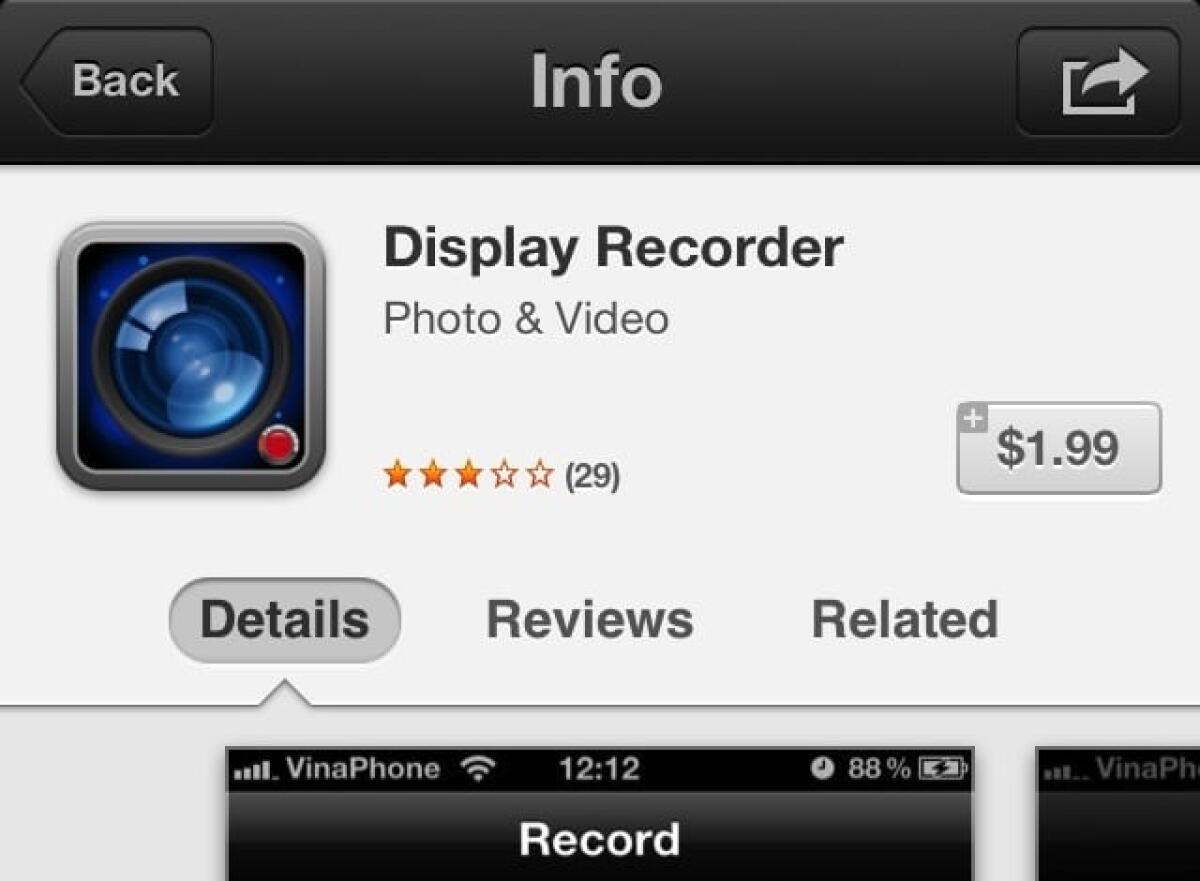
Display Recorder vi permette di registrare screencast in modo estremamente facile e veloce direttamente dal vostro iPhone.
Gli screencast, ricordiamo, sono dei video che registrano tutto ciò che avviene sullo schermo del vostro dispositivo. Immaginateli, dunque, come una versione migliore e più potente degli screenshot.
Fino a qualche tempo fa, per registrare screencast su iPhone, era necessario scaricare un programma da Cydia e quindi era indispensabile avere un dispositivo con Jailbreak.
Da oggi, però, grazie al programma Display Recorder, sarà possibile registrare screencast su iPhone con un programma disponibile a pagamento su AppStore.
Il programma in questione, per l'appunto, è Display Recorder.
Vediamone le caratteristiche.
Display Recorder, registrare screencast su iPhone e iPad
Display Recorder è un nuovo e potente programma per registrare screencast su iPhone.
All'utente medio magari questo software non risulta indispensabile, mentre Display Recorder sarà molto utile a tutti gli utenti che sono soliti pubblicare recensioni e guide su particolari programmi per iphone.
Creare screencast con Display Recorder è abbastanza semplice e intuitivo.
Dal menu del programma potrete personalizzare alcune impostazioni e, dopo aver controllato che siano tutte adatte alle vostre esigenze, potrete iniziare a registrare tutto ciò che accade sul display del vostro smartphone.
Tra le impostazioni che potrete personalizzare all'interno del programma troverete:
- Record Type: per impostare la tipologia di filmato da registrare
- Max Duration: per impostare la durata massima del video
- Video Settings: per impostare le caratteristiche del video, come la qualità e altro ancora
- Audio Settings: per impostare la qualità dell'audio che andrete a registrare insieme al video
- Sort Options: altre impostazioni generali del programma
Una volta impostati e controllati i vari parametri, sarete pronti per iniziare a registrare lo screencast con iPhone.
Il software funzionerà in background e, durante la registrazione, potreste notare qualche lag o scatto, almeno su iPhone 4 e precedenti. Il programma, infatti, consuma parecchie risorse di sistema mentre è avviato. Non spaventatevi, dunque, se notate qualche lag di troppo: a registrazione conclusa tutto tornerà alla normalità.
Una volta terminata la registrazione dello screencast, troverete il vostro video nella sezione dedicata all'interno del programma. Volendo potete esportare direttamente lo screencast appena realizzato nel rullino e nella galleria di sistema di iPhone, in modo da visualizzarlo liberamente mentre sfogliate le altre immagini archiviate all'interno del vostro smartphone.
Inoltre avrete la possibilità di caricare direttamente il video e lo screencast appena girato su YouTube, grazie alla funzione che offre un upload diretto su YouTube.
Display Recorder è un programma universale, che vi consente di registrare screencast su iPhone, iPod e iPad.
Se avete bisogno di registrare screencast su iPhone e iPad, questo programma fa senza dubbio al caso vostro. Costa 2€ su AppStore ed è il migliore per registrare screencast.
Display Recorder, registrare screencast su iPhone e iPad
👉 Iscriviti al canale WhatsApp di YourLifeUpdated
Ricevi solo le notizie e le guide più importanti, senza spam.
Hai bisogno di aiuto o consigli rapidi?
💬 Supporto diretto: entra nel gruppo Telegram – CLICCA QUI
👥 In alternativa, unisciti al nostro Gruppo Facebook
🔥 Le migliori offerte tech, ogni giorno
💰 Unisciti al gruppo OFFERTE TECH (oltre 16.000 utenti)
Seleziono solo offerte davvero convenienti per farti risparmiare tempo e denaro.
Seguici anche qui:
📰 Google News o Facebook – per non perdere nessuna novità
🎥 YouTube – recensioni oneste, test e guide pratiche
💡 Vuoi risparmiare su Amazon?
🚀 Prova Amazon Prime gratis oppure
🛒 scopri le migliori offerte Amazon di oggi


