
Programmare backup automatici su Android con Titanium Backup
Come Programmare backup automatici su Android con il programma Titanium BackupUn paio di giorni fa vi avevo promesso che, in queste settimane, avremmo dato ampio spazio al programma Titanium Backup pe...
 Riccardo Conti
Come Programmare backup automatici su Android con il programma Titanium Backup
Un paio di giorni fa vi avevo promesso che, in queste settimane, avremmo dato ampio spazio al programma Titanium Backup per Android.
Il primo articolo dedicato lo trovate qui:
Come abbiamo detto più volte, questo programma rappresenta un'ottima soluzione (forse la migliore) per fare backup completi dello smartphone Android e risulta veramente indispensabile quando si deve formattare il telefono. Consente, infatti, di salvare praticamente tutte le impostazioni, le personalizzazioni, i programmi e le applicazioni installate in modo semplice e veloce.
Ma non si ferma qui. Titanium Backup, infatti, può fare un backup completo di Android in modo completamente automatico a intervalli di tempo predeterminati. Oggi andremo a vedere insieme come impostare Titanium Backup per fare backup di Android in modo completamente automatico.
In caso di problemi, in questo modo, voi avrete sempre un backup completo del vostro smartphone, pronto per essere ripristinato.
Vediamo come procedere.
Programmare un backup automatico su Android con Titanium Backup
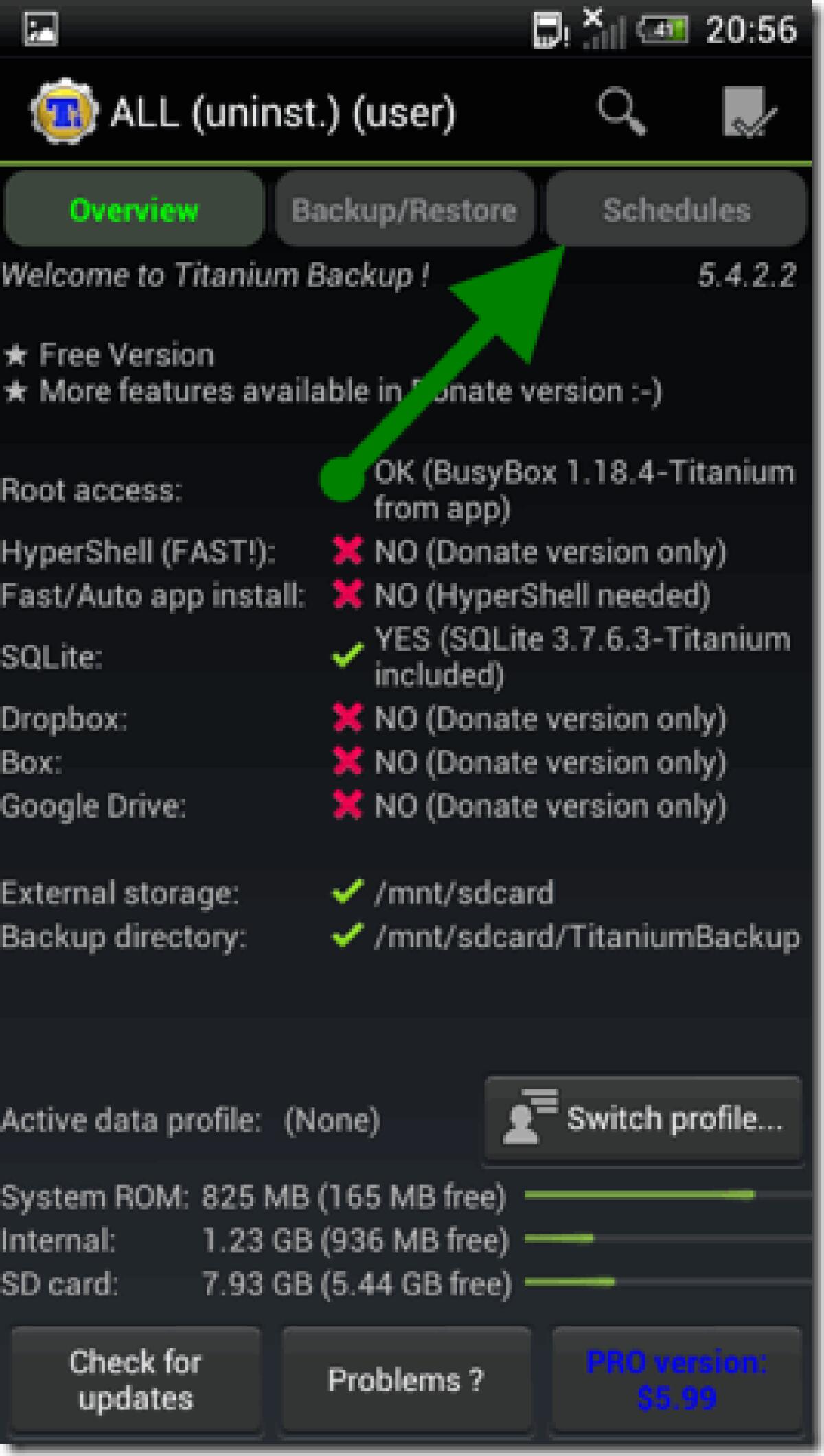
Step 1: Avviate Titanium Backup su Android. Quando l'applicazione sarà avviata, cliccate sulla voce Schedule, che si trova in alto sulla destra. Successivamente selezionate la voce Overview e poi Backup/Restore.

Step 2: Quando andrete ad avviare un backup automatico per la prima volta, vedrete due azioni già attivate di default. Una è Redo backup of modified data e l'altra, invece, è Backup new user+system app & newer version. Potete lasciarle abilitate entrambe, oppure potete disattivare una delle due. Io vi consiglio di lasciarle entrambe attive per avere un backup completo sotto ogni aspetto.

Step 3: A questo punto dovete selezionare la data e l'ora per i backup automatici. Premete sul pulsante Edit per scegliere quando fare i backup completi del vostro smartphone Android.

Step 4: Oltre alle due azioni già presenti, potete sempre aggiungerne altre e programmarle in base alle vostre esigenze.
Per aggiungere nuove azioni programmate su Titanium Backup per Android, non dovete fare altro che cliccare sul pulsante Add new schedule. In questo modo una nuova azione programmata si avvierà nel momento esatto in cui lo vorrete.

Bene, abbiamo visto come programmare backup automatici su Android con Titanium Backup.
Un'operazione molto semplice, rapida ma al tempo stesso estremamente efficace e importante. Il backup automatico, infatti, sarà in grado di aiutarvi ogni volta che il vostro smartphone avrà problemi di qualsiasi tipo.
Un'operazione assolutamente consigliata.
So that was how you can schedule a task on Titanium Backup and take subsequent backups without any effort. Just make sure you exclude Titanium Backup from any task killer you are using on your device.
Conclusion
Scheduling backup is a great way to make sure that you have the latest backup of all the apps on your phone at any point of time. The only thing that’s missing here is that there’s no way you can create schedule backup of call logs and messages, and they would have to be taken care of manually.
👉 Iscriviti al canale WhatsApp di YourLifeUpdated
Ricevi solo le notizie e le guide più importanti, senza spam.
Hai bisogno di aiuto o consigli rapidi?
💬 Supporto diretto: entra nel gruppo Telegram – CLICCA QUI
👥 In alternativa, unisciti al nostro Gruppo Facebook
🔥 Le migliori offerte tech, ogni giorno
💰 Unisciti al gruppo OFFERTE TECH (oltre 16.000 utenti)
Seleziono solo offerte davvero convenienti per farti risparmiare tempo e denaro.
Seguici anche qui:
📰 Google News o Facebook – per non perdere nessuna novità
🎥 YouTube – recensioni oneste, test e guide pratiche
💡 Vuoi risparmiare su Amazon?
🚀 Prova Amazon Prime gratis oppure
🛒 scopri le migliori offerte Amazon di oggi


