
Attivare e abilitare lo scrolling a due dita su Windows 8
Guida PC Windows: Come abilitare lo scrolling a due dita su Windows 8Oggi vi propongo una guida molto interessante dedicata a tutti i possessori e utilizzatori di Windows 8. Il nuovo OS di Windows, in...
 Riccardo Conti
Guida PC Windows: Come abilitare lo scrolling a due dita su Windows 8

Oggi vi propongo una guida molto interessante dedicata a tutti i possessori e utilizzatori di Windows 8.
Il nuovo OS di Windows, infatti, non sempre abilita di default lo scrolling a due dita sul trackpad del computer. Si tratta di un problema facilmente risolvibile, ma molto fastidioso. Per me, infatti, poter fare lo scrolling a due dita sul mio PC con Windows 8 è veramente una funzione comoda e utile, che consente di scorrere le pagine internet in modo facile e veloce.
Se anche nel vostro caso questa funzione fosse disabilitata e anche voi non riuscite a fare lo scrolling a due dita sul vostro PC con Windows 8, ecco a voi la guida per risolvere questo bug e per riabilitare lo scrolling a due dita su Windows 8.
Il problema, infatti, potrebbe essere legato a driver installati male o a una loro errata configurazione. Vediamo dunque come risolvere al volo questo problema e riattivare lo scrolling a due dita su Windows 8.
Abbiamo a disposizione due metodi alternativi per fare questa operazione.
Metodo standard
- Se non l’avete già fatto, scaricate i driver Synaptics più aggiornati ed installateli sul vostro PC.
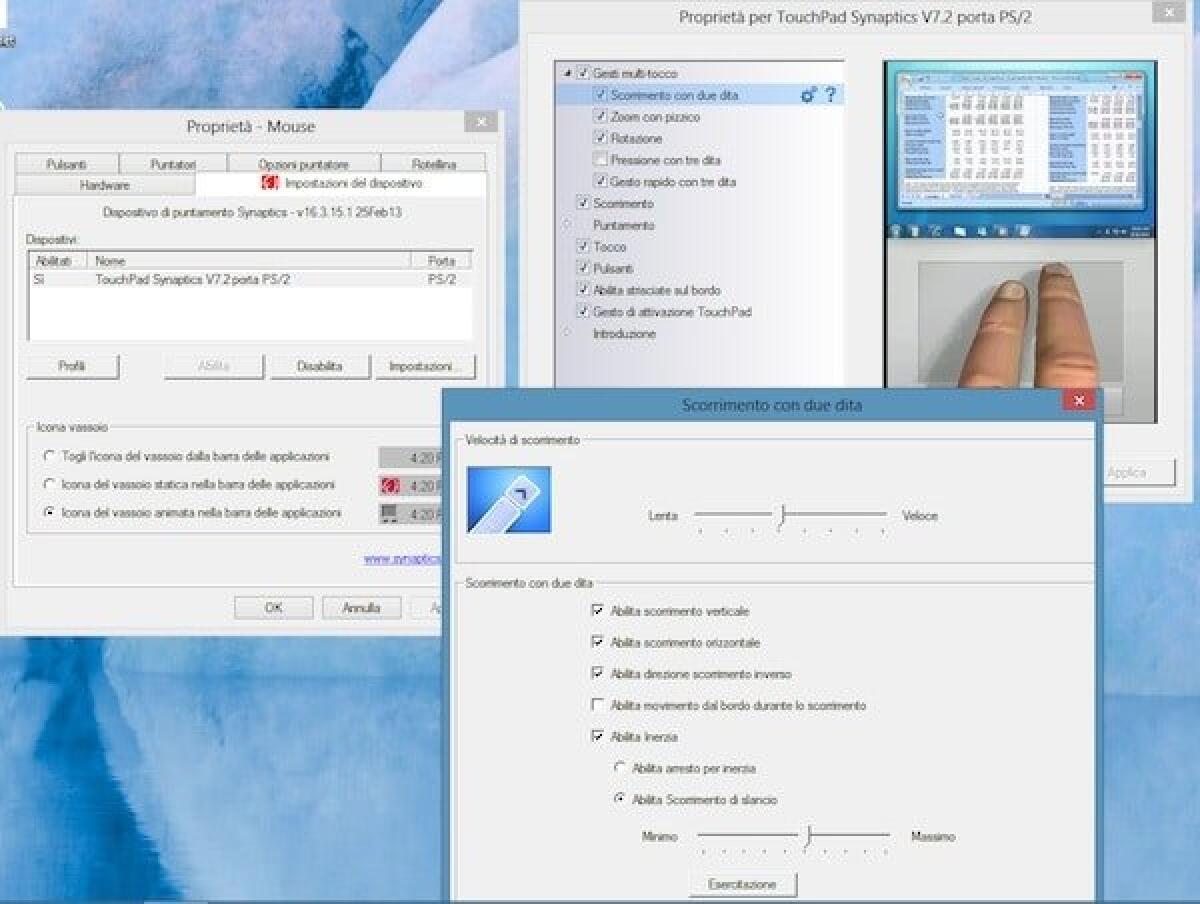
- Ad installazione completata, riavviate il PC, accedete alle impostazioni dei driver Synaptics facendo doppio click sull’icona del trackpad presente nell’area di notifica di Windows (di fianco all'orologio in basso a destra)
- Selezionate la scheda Impostazioni del dispositivo e cliccate sul pulsante Impostazioni per accedere alle impostazioni avanzate del trackpad
- Mettete la spunta sull’opzione Scorrimento con due dita (se non c’è già)
- Se volete attivare lo scrolling inverso in stile Mac OSX, cliccate sull’icona dell’ingranaggio collocata accanto alla voce Scorrimento con due dita e togliete la spunta su Abilita direzione scorrimento inverso.
Metodo alternativo
Se per qualsiasi motivo la prima guida non dovesse funzionare o non fosse di vostro gradimento, potete risolvere con il programma alternativo che si chiama Two Finger Scroll.
L’applicazione è molto leggera, gratuita e non va nemmeno installata. Dovete comunque installare i driver Synaptics per poter usare questo programma, ma il tool in questione mette a vostra disposizione tanti controlli e tante opzioni aggiuntive rispetto al programma ufficiale Synaptics. Per accedere al suo pannello di configurazione vi basta avviarla e fare doppio click sull’icona che compare nell’area di notifica di Windows.
Bene, abbiamo concluso.
Abbiamo visto insieme come attivare e abilitare lo scrolling a due dita su qualsiasi PC con Windows 8. Provate entrambe le soluzioni e fateci sapere con quale vi trovate meglio.
👉 Iscriviti al canale WhatsApp di YourLifeUpdated
Ricevi solo le notizie e le guide più importanti, senza spam.
Hai bisogno di aiuto o consigli rapidi?
💬 Supporto diretto: entra nel gruppo Telegram – CLICCA QUI
👥 In alternativa, unisciti al nostro Gruppo Facebook
🔥 Le migliori offerte tech, ogni giorno
💰 Unisciti al gruppo OFFERTE TECH (oltre 16.000 utenti)
Seleziono solo offerte davvero convenienti per farti risparmiare tempo e denaro.
Seguici anche qui:
📰 Google News o Facebook – per non perdere nessuna novità
🎥 YouTube – recensioni oneste, test e guide pratiche
💡 Vuoi risparmiare su Amazon?
🚀 Prova Amazon Prime gratis oppure
🛒 scopri le migliori offerte Amazon di oggi


