
Chiudere programmi bloccati e che non rispondono in Windows con un click del mouse
Chiudere programmi bloccati e che non rispondono in WindowsQuesta mattina vi proponiamo un'interessante guida, dedicata a tutti gli utenti che utilizzano un PC con sistema operativo Windows.Come purtr...
 Riccardo Conti
Chiudere programmi bloccati e che non rispondono in Windows
Questa mattina vi proponiamo un'interessante guida, dedicata a tutti gli utenti che utilizzano un PC con sistema operativo Windows.
Come purtroppo sappiamo, spesso e volentieri in Windows i programmi si bloccano anche senza un motivo apparente.
I programmi non rispondono più ai comandi, così, all'improvviso, e siamo costretti a ricorrere al Task Manager di Windows per poterli chiudere quando non rispondono.
Oggi, però, vediamo un metodo per chiudere i programmi bloccati su Windows direttamente con un click del mouse, dal menù contestuale del programma, senza dover richiamare il Task Manager di Windows.
Attenzione: gli step seguenti richiedono una modifica del registro di sistema. Niente di complicato, ma è sempre meglio procedere con attenzione e solo se sapete ciò che state facendo. Assumetevi le responsabilità del caso e magari fatevi anche un backup completo del registro di sistema su un drive esterno.
Detto questo, possiamo iniziare.
La guida è stata testata solo su Windows 7.
Chiudere programmi bloccati e che non rispondono in Windows con un click destro del mouse
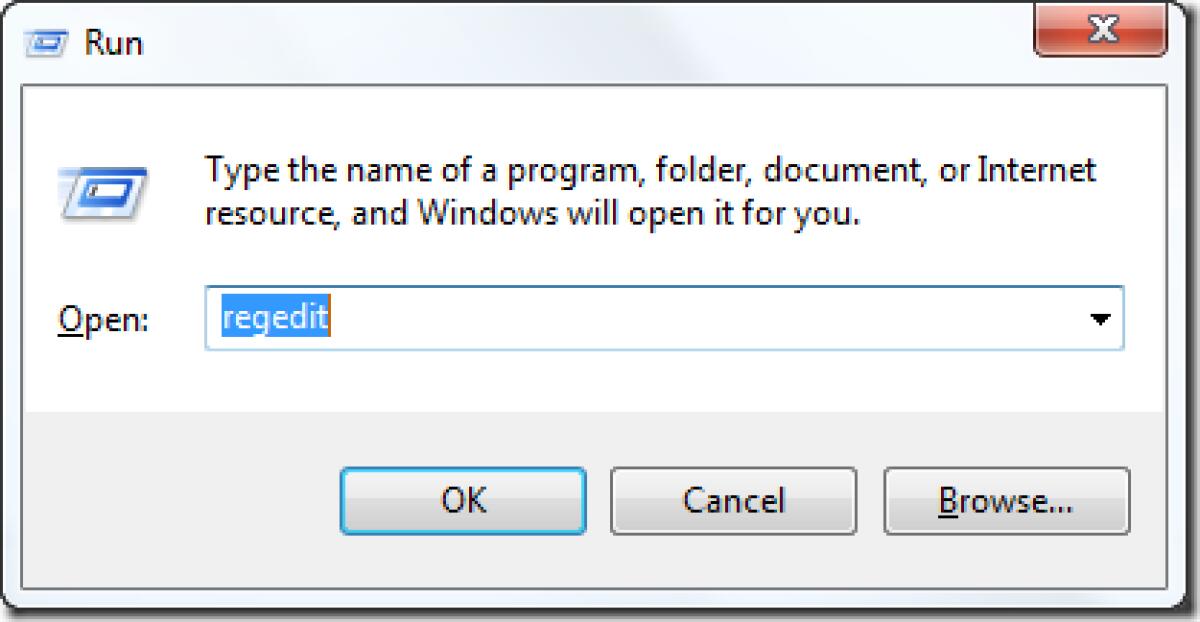
Step 1: Cliccate sul pulsante Start di Windows e, nella barra di ricerca, digitate "Regedit" e avviatelo.

Step 2: Andate in HKEY_CLASSES_ROOT\DesktopBackground\Shell e create una nuova chiave, cliccando con il tasto destro del mouse.
Rinominatela Kill Task. Cliccate con il tasto destro del mouse su "Kill task" e aggiungete due stringhe di valori. Chiamatele entrambe rispettivamente Icon e Position e impostate il valore come explorer.exe,9 e Top.
Guardate l'immagine seguente per capire meglio il tutto.

Step 3: Ancora una volta cliccate con il tasto destro del mouse sulla chiave Kill Task key creata in precedenza e aggiungete una sotto-chiave. Chiamatela Command e cambiate il valore di default in taskkill /F /FI “STATUS eq NOT RESPONDING”
Ancora una volta, guardate le immagini per comprendere meglio il tutto.


A questo punto avete finito.
Ora, ogni volta che andrete a cliccare con il tasto destro sul vostro desktop, vedrete che comparirà nel menu l'opzione per chiudere i programmi bloccati in Windows.
Si tratta di una scorciatoia molto comoda che vi consente di chiudere velocemente e con un solo click tutti i programmi bloccati e che non rispondono in Windows.
Ecco come apparirà il menu:

ATTENZIONE: se non volete seguire manualmente tutta questa procedura o avete paura di fare danni applicando manualmente la modifica, non dovete fare altro che scaricare QUESTO FILE e avviarlo con un doppio click.
In questo modo tutte le modifiche al registro di sistema saranno applicate automaticamente e potrete chiudere tutti i programmi bloccati e che non rispondono in Windows con un semplice click del mouse.
Provate e fatemi sapere come vi trovate con questa modifica.
👉 Iscriviti al canale WhatsApp di YourLifeUpdated
Ricevi solo le notizie e le guide più importanti, senza spam.
Hai bisogno di aiuto o consigli rapidi?
💬 Supporto diretto: entra nel gruppo Telegram – CLICCA QUI
👥 In alternativa, unisciti al nostro Gruppo Facebook
🔥 Le migliori offerte tech, ogni giorno
💰 Unisciti al gruppo OFFERTE TECH (oltre 16.000 utenti)
Seleziono solo offerte davvero convenienti per farti risparmiare tempo e denaro.
Seguici anche qui:
📰 Google News o Facebook – per non perdere nessuna novità
🎥 YouTube – recensioni oneste, test e guide pratiche
💡 Vuoi risparmiare su Amazon?
🚀 Prova Amazon Prime gratis oppure
🛒 scopri le migliori offerte Amazon di oggi


