
Come avere Exposè anche su Windows
Un ottimo programma per avere Exposè di Mac anche su WindowsMac OS, il sistema operativo creato da Apple per i propri computer fissi e portatili, è dotato di un'interfaccia grafica veramente spettacol...
 Riccardo Conti
Un ottimo programma per avere Exposè di Mac anche su Windows
Mac OS, il sistema operativo creato da Apple per i propri computer fissi e portatili, è dotato di un'interfaccia grafica veramente spettacolare, con animazioni, effetti e funzionalità veramente uniche, che le conferiscono un'incredibile eleganza.
Purtroppo Windows, per quanto possa essere ben organizzato e funzionale, non è dotato della stessa interfaccia pulita e degli stessi effetti grafici.
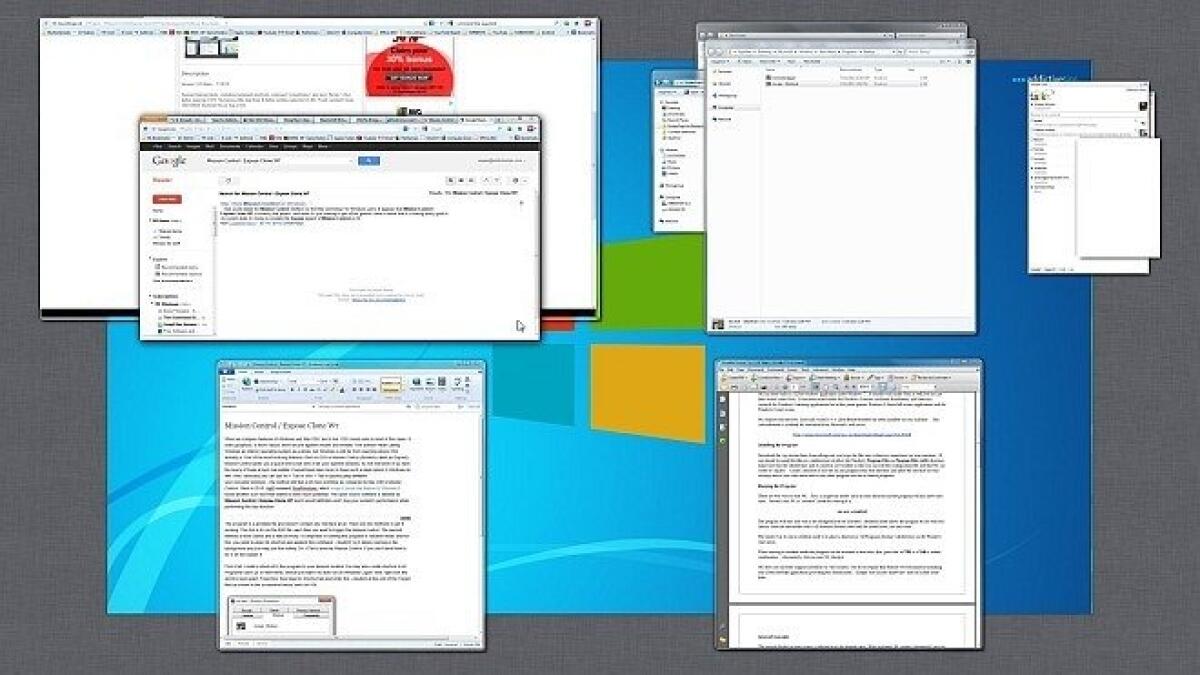
Oggi, però, vi presento un tool molto interessante per Windows che permette di avere sul sistema operativo di Microsoft lo stesso effetto Exposè tipico del sistema operativo di Apple.

Cosa è Exposè?
Noto anche come Mission Control, è una particolare interfaccia caratteristica di Mac OS che consente di visualizzare rapidamente tutte le applicazioni e le finestre aperte sul sistema operativo, per passare rapidamente e intuitivamente dall'una all'altra senza troppa fatica. Con il programma che vi presentiamo oggi, però, potrete avere questa stessa funzionalità anche sul vostro PC Windows.
Il programma in questione si chiama Mission Control / Expose Clone W7 ed è veramente il tool definitivo per portare il Mission Control o Exposè su PC Windows. Questo ottimo programma, infatti, una volta avviato, vi permetterà di visualizzare le finestre dei programmi aperti con dimensioni ridotte, consentendovi di passare rapidamente dall'una all'altra, con un semplice click del mouse.
Molto interessante notare che si tratta di un programma portable, che quindi non richiede alcuna installazione su Windows.
Per utilizzarlo avete due metodi:
- avviare il file EXE ogni volta che volete avviare il Mission Control con Exposè su Windows
- tenere il programma sempre attivo in background, in modo da richiamarlo velocemente premendo la combinazione di tasti CTRL + Tab.
Il primo metodo è molto semplice e automatico da seguire, mentre per attivare il programma in background su Windows vediamo ora insieme come procedere.
Prima di tutto, create una scorciatoia al programma nel posto che vi risulta più comodo. A questo punto, cliccate sulla scorciatoia appena creata con il tasto destro del mouse e andate in "Proprietà". Andate alla Tab "Shortcut" e aggiungte, alla fine della stringa, la parola
–resident
come nell'immagine.

Ora, ogni volta che cliccherete su questa scorciatoia appena creata, il programma sarà avviato in background.
Purtroppo, come potete immaginare, il programma NON si avvia automaticamente all'avvio di Windows, a meno che la scorciatoia non sia creata tra i programmi che si avviano automaticamente all'accensione del PC.
Ad ogni modo, in questo modo, potrete avviare il programma una sola volta (o farlo avviare in modo automatico, in base a dove avete messo la scorciatoia) e poi potrete richiamarlo facilmente premendo la combinazione di tasti CTRL + Tab da tastiera.
Non male, vero?
Sicuramente il programma può essere ancora migliorato per quanto riguarda l'aspetto grafico, ma le funzionalità offerte sono davvero comodissime e incredibili.
Se volete portare il Mission Control ed Exposè sul vostro PC Windows, questo è il programma che fa per voi. Ovviamente è gratuito e compatibile con Windows XP, Vista e 7. Non è confermata la compatibilità con Windows 8, ma potete sempre provare, visto che si tratta di un programma portable che non va nemmeno installato.
Download: http://sourceforge.net/projects/mcsoft/
👉 Iscriviti al canale WhatsApp di YourLifeUpdated
Ricevi solo le notizie e le guide più importanti, senza spam.
Hai bisogno di aiuto o consigli rapidi?
💬 Supporto diretto: entra nel gruppo Telegram – CLICCA QUI
👥 In alternativa, unisciti al nostro Gruppo Facebook
🔥 Le migliori offerte tech, ogni giorno
💰 Unisciti al gruppo OFFERTE TECH (oltre 16.000 utenti)
Seleziono solo offerte davvero convenienti per farti risparmiare tempo e denaro.
Seguici anche qui:
📰 Google News o Facebook – per non perdere nessuna novità
🎥 YouTube – recensioni oneste, test e guide pratiche
💡 Vuoi risparmiare su Amazon?
🚀 Prova Amazon Prime gratis oppure
🛒 scopri le migliori offerte Amazon di oggi


